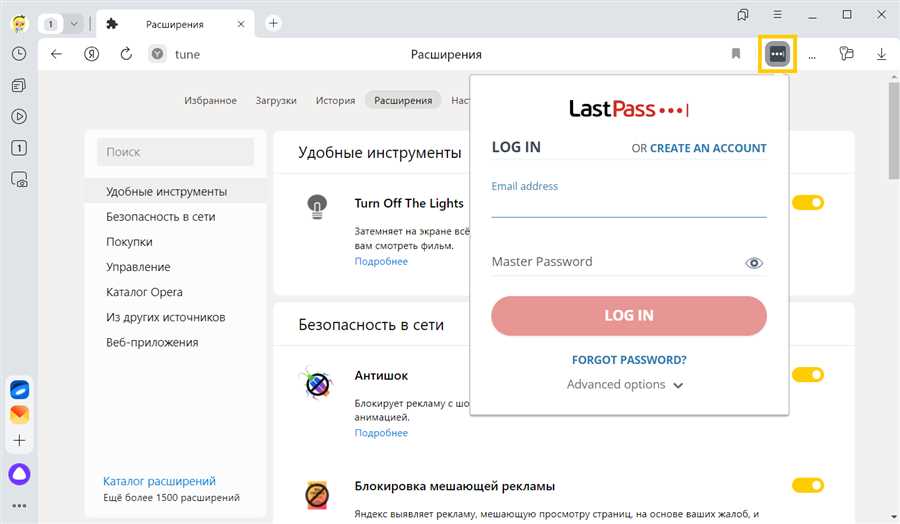
Один из самых популярных сервисов для загрузки видео с различных онлайн-платформ — это savefrom.net. Он предоставляет возможность сохранять видео с YouTube, Facebook, ВКонтакте и других популярных сайтов на свой компьютер. Чтобы упростить процесс скачивания видео, можно установить специальное дополнение в свой браузер. Если вы пользователь Яндекс Браузера и хотите научиться устанавливать savefrom net помощник, эта статья для вас.
Шаг первый — откройте браузер и перейдите на официальный сайт savefrom.net. На главной странице найдите раздел Установить помощник. Вам будет предложено выбрать браузер, который вы используете. Выберите Яндекс Браузер.
Второй шаг — после выбора браузера вы попадете на страницу с инструкцией по установке savefrom net помощника. Основываясь на том, какая версия Яндекс Браузера у вас установлена, следуйте инструкциям по установке. Обычно это просто нажатие на кнопку Установить и подтверждение своего выбора.
Третий шаг — после успешной установки помощника в браузере вам, вероятно, будет предложено перезагрузить Яндекс Браузер. Сделайте это, чтобы изменения вступили в силу. После перезагрузки вы увидите новое дополнение, которое вы можете использовать для загрузки видео с разных сайтов. Просто найдите желаемое видео, нажмите на специальную кнопку savefrom net помощника рядом с видео и выберите качество загрузки. Видео будет сохранено на ваш компьютер за несколько секунд.
Теперь вы знаете, как установить savefrom net помощник в Яндекс Браузере и использовать его для загрузки видео. Пользуйтесь этой функцией с умом и не нарушайте авторские права при скачивании видео с онлайн-платформ.
Установка savefrom net помощника в Яндекс Браузере
- Откройте Яндекс Браузер и перейдите в настройки.
- Выберите раздел Расширения.
- Нажмите на кнопку Добавить расширение или Получить больше расширений.
- В поисковой строке введите Savefrom net помощник.
- Найдите нужное расширение в списке результатов и нажмите на кнопку Установить.
- После установки расширение появится в списке расширений браузера.
Теперь, когда вы установили savefrom net помощник, вы можете использовать его для загрузки видео и других файлов с веб-сайтов, которые поддерживаются данной функцией. Просто найдите интересующее вас видео или файл на сайте, нажмите на кнопку расширения в правом верхнем углу браузера и выберите необходимый формат и качество загрузки. Все файлы будут сохранены на вашем компьютере и будут доступны для просмотра в любое время.
| Преимущества savefrom net помощника: |
|---|
| Удобный и простой интерфейс. |
| Возможность загружать видео с различных популярных платформ. |
| Выбор различных форматов и качества загрузки файлов. |
| Автоматическое определение доступных для загрузки качеств видео. |
| Высокая скорость загрузки файлов. |
| Возможность загружать аудио и видео напрямую на мобильные устройства. |
Скачайте savefrom net помощник

Получите доступ к потрясающим возможностям программы savefrom net, скачав и установив ее помощник в свой Яндекс Браузер. Этот простой и удобный в использовании инструмент позволит вам без труда скачивать видео и музыку с популярных платформ, таких как YouTube, ВКонтакте, Facebook и многих других.
Вот как скачать savefrom net помощник в Яндекс Браузере:
- Откройте браузер и перейдите на официальный сайт savefrom net.
- На главной странице найдите и нажмите на кнопку Скачать помощник.
- Появится окно загрузки, в котором вам нужно выбрать папку, где будет сохранен файл установщика.
- После завершения загрузки откройте папку с файлом установщика.
- Дважды кликните на файле установщика, чтобы запустить процесс установки.
- Следуйте инструкциям по установке, которые появятся на экране. Обычно процесс установки состоит из нескольких шагов и требует несколько минут времени.
- После успешной установки вы увидите значок savefrom net помощника в панели инструментов браузера. Теперь вы можете начать использовать все его функции.
Теперь что бы вы ни смотрели или слушали в Интернете, вы сможете сохранить это себе на компьютер или мобильное устройство в самом высоком качестве. Скачайте savefrom net помощник и наслаждайтесь свободой загрузки любого контента!
Откройте Яндекс Браузер и перейдите в настройки
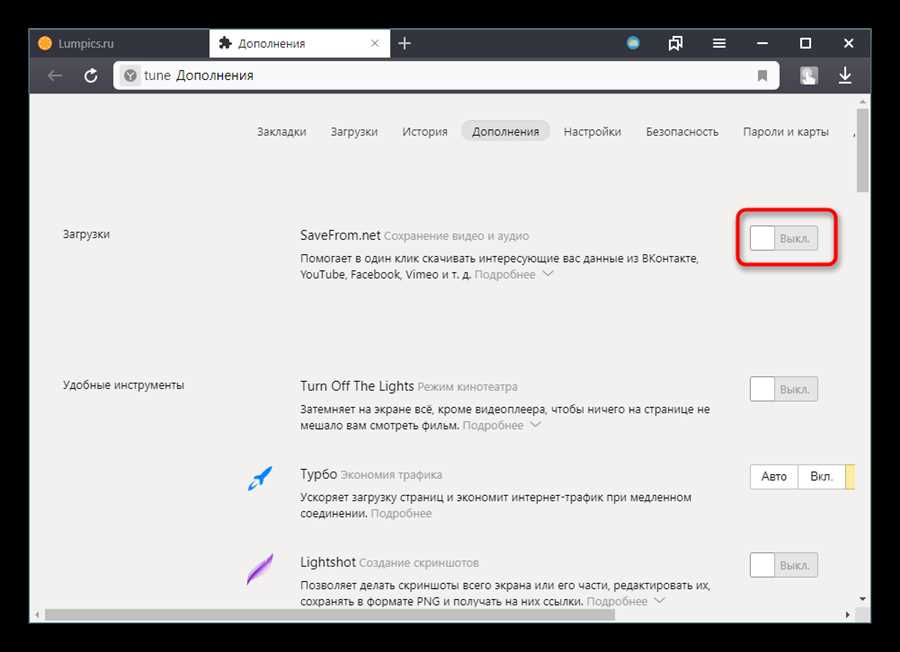
Для установки savefrom.net помощника в Яндекс Браузере необходимо открыть сам браузер и перейти в его настройки. Для этого следуйте инструкциям ниже:
1. Запустите Яндекс Браузер на вашем компьютере.
2. В правом верхнем углу окна браузера найдите значок с тремя горизонтальными полосками. Нажмите на него.
3. В открывшемся меню выберите пункт Настройки.
4. После выбора пункта Настройки откроется новая вкладка с настройками браузера.
5. В левом меню вкладки Настройки найдите раздел Расширения и кликните на него.
6. В разделе Расширения вы увидите список уже установленных расширений и кнопку Открыть каталог расширений. Нажмите на эту кнопку.
7. После нажатия на кнопку Открыть каталог расширений откроется новая вкладка с каталогом всех доступных расширений для Яндекс Браузера.
8. В строке поиска в правом верхнем углу страницы введите запрос savefrom.net помощник.
9. В результатах поиска найдите расширение savefrom.net помощник и нажмите на кнопку Установить.
Установите savefrom net помощник в Яндекс Браузер
1. Откройте Яндекс Браузер
Перед тем, как установить savefrom net помощник, убедитесь, что у вас установлен Яндекс Браузер. Если его нет на вашем компьютере, вы можете загрузить его с официального сайта Яндекса и установить его на свой компьютер. Затем запустите Яндекс Браузер.
2. Перейдите на сайт SaveFrom.net

Откройте новую вкладку в Яндекс Браузере и введите адрес сайта SaveFrom.net в адресной строке. Нажмите клавишу Enter, чтобы перейти на сайт.
3. Установите savefrom net помощник
На главной странице SaveFrom.net вы увидите большую зеленую кнопку Установить и скачать SaveFrom.net помощник. Нажмите на эту кнопку, чтобы начать установку помощника.
4. Подтвердите установку
После нажатия на кнопку загрузки вы увидите предупреждение от Яндекс Браузера о том, что файл может повредить ваш компьютер. Не волнуйтесь, этот файл безопасен. Щелкните на кнопке Сохранить для сохранения файла помощника на вашем компьютере.
5. Установите помощник
После того, как файл помощника будет загружен на ваш компьютер, откройте его. Вы можете это сделать, щелкнув на нем в строке загрузок внизу окна браузера или в папке загрузок на вашем компьютере. Вам будет предложено подтвердить установку помощника. Нажмите кнопку Установить и дождитесь окончания установки.
Готово! Теперь у вас установлен savefrom net помощник в Яндекс Браузере. Вы можете использовать его для загрузки видео и аудио файлов с различных интернет-ресурсов, просто нажав на кнопку Скачать рядом с видео или аудио.





