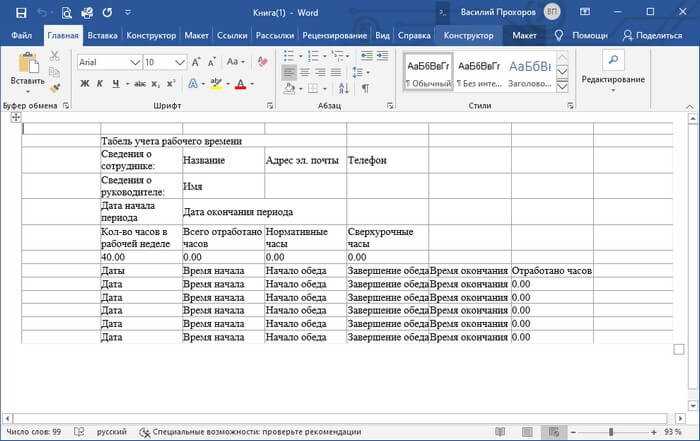
Word и Excel – две популярные программы из пакета Microsoft Office, которые позволяют работать с текстовыми документами и таблицами соответственно. Часто возникает необходимость перенести текст или данные из Word в Excel для дальнейшей обработки или анализа. Несмотря на то, что сначала может показаться, что это сложная задача, на самом деле существуют различные способы перевода содержимого между этими программами.
В данной статье мы рассмотрим детальную инструкцию, как перевести Word в Excel. Независимо от того, работаете ли вы с небольшими документами или крупными таблицами, эти советы помогут вам максимально эффективно перенести данные из одной программы в другую.
Использование копирования и вставки
Наиболее простым и быстрым способом является использование функций копирования и вставки в Word и Excel. Для начала, выделите нужную вам часть текста или данные в Word и скопируйте их в буфер обмена. Затем откройте Excel и выберите место, куда хотите вставить данные. Нажмите правую кнопку мыши и выберите вариант вставки. В результате, скопированный контент будет успешно перенесен в таблицу Excel, готовый к дальнейшей работе.
Однако при использовании этого метода стоит учитывать, что форматирование текста может быть потеряно в процессе копирования. Поэтому, если важно сохранить такие детали, как шрифты, цвета или стили, следует рассмотреть альтернативные способы перевода данных.
Применение функции Сохранить как
Если вам необходимо сохранить форматирование и структуру документа Word и получить их в Excel, рекомендуется использовать функцию Сохранить как. Для этого откройте документ в Word, затем выберите вкладку Файл и нажмите на опцию Сохранить как. В открывшемся окне выберите формат файла Excel и сохраните документ на компьютере. После этого, откройте сохраненный файл Excel и получите в нем табличные данные в соответствии с оригинальным документом Word.
Используя эти методы, можно легко и быстро перевести текст или данные из Word в Excel. Выбирайте наиболее подходящий способ в каждом конкретном случае, и ваша работа с документами станет еще более удобной и эффективной.
Перевод Word в Excel: пошаговая инструкция и полезные советы

Перевод информации из Word в Excel может быть полезным, если вы хотите организовать данные в табличной форме или провести дополнительный анализ. В этой статье мы расскажем вам о пошаговой инструкции и поделимся полезными советами о том, как это сделать эффективно.
- Шаг 1: Откройте документ Word, который вы хотите перевести в Excel.
- Шаг 2: Выделите текст, который вы хотите скопировать в Excel.
- Шаг 3: Нажмите правой кнопкой мыши выделенный текст и выберите опцию Копировать.
- Шаг 4: Откройте документ Excel, в который вы хотите вставить данные.
- Шаг 5: Нажмите правой кнопкой мыши на ячейку, в которую вы хотите вставить данные, и выберите опцию Вставить.
- Шаг 6: Ваши данные из Word будут теперь скопированы в таблицу Excel.
Теперь, когда вы знаете, как перенести данные из Word в Excel, давайте рассмотрим несколько полезных советов для улучшения вашего опыта:
- Если вы хотите сохранить форматирование текста, вам может потребоваться использовать специальные функции перевода или редактировать данные в Excel после вставки.
- Убедитесь, что текст в Word правильно разбит на колонки или пункты, чтобы сохранить структуру при переносе в Excel.
- Перед копированием данных в Excel рекомендуется удалить все ненужные символы или форматирование в Word, чтобы избежать проблем с переносом данных.
- Если вам нужно перевести большой объем данных, может быть полезно разбить их на части и вставлять по одной части в Excel.
- Не забывайте сохранять изменения в Excel регулярно, чтобы избежать потери данных.
Следуя этой пошаговой инструкции и учитывая наши полезные советы, вы сможете легко перенести данные из Word в Excel и использовать их для своих нужд. Удачи!
Подготовка документа в Word для перевода в Excel
Перевод документа из формата Word в формат Excel может быть полезным во многих ситуациях, таких как создание таблицы графиков, анализ данных или обработка информации. Однако, чтобы успешно перевести файл из Word в Excel, необходимо правильно подготовить исходный документ.
Шаг 1: Проверьте форматирование документа
Перед тем, как приступить к переводу, убедитесь, что форматирование вашего документа в Word соответствует требованиям таблицы Excel. Проверьте, есть ли в документе заголовки, подзаголовки, столбцы и строки. Подумайте о том, какую информацию вы хотите перенести в Excel и как организовать ее в виде таблицы.
Шаг 2: Удалите ненужные элементы
Если в вашем документе есть графики, изображения или другие элементы, которые нельзя перенести в Excel, удалите их перед переводом. Вы также можете удалить любые лишние пробелы, пустые строки или специальные символы, чтобы сохранить таблицу чистой и понятной.
Шаг 3: Разделите текст на столбцы и строки

Если ваш документ содержит текст, который должен быть разделен на столбцы или строки в Excel, вы можете использовать специальные символы, такие как запятая или табуляция, для разделения информации. Выделите текст, который вы хотите разделить, затем используйте функцию Найти и заменить в Word, чтобы заменить символы разделения на символы, которые Excel может распознать.
Шаг 4: Сохраните документ в формате CSV
Для перевода документа из Word в Excel, необходимо сохранить его в формате CSV (Comma Separated Values). Для этого выберите в меню Файл опцию Сохранить как, затем выберите формат CSV. Убедитесь, что вы выбрали правильную кодировку файла, чтобы сохранить все символы корректно.
Готово! Теперь вы можете открыть сохраненный файл в Excel и продолжить работу с данными в удобном для вас формате. Помните, что после перевода документа из Word в Excel могут потребоваться дополнительные настройки, чтобы таблица выглядела оптимально и была легко читаема. Однако, подготовка документа в Word перед переводом в Excel — это важный и необходимый шаг, который поможет вам избежать проблем при переводе данных.
Перевод текста из Word в Excel с помощью функций программы
Когда вам нужно перевести данные, представленные в документе Word, в формат таблицы Excel, можно воспользоваться функциями, доступными в программе Excel. Это позволяет сохранить структуру и форматирование текста, а также облегчает последующую обработку данных. Вот несколько полезных функций программы Excel, которые помогут вам выполнить эту задачу.
1. Копирование и вставка текста
Простейший способ перевести текст из Word в Excel — использовать функцию копирования и вставки. Выделите нужный текст в Word, нажмите Ctrl+C (или выберите команду Копировать в меню редактирования), затем перейдите в Excel и нажмите Ctrl+V (или выберите команду Вставить). Текст будет вставлен в ячейку или диапазон ячеек.
2. Разделение текста на столбцы
Если вам нужно разделить текст на отдельные столбцы в Excel, можно воспользоваться функцией Текст в столбцах. Для этого выберите ячейки, в которых будет размещаться разделенный текст, затем выберите команду Данные в верхней панели меню, перейдите на вкладку Текст в столбцах и следуйте инструкциям мастера.
3. Использование функций Текст и Подстрока
В программе Excel также доступны функции, которые позволяют вам извлекать определенные части текста. Функция Текст позволяет извлекать текст по заданному шаблону или позиции символов. Используя функцию Подстрока, можно выделить определенное количество символов из текста или задать начальную и конечную позиции для извлечения текста.
4. Использование формул И Или
Если вам нужно отфильтровать или выделить определенные данные из текста, можно использовать формулы И и Или. Формула И позволяет фильтровать данные по нескольким условиям одновременно, а формула Или позволяет выбирать данные, соответствующие хотя бы одному из указанных условий.
5. Использование макросов
Если вам нужно выполнить сложные действия с текстом при переводе из Word в Excel, можно использовать макросы. Макросы позволяют автоматизировать задачи и выполнять серию операций одним щелчком мыши.
Зная эти функции и умея их применять, вы сможете легко перевести текст из Word в Excel, сохраняя его форматирование и структуру. Это может быть особенно полезно, если вам нужно дальше обрабатывать эти данные или подготовить их для анализа.
Импорт таблиц из Word в Excel: лучшие практики и рекомендации

При работе с документами Microsoft Office, особенно при переводе таблиц из Word в Excel, важно знать некоторые лучшие практики и рекомендации. Следуя этим принципам, вы можете упростить и ускорить процесс импорта таблиц и сэкономить время и усилия.
1. Подготовьте таблицу в Word перед импортом. Убедитесь, что все данные находятся в ячейках таблицы и что они выровнены правильно. Подписание ячеек с помощью границ и цветов также может помочь в дальнейшем форматировании в Excel.
2. Помните, что Word и Excel имеют различные функции и возможности форматирования. Некоторые элементы форматирования, такие как сложные многоуровневые списки, могут быть потеряны при импорте в Excel. Поэтому рекомендуется использовать простой, стандартный формат таблицы в Word перед импортом.
3. Импортируйте таблицу из Word в Excel, используя Вставить из Office или Вставить из текстового файла в меню Excel. При этом будет создан новый лист Excel с содержимым вашей таблицы Word.
4. Проверьте правильность данных в импортированной таблице Excel. Удалите любые ненужные столбцы, строки или ячейки, а также скорректируйте ширину столбцов и высоту строк по своему усмотрению.
5. Проведите окончательное форматирование и стилизацию таблицы в Excel. Воспользуйтесь всеми возможностями Excel для улучшения внешнего вида таблицы, настройки шрифтов, цветов и границ. Вы также можете применить функции сортировки, фильтрации и расчетов для улучшения функциональности таблицы.
6. Не забудьте сохранить таблицу Excel в соответствующем формате для дальнейшего редактирования и обработки данных. Помните, что формат Excel (*.xlsx) предлагает больше возможностей по сравнению с форматом Word (*.docx).
Следуя этим лучшим практикам и рекомендациям, вы сможете успешно импортировать таблицы из Word в Excel и эффективно работать с данными, сохраняя их целостность и качество.




