
Формат mp4 популярен и широко используется для хранения и воспроизведения видеофайлов с высоким качеством. Однако, в некоторых случаях возникает необходимость конвертировать mp4 файлы в формат avi, например, при просмотре на старых устройствах или воспроизведении на некоторых плеерах.
Если у вас возникла потребность перевести mp4 в avi, мы предлагаем подробную инструкцию и несколько способов выполнить эту операцию. Одним из самых простых и популярных способов является использование специализированного программного обеспечения, например, Movavi Video Converter. Эта программа предоставляет возможность быстро и легко конвертировать видеофайлы из одного формата в другой.
Для начала загрузите и установите Movavi Video Converter на свой компьютер. После установки запустите программу и нажмите на кнопку Добавить медиафайлы в верхнем левом углу. Выберите mp4 файлы, которые вы хотите конвертировать. Затем выберите формат avi в разделе Видео внизу программы. Вы также можете настроить другие параметры конвертирования, такие как качество видео, битрейт и разрешение.
После настройки всех параметров нажмите на кнопку Конвертировать внизу программы. Movavi Video Converter начнет процесс конвертирования mp4 файлов в формат avi. По завершении процесса конвертирования, вы найдете конечный avi файл в выбранной вами папке назначения.
Как перевести mp4 в avi: подробная инструкция
Перевод mp4 в avi может потребоваться в различных ситуациях, например, если вы хотите воспроизвести видео на устройстве, которое не поддерживает mp4 формат, или если вы хотите снизить размер файла. Следуйте этой подробной инструкции, чтобы узнать, как перевести mp4 в avi.
1. Начните с загрузки программы, которая поддерживает формат avi. Существует множество бесплатных программ, таких как HandBrake, Freemake Video Converter и Any Video Converter, которые можно найти в Интернете.
2. Установите выбранную программу на свой компьютер и запустите ее.
3. Щелкните на кнопке Добавить файл или аналогичной кнопке в выбранной вами программе, чтобы выбрать mp4 файл, который вы хотите перевести в avi.
4. Выберите опцию для сохранения файла в avi формате. Обычно эта опция находится в разделе Выходные настройки или Настройки формата.
5. Укажите путь сохранения файла и нажмите кнопку Начать или аналогичную кнопку, чтобы начать процесс перевода mp4 в avi. Время перевода зависит от размера файла и производительности вашего компьютера.
6. Когда процесс конвертации завершится, вы получите файл в формате avi. Теперь вы можете воспроизвести его на любом устройстве или в любой программе, которая поддерживает avi формат.
Теперь вы знаете, как перевести mp4 в avi с помощью выбранной вами программы. Следуйте этой инструкции и наслаждайтесь преимуществами avi формата. Удачи!
Выбор программы для конвертации mp4 в avi
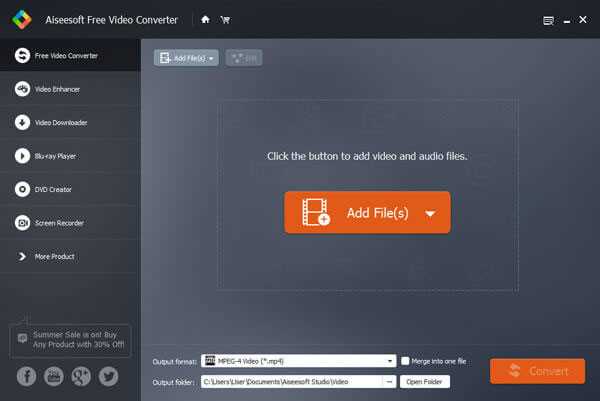
Существует множество программ для конвертации видео из формата mp4 в avi. При выборе программы необходимо учитывать несколько факторов: удобство использования, качество конвертирования, наличие дополнительных функций и поддержку различных операционных систем. Ниже представлена таблица с несколькими популярными программами для конвертации mp4 в avi:
| Название программы | Операционные системы | Удобство использования | Качество конвертирования | Дополнительные функции |
|---|---|---|---|---|
| Freemake Video Converter | Windows | Простой и понятный интерфейс | Высокое качество конвертирования | Редактирование видео, запись на DVD |
| HandBrake | Windows, Mac, Linux | Мощный и гибкий инструмент | Высокое качество конвертирования | Настройка параметров видео, фильтры |
| Any Video Converter | Windows, Mac | Простой и интуитивно понятный интерфейс | Высокое качество конвертирования | Загрузка видео с YouTube, запись на DVD |
Выбор программы для конвертации mp4 в avi зависит от ваших потребностей и предпочтений. Перед загрузкой программы рекомендуется ознакомиться с ее дополнительными функциями и требованиями к системе. Удачного выбора и успешной конвертации!
Настройка параметров конвертации mp4 в avi
Перед началом конвертации mp4 файла в avi формат необходимо правильно настроить параметры конвертации. Это позволит получить высококачественное видео с оптимальными характеристиками.
Следующие параметры можно настроить при конвертации mp4 в avi:
| Параметр | Описание |
|---|---|
| Разрешение | Выберите разрешение видео, которое соответствует вашим требованиям. Большее разрешение создаст более четкое изображение, но потребует больше места на диске. |
| Битрейт | Выберите битрейт видео, который определяет качество видео. Более высокий битрейт создаст более качественное видео, но будет занимать больше места на диске. |
| Кадров в секунду | Выберите количество кадров в секунду для видео. Большее количество кадров в секунду создаст более плавное видео, но может потребовать больше процессорного времени для конвертации. |
| Аудио параметры | Выберите настройки аудио для итогового видео. Это включает в себя выбор аудиоформата, битрейта и частоты дискретизации. |
При выборе параметров конвертации следует учитывать требования и характеристики устройства или программы, с которыми будет использоваться итоговое видео. Это позволит обеспечить максимальную совместимость и качество воспроизведения.
Процесс конвертации mp4 в avi
Перевод видео из формата mp4 в формат avi может быть необходим при воспроизведении видео на устройствах или плеерах, которые не поддерживают mp4. Такая конвертация может также использоваться для изменения разрешения, битрейта или других параметров видео.
Шаг 1: Установка программы для конвертации

Первым шагом в процессе конвертации mp4 в avi является установка программы, которая поддерживает эту функцию. Существует множество бесплатных программ, которые можно скачать из Интернета, например HandBrake или Freemake Video Converter.
Шаг 2: Загрузка видео файла
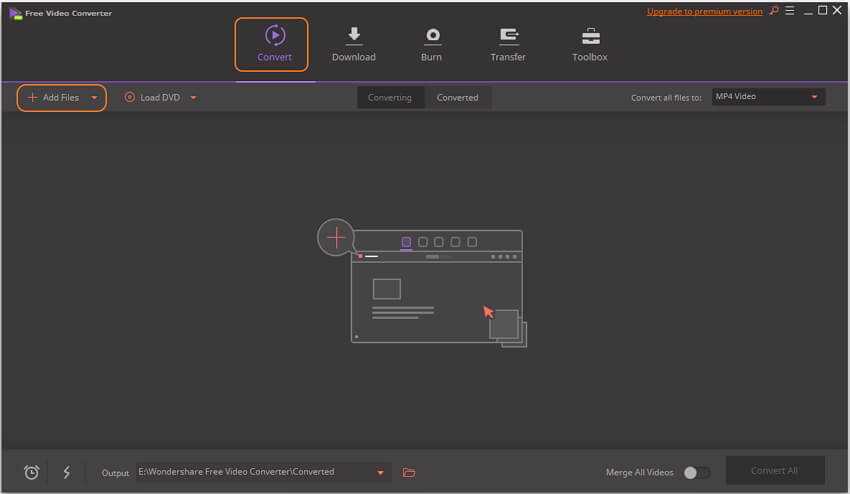
После установки программы откройте ее и выберите опцию для загрузки видео файла mp4, который вы хотите конвертировать в avi. Обычно это можно сделать, нажав на кнопку Добавить файл или перетащив файл в программу.
Шаг 3: Выбор формата конвертации
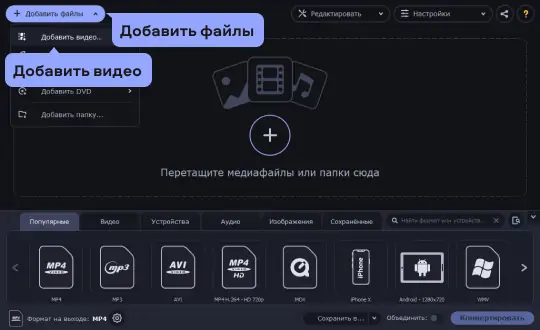
После загрузки видео файла укажите формат конвертации в avi. Обычно это можно сделать в разделе Настройки или Форматы. Выберите avi из списка доступных форматов.
Шаг 4: Настройка параметров видео
Если вы хотите изменить разрешение, битрейт или другие параметры видео, установите их в соответствии с вашими предпочтениями. Чтобы это сделать, найдите соответствующий раздел или опцию в программе и внесите необходимые изменения.
Шаг 5: Конвертация видео
После выбора формата конвертации и настройки параметров видео нажмите на кнопку Конвертировать или Старт, чтобы начать процесс конвертации. Время, необходимое для завершения конвертации, будет зависеть от размера и сложности видео файла.
После завершения конвертации вы получите видео файл в формате avi, который можно воспроизвести на устройствах и плеерах, поддерживающих этот формат.




