Комплектующие ПК – это набор различных элементов, которые обеспечивают его работу. От качества и исправности этих деталей зависит стабильность и производительность компьютера. Поэтому очень важно периодически проверять их на работоспособность.
Первым делом стоит обращать внимание на оперативную память компьютера. Она отвечает за быстродействие работы программ и приложений. Для проверки оперативной памяти можно воспользоваться специальной программой, например, Memtest86. Она проверит каждый сектор памяти и выявит возможные ошибки и неисправности.
Вторым шагом стоит протестировать жесткий диск. От него зависит сохранность и доступность ваших данных. Для проверки его работоспособности можно воспользоваться программой HD Sentinel. Она сканирует диски на наличие битых секторов и оценивает общее состояние диска.
Далее стоит проверить работу видеокарты. Она отвечает за отображение графики на экране и играет ключевую роль в работе игр и видеоредакторов. Для тестирования видеокарты можно воспользоваться программой FurMark. Она нагружает видеокарту, что позволяет проверить ее на стабильность работы и отсутствие артефактов на экране.
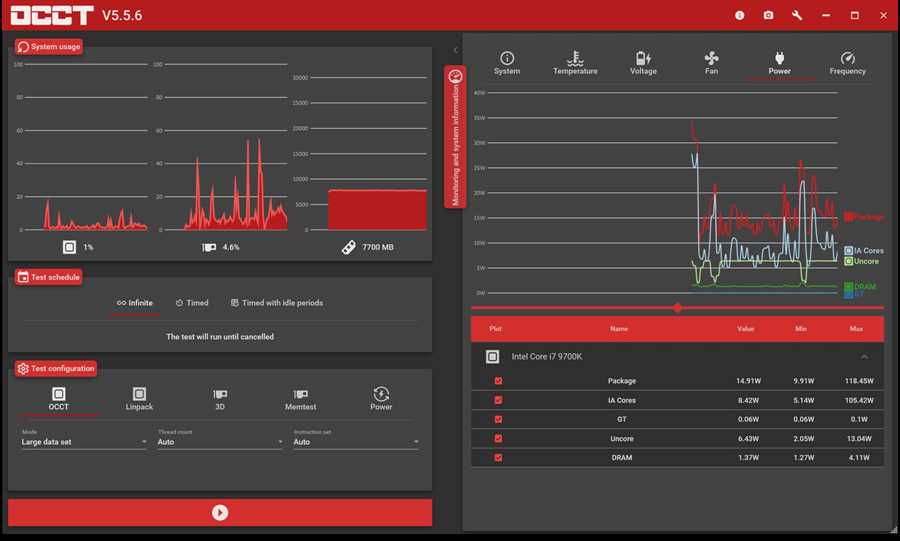
Не стоит забывать и о других компонентах компьютера, таких как процессор, блок питания и материнская плата. Проверку процессора можно провести с помощью программы Prime95. Она проведет нагрузочные тесты, что позволит оценить стабильность процессора. Блок питания и материнская плата проверяются при помощи специальных тестовых программ, которые оценивают их работоспособность и исправность.
В результате проведенной проверки вы сможете оценить качество и работоспособность каждого компонента вашего ПК. Это позволит своевременно выявить дефекты и заменить неисправные детали, что гарантирует стабильность работы компьютера и сохранность ваших данных.
Основные компоненты ПК
- Центральный процессор (CPU) – основной мозг компьютера, отвечающий за выполнение всех операций.
- Материнская плата – главная плата, на которую устанавливаются все остальные компоненты. Она соединяет их друг с другом и отвечает за их взаимодействие.
- Оперативная память (RAM) – используется компьютером для временного хранения данных, с которыми он работает в данный момент.
- Жесткий диск (HDD или SSD) – устройство для долгосрочного хранения данных. В отличие от ОЗУ, информация на жестком диске сохраняется даже при выключении компьютера.
- Блок питания – обеспечивает электроэнергией все компоненты ПК.
- Корпус – внешняя оболочка компьютера, в которую устанавливаются все компоненты.
- Клавиатура и мышь – устройства для ввода информации и управления компьютером.
Это лишь некоторые из основных компонентов ПК. При проверке работоспособности компьютера важно убедиться, что каждый из этих компонентов функционирует без проблем.
Процессор, оперативная память, видеокарта
Оперативная память. Проверка оперативной памяти поможет выявить возможные проблемы с модулями памяти. Используйте программу Memtest86+ для проведения тестирования оперативной памяти. Запустите программу с загрузочного носителя, например, флешки или диска, и дайте ей протестировать все модули памяти. Если программа обнаружит ошибки, это может указывать на неисправности или несовместимость модулей памяти.
Видеокарта. Проверка видеокарты поможет убедиться в ее надлежащей работоспособности. Для начала, проверьте, что видеокарта надежно установлена в слот на материнской плате и что все кабели правильно подключены. Затем, запустите программу, такую как FurMark или 3DMark, для проведения тестов на нагрузку и стабильность работы видеокарты. Если во время тестов видеокарта начнет проявлять артефакты, перегреваться или вызывать сбои системы, это может указывать на проблемы с видеокартой.
Проверка работы компонентов
Необходимо провести проверку каждого компонента ПК для удостоверения его работоспособности. Ниже приведены основные методы тестирования ключевых компонентов:
1. Проверка процессора
Важно убедиться, что процессор работает исправно с помощью специализированных программ для тестирования процессора, таких как Prime95 или Intel Processor Diagnostic Tool. Запустите одну из таких программ и проверьте производительность и стабильность процессора.
2. Проверка оперативной памяти

Проверьте оперативную память на ошибки с помощью программы Memtest86+ или Windows Memory Diagnostics. Запустите одну из этих программ на некоторое время и проверьте наличие ошибок или проблем с производительностью памяти.
3. Проверка жесткого диска

Используйте программу CrystalDiskInfo для проверки состояния жесткого диска. Она позволяет узнать температуру, скорость передачи данных и наличие ошибок на диске.
4. Проверка видеокарты
Запустите специализированную программу для тестирования видеокарты, такую как FurMark или 3DMark. Они позволяют проверить производительность и стабильность видеокарты.
Примечание: Помимо программного тестирования, обратите внимание на физическое состояние компонентов. Проверьте, нет ли признаков повреждения, загрязнения или сгорания.
При обнаружении проблем с работой какого-либо компонента, обратитесь к специалисту или замените неисправные детали.
Использование диагностических программ
Для проверки комплектующих ПК на работоспособность существует множество специальных диагностических программ, которые помогут определить проблему и выявить неисправности.
1. Программа Memtest86+ для проверки оперативной памяти.
Оперативная память – одна из ключевых компонентов ПК, и регулярная проверка ее работоспособности имеет важное значение. Memtest86+ предоставляет возможность сканировать оперативную память на наличие ошибок и дефектов. Программа работает независимо от операционной системы и загружается с помощью загрузочного диска или флешки.
2. Программа CrystalDiskInfo для проверки жесткого диска.
3. Программа FurMark для проверки видеокарты.
Видеокарта отвечает за визуальное отображение на экране и может быть ответственной за различные артефакты или зависания компьютера. FurMark позволяет провести тестирование видеокарты, нагрузив ее до максимального значения. Программа позволяет выявить проблемы с охлаждением, перегревом или нестабильностью работы видеокарты.
Независимо от выбранной диагностической программы, регулярное тестирование комплектующих ПК является важным этапом для поддержания надежной и безопасной работы системы.
Подготовка к проверке
Прежде чем приступить к проверке комплектующих ПК на работоспособность, необходимо выполнить несколько подготовительных шагов. Эта процедура поможет вам сэкономить время и избежать ненужных проблем.
1. Очистка компонентов
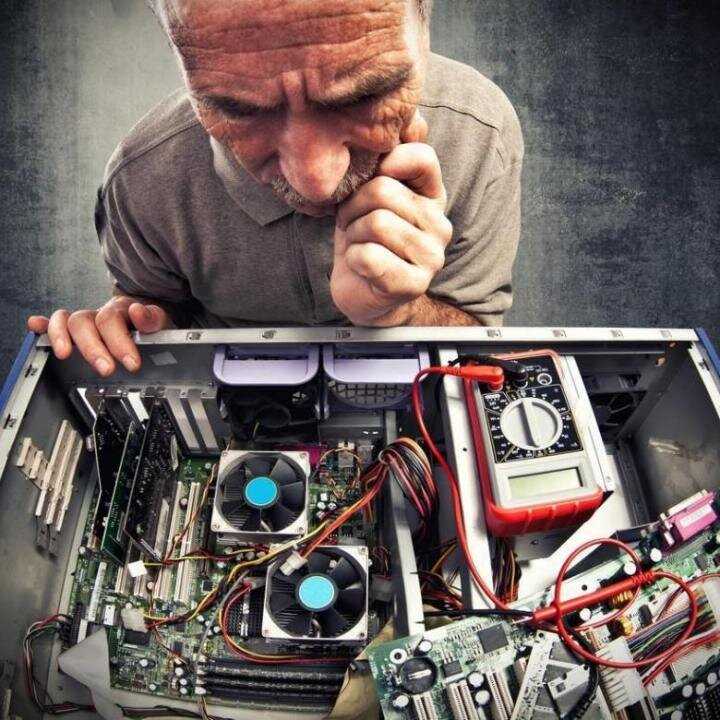
Перед проверкой рекомендуется очистить компоненты от пыли и грязи. Использование компрессора или аэрозольных спреев поможет удалить накопившуюся грязь, что позволит обеспечить нормальное функционирование комплектующих.
2. Проверка соединений
Перед проверкой комплектующих, убедитесь, что все соединения между компонентами надежно зафиксированы. Проверьте, что кабели и провода подключены к соответствующим разъемам. При необходимости, повторно подключите их и убедитесь в надежности контактов.
3. Обновление драйверов и прошивок

Для надежной работы комплектующих ПК важно убедиться, что все драйверы и прошивки находятся в актуальной версии. Посетите официальные сайты производителей комплектующих, чтобы загрузить и установить последние версии программного обеспечения.
4. Проверка температурного режима
Одним из важных аспектов работы комплектующих ПК является их температурный режим. Убедитесь, что система охлаждения работает исправно, и все компоненты не перегреваются. При необходимости, произведите замену или улучшение системы охлаждения.
После выполнения всех указанных подготовительных шагов вы готовы приступить к проверке комплектующих на работоспособность.





