
Драйверы являются важным компонентом операционной системы, позволяющим устройствам взаимодействовать с компьютером. Также они играют решающую роль в обеспечении стабильной и эффективной работы оборудования. Это включает в себя и драйверы для процессоров Intel, которые нужно периодически обновлять, чтобы получить лучшую производительность и исправить возникающие проблемы.
Обновление драйверов Intel может быть простым и быстрым процессом, если вы знаете, как правильно его выполнить. Именно об этом мы сегодня и поговорим. В данной статье мы представим вам подробную инструкцию по обновлению драйверов Intel, которая поможет вам получить наилучшую производительность и стабильную работу вашего компьютера.
Прежде чем обновлять драйверы Intel, важно знать версию вашего драйвера и операционной системы. Эта информация поможет вам найти правильные драйверы на официальном веб-сайте Intel. Кроме того, стоит создать точку восстановления системы, чтобы в случае непредвиденных проблем можно было вернуть компьютер в рабочее состояние.
Шаг 1: Подготовка к обновлению драйверов Intel
Перед обновлением драйверов Intel необходимо выполнить несколько подготовительных действий. В этом разделе вы узнаете, как правильно подготовиться к обновлению драйверов.
Проверьте текущую версию драйверов

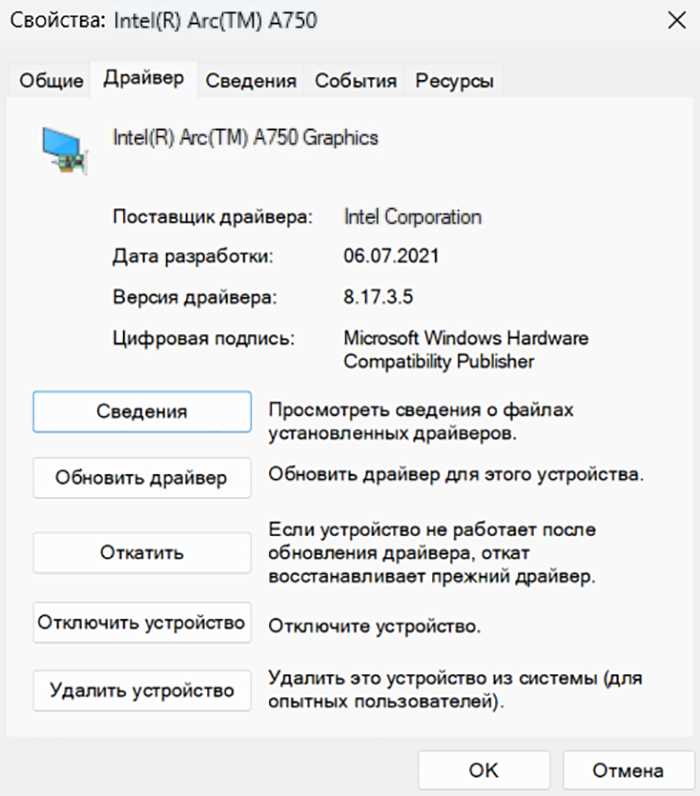
Прежде чем обновлять драйверы Intel, важно проверить текущую версию установленных драйверов. Для этого можно воспользоваться диспетчером устройств:
- Нажмите правой кнопкой мыши на кнопке Пуск и выберите Диспетчер устройств.
- В диспетчере устройств найдите раздел Адаптеры дисплея и разверните его.
- Найдите устройство Intel, щелкните правой кнопкой мыши по нему и выберите Свойства.
- В открывшемся окне выберете вкладку Драйвер и прочтите информацию о текущей версии драйвера.
Сделайте резервную копию драйверов
Для предотвращения возможных проблем в случае неудачного обновления, рекомендуется сделать резервную копию текущих драйверов Intel. Вам понадобится внешний накопитель или облачное хранилище для сохранения копии. Воспользуйтесь инструкцией производителя для создания резервной копии драйверов.
Загрузите последнюю версию драйверов
Перед обновлением драйверов Intel нужно загрузить последнюю версию драйверов с официального веб-сайта Intel. Чтобы найти нужную версию драйверов, укажите модель вашего устройства или воспользуйтесь автоматическим поиском драйверов на сайте Intel.
| Операционная система | Ссылка для загрузки драйверов |
|---|---|
| Windows 10 | Intel Driver & Support Assistant |
| Windows 8.1 | Intel Driver & Support Assistant |
| Windows 7 | Intel Driver & Support Assistant |
После загрузки драйверов вы будете готовы к следующему шагу — установке новой версии драйверов Intel.
Проверка текущей версии драйверов
Периодическая проверка текущей версии драйверов позволяет убедиться, что компьютер использует самую новую и стабильную версию драйверов Intel. Для этого можно воспользоваться инструментами, предоставляемыми Intel, или проверить версию драйверов вручную.
Использование инструментов Intel
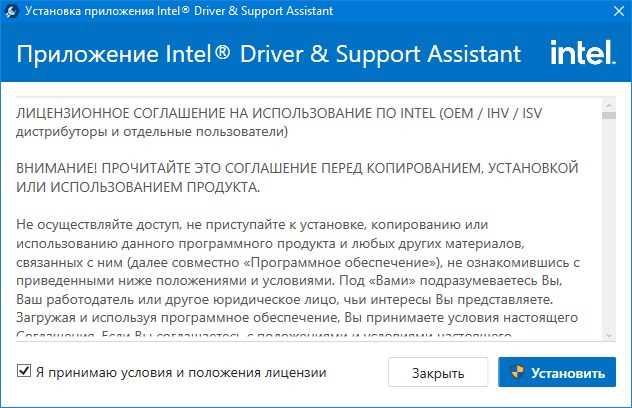
Intel предоставляет специальные инструменты, которые могут помочь проверить и обновить драйверы автоматически. Например, можно воспользоваться утилитой Intel Driver & Support Assistant, которая сканирует компьютер и автоматически обнаруживает и обновляет драйверы Intel.
Чтобы использовать Intel Driver & Support Assistant, нужно:
- Скачать и установить программу с официального сайта Intel;
- Запустить программу;
- Нажать кнопку Проверить, чтобы начать сканирование;
- Подождать, пока программа завершит проверку и найдет обновления драйверов;
- Если обновления доступны, выбрать опцию для скачивания и установки;
- Перезагрузить компьютер, если это необходимо.
Intel Driver & Support Assistant упрощает процесс обновления драйверов, но не всегда обнаруживает самые последние версии. Поэтому иногда полезно проверить версию драйверов вручную.
Проверка версии драйверов вручную
Для проверки текущей версии драйверов Intel вручную, нужно:
- Нажать правой кнопкой мыши по значку Пуск в нижнем левом углу экрана;
- Выбрать Устройства и принтеры в контекстном меню;
- Открыть меню Вид, расположенное в верхней части окна;
- Выбрать опцию Подробные сведения;
- Найти в списке устройство Intel и щелкнуть правой кнопкой мыши по нему;
- Выбрать Свойства в контекстном меню;
- Перейти на вкладку Драйвер;
- В разделе Версия драйвера будет указана текущая версия драйвера Intel.
После проверки текущей версии драйверов Intel можно приступить к обновлению драйверов, если это необходимо.
Шаг 2: Скачивание последней версии драйверов Intel
После того, как вы определили модель вашего устройства Intel, вам потребуется скачать последнюю версию драйверов. Для этого следуйте инструкциям ниже:
- Откройте официальный сайт Intel в вашем интернет-браузере. Для этого перейдите по следующей ссылке: https://www.intel.com.
- На главной странице Intel найдите раздел Поддержка или Скачивания. Обычно этот раздел находится в верхней части страницы или в меню навигации.
- В разделе Поддержка или Скачивания найдите возможность поиска по модели вашего устройства. Введите модель вашего устройства Intel в поле поиска и нажмите Поиск или символ Enter.
- Выберите вашу модель устройства из списка доступных результатов поиска.
- На странице модели вашего устройства Intel найдите раздел Драйверы или Скачивания драйверов.
- В разделе Драйверы обычно предоставляются несколько опций для скачивания драйверов. Выберите последнюю версию драйверов, соответствующую операционной системе вашего компьютера. Если вы не уверены, какую версию драйверов выбрать, можно воспользоваться опцией автоматического обновления драйверов, если она доступна.
- Нажмите на ссылку для скачивания выбранной версии драйверов и выберите место на вашем компьютере, куда вы хотите сохранить файл с драйверами.
- Дождитесь завершения скачивания драйверов. Время загрузки драйверов может зависеть от скорости вашего интернет-соединения.
Теперь у вас есть последняя версия драйверов Intel, которую вы можете установить на свой компьютер. В следующем шаге вы узнаете, как установить скачанные драйверы.
Нахождение официального сайта intel
Для обновления драйверов Intel необходимо посетить официальный сайт компании Intel. Чтобы найти сайт, выполните следующие действия:
1. Откройте веб-браузер
Перейдите к веб-браузеру, установленному на вашем компьютере. Это может быть любой популярный браузер, такой как Google Chrome, Mozilla Firefox или Microsoft Edge.
2. Перейдите на страницу Intel
В поисковой строке веб-браузера введите intel и нажмите клавишу Enter. В результате должна открыться страница с результатами поиска, где будет представлен список различных сайтов, связанных с Intel.
3. Выберите официальный сайт Intel
Внимательно просмотрите список сайтов и найдите официальный сайт компании Intel. Он обычно отображается в верхней части списка и имеет описания, указывающие на то, что это официальный сайт производителя.
| Пример: Версия | Описание |
| www.intel.com | Официальный сайт Intel |
Щелкните на ссылку сайта, чтобы перейти на официальную страницу Intel.
На официальной странице Intel вы сможете найти все необходимые драйверы для вашего устройства Intel, включая драйверы для графики, звука и сети. Следуйте инструкциям на сайте, чтобы найти и загрузить последние версии драйверов для вашей операционной системы.
Шаг 3: Обновление драйверов Intel
После того, как вы определили версию вашего процессора Intel и скачали соответствующие драйверы, вы готовы выполнить обновление.
- Щелкните правой кнопкой мыши по значку Пуск в левом нижнем углу экрана и выберите пункт Устройства и принтеры.
- В открывшемся окне найдите раздел Компьютерное имя, тип и процессор и нажмите на него. В появившемся окне выберите Свойства системы.
- Откроется окно Свойства системы. В нем выберите вкладку Оборудование и нажмите на кнопку Диспетчер устройств.
- В Диспетчере устройств найдите раздел Процессоры и раскройте его, щелкнув на знак + рядом с ним.
- Найдите ваш процессор Intel в списке и щелкните правой кнопкой мыши по нему. Выберите пункт Обновить драйвер.
- В открывшемся окне выберите пункт Обновить драйвер программного обеспечения автоматически. Windows начнет поиск и загрузку последних версий драйверов Intel.
- После того как обновление завершится, перезагрузите компьютер, чтобы изменения вступили в силу.
Теперь вы обновили драйверы Intel на своем компьютере. Важно регулярно проверять наличие обновлений и устанавливать их, чтобы гарантировать стабильную работу вашего устройства.





