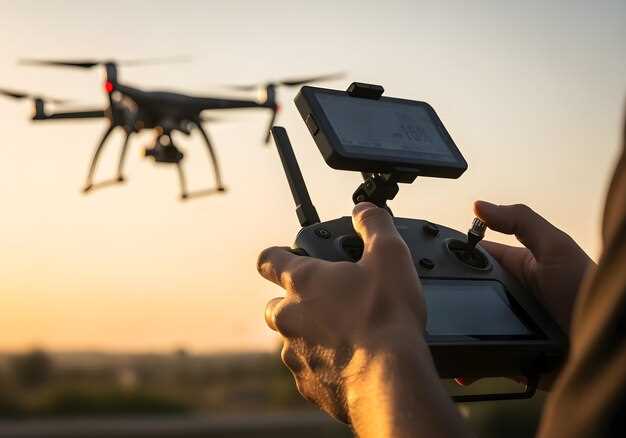
Используйте приложение DJI Fly как основной интерфейс для настройки и пилотирования вашего дрона. Оно обеспечивает быстрый доступ к ключевым функциям, таким как подготовка к полету, управление камерой, настройка маршрутов и просмотр видеопотока в реальном времени. Благодаря четкому интерфейсу и встроенным подсказкам, даже начинающие пользователи смогут быстро освоиться.
Инструкции по использованию приложения помогают избежать ошибок при подготовке к полету и обеспечить безопасность. Они включают пошаговые рекомендации по настройке устройств, проверке обновлений программного обеспечения и подготовке к взлету.
Советы по использованию содержат полезные идеи для повышения качества съемки, такие как оптимизация настроек камеры, выбор ракурсов и планирование маршрутов. Кроме того, приложение регулярно обновляется новыми функциями и новостями, что позволяет держать пользователя в курсе последних тенденций и улучшений.
Практическое руководство по использованию Dji Fly
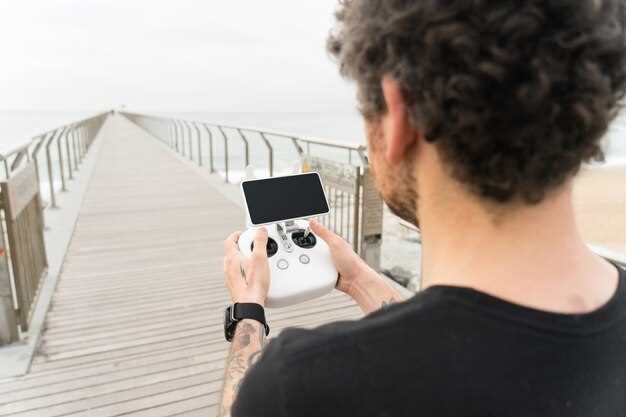
Начинайте работу с приложения Dji Fly, подключая дрон к устройству через Wi-Fi или USB, следя за стабильностью соединения. Перед полетом убедитесь, что камера и сенсоры чисты, а аккумулятор полностью заряжен для предотвращения неожиданного отключения.
Используйте интерфейс приложения для настройки высоты, расстояния и маршрута. Включите параметры безопасности, такие как ограничение высоты и радиуса полета, чтобы избежать случайных столкновений или выхода за пределы зоны. Проверяйте местные правила и ограничения перед запуском.
Перед взлетом установите точку возврата и активируйте автоматическую посадку. Во время полета следите за показаниями датчиков и уровня заряда батареи через дисплей приложения. Используйте режимы «Фотосъемка» и «Видео» для получения качественных снимков и роликов;
Определите оптимальные ракурсы, подключаясь к камере и регулируя угол наклона прямо через интерфейс. Для съемки в сложных условиях активируйте режим «Курсированный съем» или «Follow Me», чтобы дрон автоматически следил за вами или за объектом, избегая неожиданных маневров.
Завершая полет, всегда возвращайтесь к точке взлета или выберите другой безопасный маршрут для посадки. После посадки отключите моторы через приложение, проверьте состояние дрона и аккумулятора перед следующей эксплуатацией.
| Шаг | Действие | Совет |
|---|---|---|
| 1 | Подключение | Проверьте стабильность соединения перед запуском. |
| 2 | Настройка маршрута | Используйте карту для выбора точек полета и зон возврата. |
| 3 | Безопасность | Установите ограничения высоты и радиуса полета. |
| 4 | Запуск | Проверьте все параметры, сделайте предварительный осмотр. |
| 5 | Контроль и съемка | Следите за уровнем заряда и за дисплеем, регулируйте режимы съемки. |
| 6 | Завершение | Выбирайте безопасную точку посадки и отключайте дрон. |
Установка и настройка приложения на разные устройства
Скачайте приложение Dji Fly из официального магазина приложений вашего устройства. Для Android используйте Google Play, для iOS – App Store. Убедитесь, что ваше устройство соответствует минимальным требованиям для установки.
После загрузки откройте приложение и выполните следующие шаги:
- Создайте учетную запись: Введите свои данные или используйте существующую учетную запись DJI.
- Подключите дрон: Включите дрон и активируйте Bluetooth на вашем устройстве. Выберите дрон из списка доступных устройств в приложении.
- Обновите прошивку: Проверьте наличие обновлений для дрона и приложения. Установите все доступные обновления для оптимальной работы.
Для настройки параметров полета перейдите в раздел «Настройки». Здесь вы можете:
- Настроить режимы полета;
- Установить ограничения по высоте и расстоянию;
- Настроить параметры камеры.
Не забудьте проверить настройки безопасности, такие как автоматическая посадка при низком уровне заряда батареи. Это поможет избежать неприятных ситуаций во время полета.
Для пользователей iOS: убедитесь, что у вас включены все необходимые разрешения для доступа к камере и местоположению. Это обеспечит корректную работу всех функций приложения.
После завершения настройки проведите тестовый полет в безопасной зоне, чтобы убедиться, что все работает правильно. Это поможет вам уверенно использовать дрон в будущем.
Подключение дрона к приложению: пошаговая инструкция
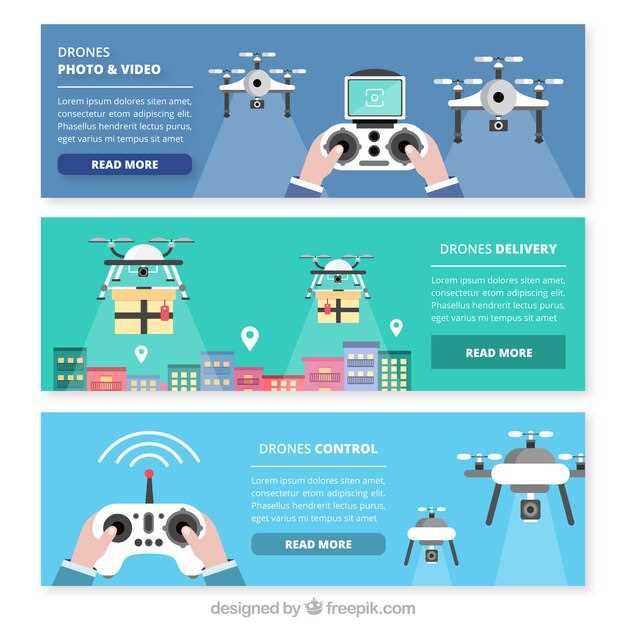
Сначала убедитесь, что ваш дрон и мобильное устройство заряжены. Затем загрузите и установите приложение Dji Fly из магазина приложений.
Откройте приложение и создайте учетную запись, если у вас ее еще нет. Войдите в систему, используя свои учетные данные.
Включите дрон, нажав кнопку питания. Убедитесь, что индикаторы на дроне светятся, что подтверждает его готовность к подключению.
Перейдите в настройки Bluetooth на вашем мобильном устройстве и активируйте Bluetooth. Найдите ваш дрон в списке доступных устройств и выберите его для подключения.
Вернитесь в приложение Dji Fly. Оно должно автоматически обнаружить дрон. Если этого не произошло, попробуйте обновить список устройств.
После успешного подключения следуйте инструкциям на экране для завершения настройки. Приложение может предложить обновить прошивку дрона, если доступна новая версия.
После завершения всех шагов вы сможете использовать приложение для управления дроном и получения доступа к его функциям. Проверьте настройки камеры и другие параметры перед полетом.
Обновление прошивки и программного обеспечения дрона через Dji Fly
Для обновления прошивки дрона откройте приложение Dji Fly и подключите устройство к дрону с помощью кабеля или по Wi-Fi. После подключения появится уведомление о наличии новой версии – нажмите «Обновить» и дождитесь завершения процесса. Не отключайте дрон в процессе обновления, чтобы избежать ошибок.
Перед началом обновления убедитесь, что аккумулятор дрона заряжен не менее чем на 50%, чтобы исключить остановку процесса из-за недостатка питания. Это предотвращает возможные сбои, которые могут привести к некорректной работе устройства.
После загрузки новой прошивки приложение предложит выполнить перезагрузку дрона. Не выключайте его сразу, подождите, пока устройство полностью не перезагрузится и не покажет сообщение о завершении установки. Только после этого сможете приступать к следующим полетам.
Для обновления программного обеспечения приложения Dji Fly убедитесь, что на устройстве установлена последняя версия. Проверьте наличие обновлений в настройках приложения или скачайте его с официального сайта, чтобы исключить устаревшие функции и повысить стабильность работы.
Регулярные обновления улучшают совместимость дрона с новыми картами, улучшают стабилизацию и устраняют ошибки, найденные в предыдущих версиях. Рекомендуется проводить проверку обновлений раз в месяц или сразу после выхода новой версии, чтобы получать максимум от устройства.
Если при обновлении возникнут сложности или ошибка, отключите устройство, перезапустите приложение и повторите процедуру. В случае продолжительных сбоев обратитесь в службу поддержки DJI для получения помощи или воспользуйтесь разделом FAQ на официальном сайте.
Настройка пользовательских параметров для оптимальной съемки
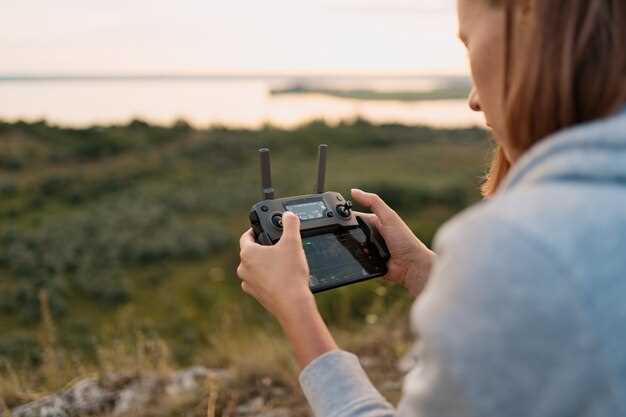
Установите режим съемки в зависимости от условий. Для яркого солнечного дня выберите режим ‘Светлый’, чтобы избежать пересвета. В условиях низкой освещенности используйте ‘Ночной’ режим, который улучшает качество изображения.
Настройте экспозицию. Уменьшите значение экспозиции, если кадр слишком яркий, или увеличьте, если он слишком темный. Это поможет достичь баланса и сохранить детали в светлых и темных участках.
Используйте режимы съемки, такие как ‘Долгая выдержка’ для создания эффектов размытия движения. Это особенно полезно для съемки водопадов или автомобилей в движении.
Настройте баланс белого в зависимости от источника света. Для съемки на улице в солнечную погоду выберите ‘Дневной свет’, а для съемки в помещении с лампами накаливания используйте ‘Лампа накаливания’. Это поможет избежать цветовых искажений.
Регулируйте ISO. Установите низкое значение ISO для ярких условий и высокое для темных. Это уменьшит шум и улучшит качество изображения.
Не забывайте о фокусировке. Используйте автоматическую фокусировку для быстрого захвата движущихся объектов, а ручную для статичных сцен, чтобы добиться максимальной четкости.
Проверьте настройки видео. Установите разрешение на 4K для максимального качества, если это поддерживается вашим устройством. Выберите частоту кадров 30 или 60 fps в зависимости от желаемого эффекта.
Регулярно обновляйте прошивку вашего дрона через приложение Dji Fly. Это обеспечит доступ к новым функциям и улучшениям, которые могут повысить качество съемки.
Использование встроенных инструментов для контроля полета
Настройте режимы полета в приложении Dji Fly для оптимального управления дроном. Выберите режим ‘Светлый’ для спокойных условий или ‘Спортивный’ для активных съемок. Это позволит адаптировать поведение дрона к вашим потребностям.
Используйте функцию ‘Возврат домой’ (RTH), чтобы обеспечить безопасность полета. Установите высоту возврата, чтобы избежать препятствий. Эта функция автоматически активируется при низком уровне заряда батареи или потере сигнала.
Следите за состоянием батареи через интерфейс приложения. Убедитесь, что уровень заряда достаточен для завершения полета. Приложение уведомит вас о необходимости возврата, если заряд станет критически низким.
Активируйте режим ‘Следуй за мной’, чтобы дрон автоматически следовал за вами. Это удобно для съемок во время активного отдыха. Убедитесь, что вы находитесь в пределах видимости дрона для стабильного соединения.
Используйте функцию ‘Точка интереса’ для создания динамичных видеороликов. Установите точку, вокруг которой дрон будет вращаться, что добавит интересные ракурсы в ваши съемки.
Регулярно проверяйте обновления прошивки дрона через приложение. Это обеспечит доступ к новым функциям и улучшениям, что повысит общую производительность устройства.
Советы, которые помогают максимально раскрыть потенциал Dji Fly

Настраивайте параметры камеры перед каждым полетом, чтобы обеспечить оптимальное качество снимков и видео в конкретных условиях. Используйте режимы ручной съемки, чтобы точно контролировать экспозицию, ISO и баланс белого, избегая автоматических настроек, которые могут давать неожиданные результаты.
Планируйте маршруты полета, учитывая особенности местности и наличие препятствий. Создавайте предварительные схемы в мобильном приложении, чтобы минимизировать риски столкновений и упростить управление аппаратом в замкнутых пространствах.
Используйте функции автоматического облета и следования, чтобы получать динамичные кадры без необходимости постоянного ручного управления. Для этого убедитесь, что выбранные объекты хорошо выделяются на фоне и отслеживаются системой стабилизации.
Периодически проверяйте состояние аккумулятора и не допускайте его полной разрядки перед полетом. Заряжайте батареи полностью и храните их в прохладном месте, чтобы сохранить их емкость на длительный срок.
Обновляйте программное обеспечение DJI Fly до последней версии – это позволяет использовать новые функции и исправлять ошибки, что повышает стабильность работы дрона.
Уделяйте внимание калибровке компаса и гироскопа перед вылетом, особенно при смене местоположения или после длительного хранения устройства. Это поможет избежать сбоев в управлении и обеспечить точность навигации.
Используйте функцию геозон и предустановленных маршрутов для ограничения зоны полета, чтобы избежать непредвиденных ситуаций и нарушений правил. Такие меры помогают сохранять контроль и безопасно использовать дрон в разных условиях.
Практикуйтесь в управлении в условиях разной освещенности и ветра, чтобы повысить уверенность в управлении и научиться быстро реагировать на изменения ситуации. Постоянное совершенствование навыков поможет максимально реализовать возможности устройства.
Настройка режимов съемки для разных условий
Выберите режим съемки в зависимости от освещения. Для яркого солнечного света используйте режим ‘День’. Он оптимизирует экспозицию и контраст, позволяя получить четкие и яркие изображения.
При съемке в условиях низкой освещенности активируйте режим ‘Ночь’. Этот режим увеличивает чувствительность камеры, что помогает захватить больше деталей в темных сценах.
Для съемки движущихся объектов выберите режим ‘Спорт’. Он обеспечивает быструю автофокусировку и минимизирует размытие, что идеально подходит для динамичных сцен.
Если планируете снимать пейзажи, используйте режим ‘Пейзаж’. Он увеличивает глубину резкости и улучшает цветопередачу, что делает изображения более насыщенными.
Для создания эффектов размытия фона выберите режим ‘Портрет’. Он акцентирует внимание на объекте, размывая задний план.
Не забывайте о настройках ISO. При ярком свете используйте низкие значения, а в темноте увеличивайте ISO для лучшей видимости деталей.
Регулярно проверяйте баланс белого. В зависимости от источника света, корректируйте его для получения естественных цветов. Используйте предустановленные настройки или настройте вручную.
Экспериментируйте с режимами и настройками, чтобы найти оптимальные решения для каждой ситуации. Это поможет вам максимально использовать возможности вашего дрона и получать качественные снимки в любых условиях.
Использование предварительных настроек для разных сценариев полета
Настройте предварительные параметры в приложении Dji Fly для различных условий полета. Например, для съемки на высоте используйте режим ‘Высокая скорость’, который оптимизирует управление и стабильность дрона. Это особенно полезно при сильном ветре.
Для спокойных пейзажных съемок выберите режим ‘Низкая скорость’. Он обеспечивает плавные движения и позволяет делать качественные фотографии без резких колебаний. Убедитесь, что вы активировали режим ‘Стабилизация’, чтобы минимизировать влияние внешних факторов.
Если планируете снимать в условиях низкой освещенности, настройте ISO и экспозицию заранее. Используйте режим ‘Ночная съемка’, который автоматически подбирает оптимальные параметры для получения четких изображений в темноте.
Для спортивных мероприятий или динамичных сцен выберите режим ‘Спорт’. Он увеличивает скорость отклика и позволяет дрону быстро перемещаться за объектами, сохраняя при этом стабильность изображения.
Не забывайте сохранять свои настройки для быстрого доступа в будущем. Это сэкономит время и позволит сосредоточиться на процессе съемки. Регулярно проверяйте обновления приложения, чтобы использовать новые функции и улучшения.
Оптимизация работы с картой и GPS-данными
Для повышения точности GPS-данных и улучшения работы с картой в приложении Dji Fly, убедитесь, что ваш дрон и мобильное устройство обновлены до последней версии прошивки и приложения. Это гарантирует, что вы используете все доступные функции и исправления ошибок.
Настройте параметры GPS в приложении. Включите режим высокой точности, если он доступен. Это позволит вашему дрону получать более точные данные о местоположении, что особенно важно при выполнении сложных маневров или съемки в условиях ограниченной видимости.
Перед полетом проверьте уровень сигнала GPS. Убедитесь, что вы находитесь в открытой местности, вдали от высоких зданий и деревьев, которые могут блокировать сигнал. Если сигнал слабый, подождите, пока он не улучшится, прежде чем запускать дрон.
Используйте функцию ‘Карта’ в приложении для предварительного планирования маршрута. Это поможет избежать неожиданных препятствий и обеспечит более плавный полет. Вы можете также сохранить часто используемые маршруты для быстрого доступа в будущем.
Регулярно очищайте кэш приложения. Это может помочь устранить проблемы с отображением карты и улучшить общую производительность. Для этого зайдите в настройки вашего устройства и найдите раздел управления приложениями.
Обратите внимание на настройки геолокации вашего мобильного устройства. Убедитесь, что разрешения на использование GPS включены для приложения Dji Fly. Это позволит приложению получать актуальные данные о вашем местоположении.
Если вы планируете полеты в новых местах, изучите местные правила и ограничения на использование дронов. Это поможет избежать неприятных ситуаций и обеспечит безопасность полетов.
| Рекомендация | Описание |
|---|---|
| Обновление ПО | Убедитесь, что дрон и приложение обновлены до последней версии. |
| Режим высокой точности | Включите режим высокой точности для улучшения GPS-данных. |
| Проверка сигнала | Запускайте дрон только при хорошем уровне сигнала GPS. |
| Предварительное планирование | Используйте карту для планирования маршрута перед полетом. |
| Очистка кэша | Регулярно очищайте кэш приложения для улучшения производительности. |
| Настройки геолокации | Проверьте разрешения на использование GPS для приложения. |
| Изучение правил | Изучите местные правила использования дронов перед полетом. |
Обработка и экспорт отснятого материала через приложение

Для обработки видео и фото, снятых с помощью дронов DJI, откройте приложение DJI Fly и перейдите в раздел ‘Галерея’. Здесь вы найдете все отснятые материалы, которые можно редактировать и экспортировать.
Начните с выбора нужного видео или фото. Приложение предлагает базовые инструменты редактирования, такие как обрезка, изменение яркости и контрастности. Используйте функцию обрезки, чтобы удалить ненужные фрагменты. Для улучшения качества изображения применяйте фильтры и настройки цвета.
После редактирования сохраните изменения. Для этого нажмите на кнопку ‘Сохранить’ в правом верхнем углу экрана. Вы можете выбрать качество экспорта: стандартное или высокое. Высокое качество подходит для профессионального использования, тогда как стандартное – для быстрой загрузки в социальные сети.
Экспортируйте отснятый материал, нажав на кнопку ‘Экспорт’. Выберите, куда хотите сохранить файл: на устройство или в облачное хранилище. Приложение поддерживает различные форматы, включая MP4 и JPEG, что позволяет легко делиться контентом.
Для удобства использования создайте папки для организации отснятого материала. Это поможет быстро находить нужные видео и фото в будущем. Также не забывайте регулярно очищать галерею от ненужных файлов, чтобы освободить место на устройстве.
Следите за обновлениями приложения, так как новые функции редактирования и экспорта могут значительно упростить процесс работы с материалом. Используйте встроенные советы и подсказки, чтобы максимально эффективно использовать все возможности DJI Fly.
Использование функций тестового полета и проверки перед взлетом
Перед каждым запуском дрона запустите режим тестового полета через приложение DJI Fly, чтобы убедиться в исправности всех систем. Проверьте работу моторов, управление рулевыми поверхностями и реагирование на команды. Включите симуляцию, чтобы проверить работу различных режимов и настроек без риска повреждения аппарата.
Используйте функцию проверки GPS и определения положения для подтверждения надежной связи с удаленным управлением. Разверните карту внутри приложения и убедитесь, что спутники стабильно соединены, и уровень сигнала оптимален. Тестируйте работу автозаката и возврата, чтобы быть уверенным в их способности сработать при необходимости.
Перед взлетом проведите функции проверки батареи. Убедитесь, что она полностью заряжена и способна обеспечить запланированный полет. Используйте встроенную систему мониторинга, чтобы отслеживать уровень заряда во время полета. Также проверьте датчики обхода препятствий, активировав их и протестировав работу при приближении к объектам.
| Шаги | Действия | Цель |
|---|---|---|
| Запуск тестового режима | Активировать тестирование систем в приложении DJI Fly перед каждым полетом | Обнаружить неполадки и снизить риск аварии |
| Проверка связи | Провести симуляцию команд на управление, проверить отклик | Подтвердить надежность связи с аппаратом |
| Тестирование датчиков | Иммитировать препятствия, проверить работу сенсоров обхода | Обеспечить безопасность во время настоящего полета |
| Оценка уровня батареи | В течение теста следить за уровнем заряда и сопротивлением | Поддержание полного запаса энергии для полета |
| Анализ результатов | Обратить внимание на любые аномалии и устранить их | Подготовить дрон к безопасному взлету |
Новости и обновления: что нового в приложении Dji Fly
Недавнее обновление приложения Dji Fly добавило поддержку новых моделей дронов, включая последнюю версию Mavic. Это расширяет возможности пользователей и улучшает совместимость с новейшими устройствами.
В новой версии улучшена система управления полетом. Теперь доступно больше режимов съемки, что позволяет создавать более разнообразные и качественные видеоматериалы. Пользователи могут легко переключаться между режимами, что делает процесс съемки более интуитивным.
Также обновление включает улучшенную функцию автоматического редактирования видео. Приложение теперь предлагает больше шаблонов и эффектов, что упрощает создание профессионально выглядящих роликов без необходимости в сложном редактировании.
Не забывайте проверять раздел новостей в приложении для получения актуальной информации о новых функциях и обновлениях. Регулярные обновления обеспечивают стабильную работу и добавляют новые возможности для творчества.
Обратите внимание на улучшенную систему безопасности, которая теперь включает дополнительные функции защиты данных. Это особенно важно для пользователей, которые ценят конфиденциальность своих полетов и видеоматериалов.
Следите за обновлениями, чтобы не пропустить новые функции и улучшения, которые помогут вам максимально эффективно использовать ваш дрон и приложение Dji Fly.




