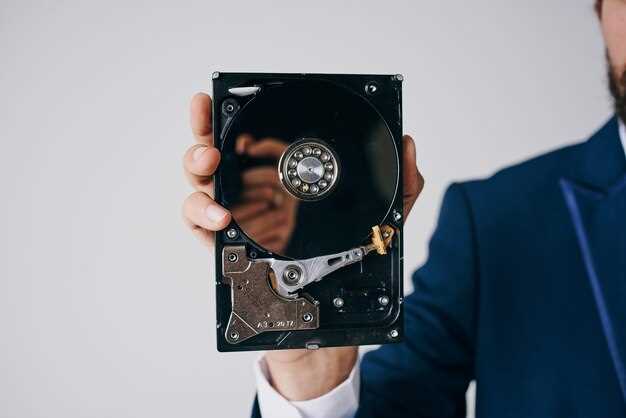
Для подключения жесткого диска к ноутбуку нужно определиться с типом устройства и портом. Обычно используются внутренние диски типа SATA или M.2, а также внешние HDD или SSD через USB. Перед началом убедитесь, что ноутбук выключен.
Внутренние диски требуют открытия корпуса ноутбука. Обычно для этого понадобится отвертка и аккуратность. Ознакомьтесь с моделью – в руководстве обычно указан порядок снятия крышки.
Если работаете с внутренним SATA-диском, найдите соответствующий слот внутри корпуса, подключите кабель питания и данных, а затем закрепите диск винтами. В случае с M.2, вставьте устройство тщательно, придерживаясь направления и защелки.
Для внешнего подключения достаточно подключить диск к свободному USB-порту. Проверьте, что кабель исправен и надежно вставлен. В некоторых случаях потребуется установка драйверов – обычно Windows сама автоматически распознает устройство.
После завершения всех физических подключений включите ноутбук и зайдите в систему. Проверьте, отображается ли диск в «Дисковой Управлении» или «Этот компьютер». Далее можно выполнить форматирование или настройку разделов по необходимости.
Подключение внутреннего жесткого диска: пошаговая инструкция
Откройте корпус ноутбука, используя отвертку. Убедитесь, что устройство отключено от сети и батарея извлечена.
Найдите отсек для жесткого диска. Обычно он расположен на задней панели устройства. Снимите крышку, открутив необходимые винты.
Извлеките старый жесткий диск, если он установлен. Для этого аккуратно отсоедините его от разъемов и вытащите из креплений.
Подготовьте новый жесткий диск. Убедитесь, что он совместим с вашим ноутбуком по формату и размеру.
Установите новый жесткий диск в отсек. Убедитесь, что он надежно зафиксирован и правильно подключен к разъемам.
Закройте крышку отсека, закрутите винты. Убедитесь, что все элементы корпуса плотно прилегают друг к другу.
Вставьте батарею и подключите ноутбук к сети. Включите устройство и проверьте, распознается ли новый жесткий диск в BIOS или операционной системе.
Если диск не отображается, проверьте подключения и повторите процесс установки. При необходимости отформатируйте диск через управление дисками в операционной системе.
После успешного подключения и форматирования, ваш жесткий диск готов к использованию.
Выбор типа жесткого диска: HDD или SSD
Выбирайте SSD, если вам нужна высокая скорость загрузки и работы приложений. SSD обеспечивает значительно более быстрое чтение и запись данных по сравнению с HDD. Это особенно заметно при запуске операционной системы и приложений, что сокращает время ожидания.
Если ваш бюджет ограничен, HDD станет хорошим вариантом. Он предлагает больше объема за меньшие деньги, что позволяет хранить большие объемы данных, таких как фильмы, игры и резервные копии. Однако учтите, что скорость работы будет ниже, чем у SSD.
Для гибридного подхода рассмотрите возможность использования обоих типов. Установите SSD для операционной системы и часто используемых программ, а HDD для хранения больших файлов. Это обеспечит баланс между производительностью и объемом хранения.
Также обратите внимание на надежность. SSD менее подвержены механическим повреждениям, так как не имеют движущихся частей. HDD, в свою очередь, могут быть более уязвимыми к ударам и падениям.
При выборе учитывайте объем памяти. SSD обычно имеют меньшую емкость по сравнению с HDD за ту же цену. Определите, сколько места вам действительно нужно, и выбирайте в соответствии с этим.
В конечном итоге, выбор зависит от ваших потребностей. Если важна скорость и производительность, выбирайте SSD. Если нужно много места по доступной цене, выбирайте HDD. Рассмотрите свои задачи и сделайте осознанный выбор.
Подготовка ноутбука к замене или установке диска

Выключите ноутбук и отключите его от электросети, чтобы избежать короткого замыкания или повреждения компонентов. Извлеките аккумулятор, если он съемный, чтобы полностью отключить питание устройства. Подготовьте мягкую антистатическую поверхность, на которой будете работать, чтобы избежать повреждения при статическом заряде. Для этого используйте антистатикасный коврик или просто разместите устройство на тканевой поверхности.
Заготовьте необходимые инструменты: маленькую крестовую отвертку с магнитным наконечником, пластиковую лопатку или специальный инструмент для раскрытия корпуса, а также антистатический ремень (по желанию), чтобы предупредить статический разряд. Перед началом работы убедитесь, что все инструменты чистые и без острых краев, чтобы не повредить корпус или компоненты.
Осмотрите корпус ноутбука и найдите защитные винты или крышки, скрытые под резиновыми ножками или наклейками. Иногда требуется снять нижнюю панель полностью или отсоединить отдельные части корпуса. Ознакомьтесь с инструкцией или руководством к вашей модели, чтобы правильно и безопасно открыть ноутбук без повреждений. Не торопитесь, все действия выполняйте аккуратно, чтобы не сломать защелки или открыть корпус криво.
После демонтажа крышки или доступа к дисковому отсеку убедитесь, что внутри нет пыли или мелких деталей. Почистите при необходимости сжатым воздухом или мягкой кисточкой. Зафиксируйте рабочее место и подготовьте место для установки нового жесткого диска. Только после этого приступайте к физической установке или замене накопителя, соблюдая все рекомендации по подключению и фиксации.
Разбор корпуса ноутбука: аккуратность и безопасность
Перед началом разборки корпуса отключите ноутбук от питания и извлеките аккумулятор, чтобы исключить риск короткого замыкания. Используйте пластиковую или деревянную лопатку для аккуратного отделения крышки, избегайте металлических инструментов, которые могут повредить внутренние компоненты или корпус.
Обеспечьте хорошее освещение и разложите мелкие детали и винты на мягкой поверхности. Разборку ведите поэтапно, запоминая последовательность снятия деталей, чтобы потом легко собрать устройство обратно. Обратите внимание на расположение винтов – их длина и предназначение могут различаться, что способствует правильной сборке.
Не применяйте чрезмерное усилие при снятии крышек или компонентов, чтобы не повредить пластик или закрепляющие элементы. При возникновении сопротивления проверьте наличие всех фиксаторов и аккуратно освободите их. Используйте антистатический браслет или заземляйтесь, чтобы не допустить выхода из строя чувствительных элементов статическим электричеством.
Проверьте наличие специальных фиксаторов или защелок, которые могут потребовать аккуратного разблокирования. Постоянно держите корпус и внутренние части в чистоте, избегайте попадания пыли и влажности. После завершения всех операций убедитесь в исправности соединений и правильной сборке корпуса, прежде чем включить ноутбук.
Подключение SATA или NVMe диска: правильное соединение
Перед началом убедитесь, что ноутбук полностью выключен и отключен от электросети. Для подключения SATA-диска откройте отсек, осторожно извлеките старый диск или подготовьте место для нового. Проверьте наличие разъема SATA и питания – они должны быть чистыми и без повреждений. Аккуратно вставьте диск в разъем, следя за тем, чтобы контакты полностью вошли и диск закрепился.
Если речь идет о NVMe-накопителе, откройте специальный слот M.2, обычно расположенный на материнской плате. Вставьте накопитель под углом примерно 30 градусов и аккуратно зажмите его в слот. Закрепите его шурупом или зажимом по необходимости. Помните, что NVMe-накопитель чувствителен к статическому электричеству. Перед манипуляциями проведите заземление или используйте антистатический браслет.
При подключении SATA- или NVMe-диска важно обеспечить надежное соединение и правильную ориентацию. После установки закрепите все крышки и панели, не забывайте проверить наличие свободных кабелей питания и данных. Перед включением проверьте, что диск правильно зафиксирован и не шатается, чтобы избежать повреждений при эксплуатации.
Закрепление диска внутри корпуса и сборка ноутбука
Перед началом закрепите жесткий диск в специальный крепежный бокс или ремень, входящий в комплект. Используйте отвертку с крестовой насадкой, чтобы аккуратно зафиксировать диск в слоте или корзине, избегая чрезмерного давления, которое может повредить устройство или корпус.
Обратите внимание на направления установки: большинство дисков имеют отмеченные стороны, и их установка должна соответствовать направлению стрелок или креплений на слотах ноутбука. Убедитесь, что разъемная часть подключена правильно, и кабели не мешают дальнейшей сборке.
| Шаг | Действие | Рекомендации |
|---|---|---|
| 1 | Закрепление диска | Используйте подходящие винты, избегая их перетягивания. |
| 2 | Подключение кабелей питания и данных | Проверьте корректность соединений, кабели должны надежно фиксироваться в разъемах. |
| 3 | Закрытие корпуса | Аккуратно совместите крышки или панели и закрепите их винтами, равномерно затягивая каждую из них. |
| 4 | Проверка сборки | Пультно подключите ноутбук к электросети и запустите, убедившись, что диск определяется системой без ошибок. |
При сборке избегайте лишнего давления на компоненты, не допуская деформации корпуса. Проверяйте наличие всех винтов и соединений перед финальной сборкой, чтобы не возникло необходимости разбирать устройство повторно. Правильное закрепление и аккуратность при сборке обеспечат долговечную работу вашего жесткого диска внутри ноутбука.
Подключение внешнего жесткого диска: советы и нюансы
Перед подключением убедитесь, что разъем кабеля совпадает с портом на устройстве: USB 3.0 предпочтительнее для быстрой передачи данных, а USB-C обеспечивает более универсальное подключение.
Используйте фирменный или качественный кабель, чтобы избежать потери скорости и проблем с соединением. Не стоит подключать диск через переходники низкого качества, это может привести к сбоям в работе.
Подключайте внешний диск к порту на задней панели компьютера или ноутбука, если есть такие. Они обеспечивают лучшее питание и стабильность сигнала по сравнению с передними портами.
После подключения убедитесь, что диск правильно определяется системой: откройте «Мой компьютер» или «Этот компьютер» и проверьте наличие нового устройства. Если диск не отображается, попробуйте подключить его к другому порту или перезагрузить ноутбук.
Обратите внимание: при первом подключении возможно потребуется установка драйверов. Обычно Windows делает это автоматически, однако для некоторых моделей потребуется установка драйверов с сайта производителя.
Проверьте параметры питания внешнего диска. Подключение к разъему USB, питающемуся от ноутбука, чаще всего достаточно, однако для устройств с более емкими аккумуляторами или без собственного питания рекомендуется использовать силовой адаптер.
Обратите внимание на формат разделов диска. Новый внешний диск может быть отформатирован в файловой системе, несовместимой с вашей операционной системой (например, NTFS, FAT32 или exFAT). При необходимости произведите форматирование через управление дисками, сохранив важные данные, заранее сделав резервную копию.
Для повышения скорости передачи данных рекомендуется избегать одновременного использования большого количества высоконагруженных устройств, подключенных к одному USB-порту или концентратору. Лучше подключить диск напрямую к ноутбуку для оптимальной работы.
Выбор внешнего корпуса или адаптера для диска
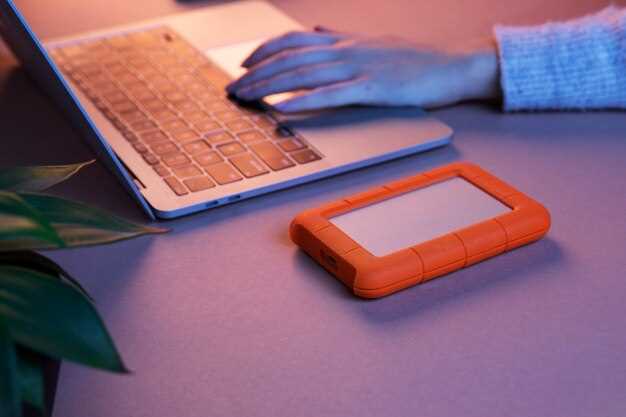
При выборе внешнего корпуса или адаптера для жесткого диска обратите внимание на совместимость с типом вашего диска: SATA или IDE. Для современных дисков чаще всего подходит SATA. Убедитесь, что корпус поддерживает размер вашего диска – 2.5 дюйма для ноутбучных и 3.5 дюйма для настольных моделей.
Обратите внимание на интерфейс подключения. USB 3.0 обеспечивает высокую скорость передачи данных, что особенно важно для больших файлов. Если у вас есть возможность, выбирайте модели с поддержкой USB-C, так как они обеспечивают более быструю и удобную связь.
Проверьте наличие системы охлаждения. Некоторые корпуса имеют встроенные вентиляторы, что помогает предотвратить перегрев при длительной работе. Это особенно актуально для 3.5-дюймовых дисков, которые могут выделять больше тепла.
Рассмотрите материалы корпуса. Металлические модели более прочные и лучше отводят тепло, в то время как пластиковые корпуса легче и дешевле. Выбор зависит от ваших предпочтений и условий эксплуатации.
Не забудьте о дополнительных функциях, таких как защита от ударов и влагозащита. Эти характеристики могут значительно увеличить срок службы вашего диска, особенно если вы планируете часто перемещать его.
Наконец, ознакомьтесь с отзывами пользователей. Это поможет избежать покупки некачественного устройства и выбрать надежный корпус или адаптер, который прослужит долго.
Подключение через USB, Thunderbolt или другой порт
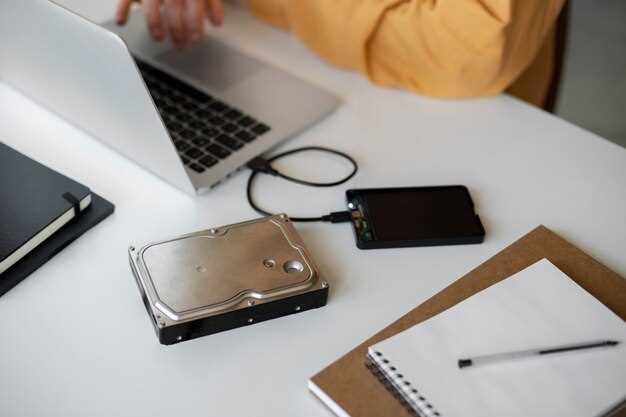
Подключите жесткий диск к ноутбуку через USB или Thunderbolt для быстрого доступа к данным. Выберите подходящий кабель в зависимости от порта вашего устройства.
Для подключения через USB выполните следующие шаги:
- Подключите один конец USB-кабеля к жесткому диску.
- Вставьте другой конец в свободный USB-порт ноутбука.
- Дождитесь, пока система распознает устройство. Обычно это занимает несколько секунд.
Если ваш жесткий диск поддерживает Thunderbolt, используйте этот порт для более высокой скорости передачи данных:
- Подключите Thunderbolt-кабель к жесткому диску.
- Вставьте другой конец в Thunderbolt-порт ноутбука.
- Проверьте, что индикатор на диске загорелся, подтверждая подключение.
Для других портов, таких как eSATA или FireWire, процесс аналогичен:
- Используйте соответствующий кабель для подключения к жесткому диску.
- Подключите другой конец к соответствующему порту на ноутбуке.
- Убедитесь, что устройство распознано системой.
После подключения проверьте, отображается ли жесткий диск в файловом менеджере. Если диск не виден, попробуйте перезагрузить ноутбук или проверить кабели на наличие повреждений.
Настройка Windows для использования внешнего диска
Подключите внешний диск к ноутбуку и дождитесь его автоматического определения системой. Если диск не отображается, проверьте соединение и попробуйте другой USB-порт.
Откройте ‘Проводник’ и найдите новый диск в разделе ‘Этот компьютер’. Если он не отображается, выполните следующие шаги:
1. Нажмите правой кнопкой мыши на ‘Пуск’ и выберите ‘Управление дисками’.
2. Найдите ваш внешний диск в списке. Если он помечен как ‘Неинициализированный’, щелкните правой кнопкой мыши и выберите ‘Инициализировать диск’.
3. Выберите стиль раздела: MBR или GPT. MBR подходит для дисков до 2 ТБ, GPT – для больших объемов.
4. После инициализации щелкните правой кнопкой мыши на нераспределенном пространстве и выберите ‘Создать простой том’. Следуйте инструкциям мастера для форматирования диска.
5. Выберите файловую систему (NTFS для больших файлов или exFAT для совместимости с другими устройствами) и задайте метку тома.
6. Завершите процесс, и диск будет готов к использованию.
Если требуется изменить параметры доступа, щелкните правой кнопкой мыши на диске в ‘Проводнике’, выберите ‘Свойства’, затем перейдите на вкладку ‘Безопасность’. Здесь можно настроить права доступа для пользователей.
Для оптимизации работы с диском, отключите функцию ‘быстрого удаления’ в свойствах устройства. Это обеспечит более надежное извлечение диска.
Следите за состоянием диска с помощью встроенных инструментов Windows, таких как ‘Проверка диска’. Это поможет избежать потери данных и продлить срок службы устройства.
| Шаг | Действие |
|---|---|
| 1 | Подключите диск и проверьте его отображение в ‘Проводнике’. |
| 2 | Откройте ‘Управление дисками’ для инициализации, если необходимо. |
| 3 | Создайте простой том и отформатируйте диск. |
| 4 | Настройте права доступа в свойствах диска. |
| 5 | Отключите ‘быстрое удаление’ для надежного извлечения. |
Обход возможных ошибок при подключении

Проверьте, правильно ли подключен жесткий диск. Убедитесь, что кабели надежно вставлены в порты как на диске, так и на ноутбуке. Если используете внешний диск, попробуйте другой USB-порт.
Если система не распознает устройство, перезагрузите ноутбук. Иногда это помогает обновить настройки и обнаружить новое оборудование.
Обратите внимание на индикаторы на жестком диске. Если они не светятся, возможно, проблема в самом устройстве. Попробуйте подключить диск к другому компьютеру, чтобы исключить неисправность.
Проверьте настройки BIOS. Иногда необходимо активировать поддержку USB-устройств. Зайдите в BIOS и убедитесь, что опция USB Legacy Support включена.
Если диск все еще не отображается, проверьте управление дисками в операционной системе. Откройте ‘Управление дисками’ и посмотрите, отображается ли ваш диск. Если он есть, но не инициализирован, выполните инициализацию.
Убедитесь, что драйвера для жесткого диска обновлены. Зайдите на сайт производителя и скачайте последние версии драйверов, если это необходимо.
Если диск работает, но медленно, проверьте наличие ошибок файловой системы. Используйте утилиты, такие как CHKDSK, для диагностики и исправления проблем.
При возникновении проблем с питанием внешнего диска, попробуйте использовать USB-кабель с дополнительным питанием или подключите диск к источнику питания, если это возможно.
Следуя этим рекомендациям, вы сможете избежать распространенных ошибок при подключении жесткого диска к ноутбуку.




