
Если вы слышите шум в колонках вашего компьютера, первым делом проверьте соединения. Убедитесь, что все кабели надежно подключены и не повреждены. Плохой контакт может вызывать помехи и шумы. Также стоит обратить внимание на качество используемых кабелей; дешевые или поврежденные могут стать источником проблем.
Следующий шаг – это проверка настроек звука. Откройте панель управления звуком и убедитесь, что уровень громкости не слишком высок. Иногда перегрузка может привести к искажению звука. Попробуйте уменьшить громкость и послушать, исчезнет ли шум. Также проверьте, не включены ли эффекты обработки звука, которые могут добавлять нежелательные артефакты.
Если шум сохраняется, стоит рассмотреть возможность помех от других устройств. Электронные приборы, такие как мобильные телефоны или роутеры, могут влиять на качество звука. Попробуйте отключить или переместить их подальше от колонок. В некоторых случаях использование экранированных кабелей может помочь устранить помехи.
Наконец, если все вышеперечисленные шаги не помогли, возможно, проблема кроется в самом оборудовании. Проверьте колонки на другом устройстве, чтобы определить, являются ли они источником шума. Если шум сохраняется, возможно, потребуется обратиться в сервисный центр для диагностики и ремонта.
Причины возникновения шума в компьютерных колонках и способы их диагностики
Влияние электрического заземления на качество звука
Правильное электрическое заземление значительно улучшает качество звука в колонках. Оно снижает уровень помех и шумов, возникающих из-за электромагнитных полей и статического электричества. Убедитесь, что ваша аудиосистема подключена к заземленной розетке. Это поможет избежать искажений и повысит четкость звучания.
Используйте качественные кабели с хорошей изоляцией. Они уменьшают вероятность попадания внешних помех в аудиосигнал. Если у вас есть возможность, подключите оборудование к отдельной линии электропитания, что также поможет минимизировать шум.
Проверяйте состояние заземления в вашем доме. Неправильное или отсутствующее заземление может привести к появлению гудения и других нежелательных звуков. Если вы не уверены в качестве заземления, обратитесь к специалисту для его проверки и, при необходимости, доработки.
Используйте фильтры питания, которые могут дополнительно очищать электрический сигнал от помех. Это особенно полезно для аудиосистем с высокой чувствительностью. Фильтры помогают улучшить динамику и детализацию звука.
Регулярно проверяйте соединения и кабели на наличие повреждений. Изношенные или поврежденные кабели могут стать источником шумов. Заменяйте их при первых признаках износа, чтобы поддерживать высокое качество звука.
Проблемы с кабелями и соединениями: как проверить и устранить
Проверьте все кабели на наличие повреждений. Осмотрите их на предмет изломов, трещин или оголенных проводов. Если заметите повреждения, замените кабель на новый.
Убедитесь, что все соединения надежны. Отключите и снова подключите кабели, чтобы исключить плохой контакт. Обратите внимание на разъемы: они должны быть чистыми и без коррозии.
Используйте другой кабель для тестирования. Если шум исчез, значит, проблема в оригинальном кабеле. Если шум сохраняется, проверьте разъемы на компьютере и колонках.
Проверьте, не находятся ли кабели рядом с источниками электромагнитных помех, такими как блоки питания или другие устройства. Изолируйте их, если это возможно.
Если используете удлинители или переходники, убедитесь, что они качественные и соответствуют стандартам. Плохие переходники могут вызывать шум.
Регулярно очищайте разъемы от пыли и грязи. Используйте для этого сухую мягкую ткань или специальные средства для чистки электроники.
Если после всех проверок шум не исчез, возможно, проблема в самом оборудовании. Рассмотрите возможность обращения в сервисный центр для диагностики.
Обострение шума при использовании встроенных звуковых карт или внешних устройств
Если уровень шума усиливается при подключении встроенной или внешней звуковой карты, стоит проверить несколько моментов. Встроенные звуковые карты часто более чувствительны к электромагнитным помехам внутри корпуса компьютера.
Одним из решений станет использование заземляющего зажима или заземляющего кабеля для корпуса ПК, чтобы снизить паразитные электрические сигналы. Также проверьте наличие заземления в электросети и целостность кабелей питания.
Обратите внимание на качество и длину аудиокабелей. Тонкие или длинные кабели хуже экранированы, что способствует усилению шума. Используйте кабели с хорошей защитой, избегайте их прокладывания рядом с силовыми кабелями и блоками питания.
В случае внешних устройств стоит проверить работу драйверов. Обновите их с официальных сайтов производителей. Часто устаревшие драйверы вызывают несовместимости и повышают уровень шума.
Используйте USB-концентраторы с встроенными фильтрами шумов или активированными линиями питания. Иногда внешние звуковые карты подключаются к неподошедшим портам, что вызывает помехи. Переключение на более качественный USB-порт или использование USB-хаба с фильтрацией может помочь снизить уровень шума.
Влияние электромагнитных помех от бытовой техники и Wi-Fi
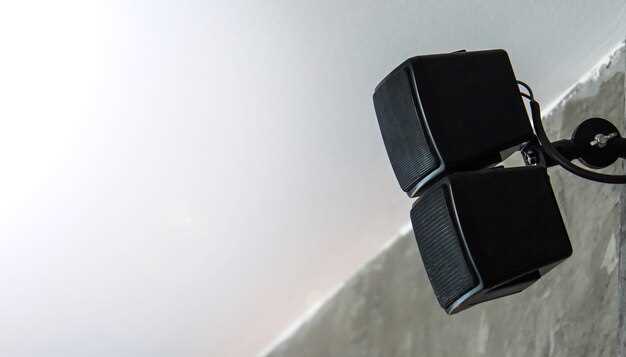
Размещайте колонки подальше от бытовых приборов, создающих сильные электромагнитные поля, таких как микроволновки, холодильники и электроплитки. Помехи, исходящие от этих устройств, могут проникать в аудиосистему и вызывать искажения или фоновый шум.
Обеспечьте минимальную близость Wi-Fi роутера к аудиооборудованию. Радиосигналы, особенно при использовании стандартов 2.4 ГГц и 5 ГГц, могут взаимодействовать с аудиоконтроллерами, создавая помехи. Размещение роутера на расстоянии не менее метра от колонок снизит уровень этого воздействия.
Если есть возможность, подключайте устройства к сети через кабель Ethernet. Провода значительно уменьшают влияние электромагнитных наводок по сравнению с беспроводными соединениями, что особенно важно для высококачественного звука.
Используйте фильтры и экранирующие кожухи для кабелей и устройств. Это помогает снизить уровень электромагнитных помех, предотвращая их проникновение в усилитель или аудиосистему.
При возникновении шума от бытовой техники или Wi-Fi попробуйте отключить отдельные приборы по очереди, чтобы определить источник помех. После выявления проблемного устройства можно принять меры по его изоляции или замене на более устойчивое к электромагнитным полям.
Проблемы с драйверами звуковой карты: обновление и настройка
Проверьте текущую версию драйвера звуковой карты, перейдя в диспетчер устройств. Если драйвер устарел или отсутствует, скачайте последнюю версию с официального сайта производителя или используйте встроенные инструменты Windows для поиска обновлений.
Установка новых драйверов часто решает проблему шума. Перед обновлением удалите старую версию через диспетчер устройств, затем установите скачанный файл. После завершения установки перезагрузите ПК, чтобы изменения вступили в силу.
Настройте параметры звука через панель управления звуком. Проверьте баланс, уровень усиления и качество аудиосигнала. Иногда шум появляется из-за неправильно настроенных уровней или конфликтов между устройствами.
Используйте диагностические инструменты Windows, чтобы проверить работу драйверов и исправить возможные ошибки. В разделе ‘Обновление и безопасность’ есть пункт для автоматического поиска обновлений, который поможет обнаружить свежие версии драйверов.
Если после обновления драйвера шум сохраняется, попробуйте отключить или переустановить конфликтующие устройства в системе. Особенно это касается звуковых карт, установленных через дополнительные расширения или адаптеры.
Помните, что иногда проблему вызывает несовместимость новых драйверов с вашей ОС. В таком случае ищите более старые версии драйверов или используйте режим совместимости. Также полезно временно отключить встроенные услуги звука и проверить, исчезнет ли шум.
Регулярное обновление драйверов помогает защитить систему от ошибок и устранить возможные причины появления шума, делая работу звука стабильной и чистой.
Практические методы устранения шума в колонках и настройка звука
Проверьте соединения. Убедитесь, что все кабели надежно подключены. Плохие контакты могут вызывать шум. Замените поврежденные или изношенные кабели.
Настройте уровень громкости. Установите громкость на компьютере и колонках на оптимальный уровень. Слишком высокая громкость может привести к искажению звука.
Используйте экранированные кабели. Они защищают от электромагнитных помех, которые могут вызывать шум. Это особенно важно в помещениях с множеством электронных устройств.
Проверьте настройки звуковой карты. Откройте панель управления звуком и убедитесь, что выбраны правильные устройства воспроизведения. Попробуйте изменить параметры, такие как частота дискретизации и глубина битов.
Отключите ненужные устройства. Убедитесь, что другие устройства, такие как микрофоны или дополнительные колонки, не вызывают помех. Отключите их и проверьте, исчез ли шум.
Используйте программное обеспечение для подавления шума. Некоторые аудиоплееры и программы для редактирования звука имеют встроенные функции для уменьшения шума. Попробуйте использовать их для улучшения качества звука.
Проверьте настройки эквалайзера. Неправильные настройки могут усиливать определенные частоты, вызывая шум. Попробуйте сбросить эквалайзер на заводские настройки или отрегулировать его вручную.
Обратите внимание на окружающую среду. Убедитесь, что колонки не находятся рядом с источниками помех, такими как роутеры или другие электронные устройства. Расположите их подальше от таких объектов.
Регулярно обновляйте драйверы звуковой карты. Устаревшие драйверы могут вызывать проблемы с качеством звука. Проверьте наличие обновлений на сайте производителя.
| Метод | Описание |
|---|---|
| Проверка соединений | Убедитесь в надежности подключения кабелей. |
| Настройка громкости | Оптимизируйте уровень громкости на устройствах. |
| Экранированные кабели | Используйте кабели для защиты от помех. |
| Настройки звуковой карты | Проверьте и измените параметры в панели управления. |
| Отключение устройств | Убедитесь, что другие устройства не вызывают шум. |
| Программное обеспечение | Используйте программы для подавления шума. |
| Настройки эквалайзера | Регулируйте эквалайзер для улучшения звука. |
| Окружающая среда | Избегайте расположения колонок рядом с источниками помех. |
| Обновление драйверов | Регулярно обновляйте драйверы звуковой карты. |
Использование заземляющего кабеля и заземляющих устройств
Подключите заземляющий кабель к корпусу компьютера и надежно заземлите его через специальный заземляющий контур. Проверьте, что розетка, в которую вставлена техника, имеет исправное заземление. Используйте заземляющие устройства, такие как заземляющие штыри или катушки, чтобы устранить разницу потенциалов между корпусом и землей.
Не забывайте регулярно проверять целостность заземляющего кабеля и соединений. Используйте мультиметр для измерения сопротивления между корпусом и заземляющей точкой – оно должно быть минимальным, чтобы обеспечить надежный отвод статического электричества и помех. Надежное заземление снизит вероятность возникновения шума, связанного с наводками и паразитными токами.
При установке заземляющих устройств избегайте длинных кабелей и нестабильных соединений, чтобы избежать паразитных шумов. В некоторых случаях помогает установка заземления прямо через электроприборы или использование специальных фильтров, подключенных к заземленной розетке. Это особенно эффективно при использовании стационарных аудио/видео систем или мощных периферийных устройств.
Обеспечите, чтобы все компоненты системы были подключены к одной заземляющей точке или контурному заземлению. Это устранит возможные разницы потенциалов, вызывающие шум и искажения звука. Хорошая заземляющая схема существенно снижает риск возникновения нежелательных электромагнитных помех и защищает оборудование от перенапряжений.
Настройка уровня сигнала и фильтров в звуковых настройках
Убедитесь, что уровень громкости в операционной системе установлен на оптимальное значение. Откройте настройки звука и проверьте ползунок громкости. Установите его на 80-90% для достижения хорошего баланса между качеством звука и отсутствием искажений.
Проверьте уровень громкости в приложениях, которые вы используете. Иногда отдельные программы могут иметь свои собственные настройки громкости, которые могут конфликтовать с системными. Убедитесь, что они также находятся на подходящем уровне.
Используйте эквалайзер для настройки частот. В большинстве звуковых драйверов есть встроенный эквалайзер, который позволяет регулировать уровни низких, средних и высоких частот. Попробуйте уменьшить уровень низких частот, если слышите искажения или шум.
Обратите внимание на настройки фильтров. Некоторые звуковые карты предлагают фильтры, которые могут помочь устранить шум. Включите фильтры, такие как ‘Шумоподавление’ или ‘Адаптивный фильтр’, если они доступны. Это может значительно улучшить качество звука.
Проверьте настройки звуковой карты. Убедитесь, что драйвера обновлены до последней версии. Иногда производители выпускают обновления, которые улучшают работу оборудования и устраняют проблемы с шумом.
Если шум сохраняется, попробуйте изменить выходной формат звука. Перейдите в настройки звука и выберите другой формат, например, 16 бит, 44100 Гц. Это может помочь устранить несовместимости, которые вызывают шум.
Наконец, проверьте подключение колонок. Убедитесь, что все кабели надежно подключены и не повреждены. Плохое соединение может стать причиной появления шумов и искажений.
Перестановка кабелей и изменение расположения устройств

Проверьте, чтобы все кабели были правильно подключены и не имели повреждений. Переместите кабели, чтобы они не пересекались с электропроводкой и другими источниками помех, такими как роутеры или трансформаторы. Это поможет снизить уровень электромагнитных помех, которые могут вызывать шум в колонках.
Измените расположение колонок и компьютера. Убедитесь, что колонки находятся на достаточном расстоянии от стен и других объектов, которые могут отражать звук. Попробуйте разместить их на устойчивых поверхностях, чтобы избежать вибраций, которые также могут создавать шум.
Используйте экранированные кабели для подключения колонок. Они помогают уменьшить влияние внешних помех. Если возможно, замените старые кабели на новые, так как изношенные провода могут ухудшать качество звука.
Проверьте, не находятся ли колонки слишком близко к другим электронным устройствам. Перемещение их на несколько сантиметров может значительно улучшить качество звука. Также стоит обратить внимание на расположение источников питания, чтобы избежать помех от них.
Регулярно проверяйте соединения и состояние оборудования. Иногда простая перестановка или замена кабелей может решить проблему с шумом. Не забывайте о том, что правильная организация рабочего пространства также влияет на качество звука.
Использование активных фильтров и шумоподавляющих устройств

Подключите активные фильтры, чтобы устранить высокочастотные помехи и снизить уровень шума в колонках. Они оснащены встроенными усилителями и схемами, которые корректируют сигналы в реальном времени, предотвращая их искажение. При выборе фильтра обратите внимание на его входное сопротивление и диапазон частот для оптимальной совместимости с вашей системой.
Используйте шумоподавляющие устройства, такие как активные шумоподавители, которые автоматически анализируют и подавляют источник электромагнитных помех. Они могут устанавливаться как внутри аудиосистемы, так и на кабелях. Установка таких устройств помогает значительно снизить гудение и жужжание, вызванные электромагнитными волнами или цепями заземления.
Обеспечьте хорошую экранировку кабелей, подключая их к совокупности активных фильтров и шумоподавляющих устройств. Проложите кабели вдали от мощных электроприборов и трансформаторов, избегайте пересечений и воздушных перекрестных линий. Чем лучше экранировка, тем меньше вовлекается внешних помех и тем меньше шума попадает в звук.
Важно регулярно проверять работу фильтров и устройств, заменяя или настраивая их по мере необходимости. После установки убедитесь, что кабели надежно зафиксированы, а подключение выполнено без заземляющих разрывов или коротких замыканий, что способствует стабильности сигнала и снижению уровня посторонних шумов.
Проверка и замена неисправных кабелей и разъемов
Начинайте с регулярной проверки кабелей на наличие видимых повреждений: трещин, изломов или потертостей. Помните, что даже небольшие изношенные участки могут стать причиной шумов или прерываний звука.
Переключите кабели из разъемов, чтобы убедиться, что соединения надежные. Используйте аккуратные, плотно зафиксированные разъемы, избегая зажимания или сильного натяжения кабелей.
Если при осмотре обнаружите поврежденные кабели или разъемы, замените их на новые. Оптимальный вариант – выбирать кабели с хорошей изоляцией и качественными коннекторами, специально предназначенными для аудиосигналов.
| Шаги | Действия |
|---|---|
| Визуальный осмотр | Проверьте кабели на наличие трещин, изломов и повреждений изоляции. |
| Проверка соединений | Плотно зафиксируйте разъемы и убедитесь, что они не соскальзывают. |
| Замена кабелей | Замените поврежденные кабели на новые, избегая дешевых аналогов низкого качества. |
| Использование правильных разъемов | Выбирайте кабели с качественными разъемами, характерными для аудиосистем. |





