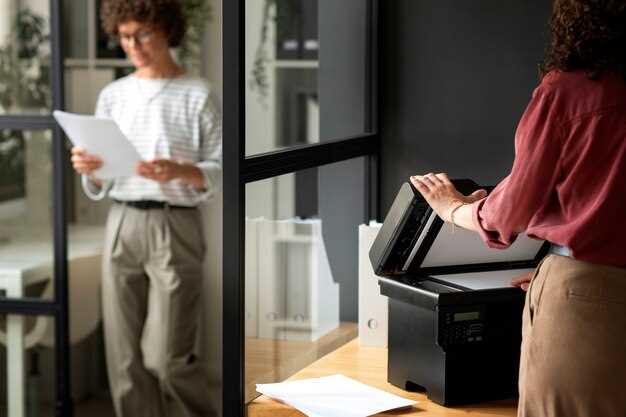
Пробелы и полосы на печати чаще всего появляются из-за засорения или износа важных компонентов принтера. Начинайте диагностику с проверки стальной валы и тонер-картриджа, так как именно они чаще всего вызывают подобные проблемы. Очистите ролики и убедитесь, что в картридже есть достаточное количество тонера.
Если полосы и пробелы остаются после очистки, обратите внимание на качество бумаги. Использование недорогой или поврежденной бумаги способно привести к застреваниям и неправильной подаче тонера. Поддерживайте бумагу в сухом и ровном состоянии, выбирая каждую соответствующую типу вашего устройства.
Обратите внимание на настройки принтера и обновление драйверов. Неверные параметры печати, такие как режим низкого качества или устаревшие драйверы, могут вызывать искажения. Выполните обновление программного обеспечения и настройте параметры под конкретную задачу, чтобы исключить эти ошибки.
Обнаружение и устранение пробелов и полос на распечатках
Проверьте уровень чернил или тонера. Низкий уровень может привести к пробелам в печати. Замените картриджи, если они почти пустые.
Очистите печатающую головку. Загрязнение может вызвать полосы. Используйте функцию очистки, доступную в настройках принтера, или вручную протрите головку мягкой тканью.
Проверьте настройки качества печати. Убедитесь, что выбрано оптимальное качество для вашего документа. Иногда режим экономии чернил приводит к ухудшению качества.
Используйте качественную бумагу. Низкокачественная бумага может вызвать проблемы с подачей и печатью. Выбирайте бумагу, соответствующую типу принтера.
Проверьте механизмы подачи бумаги. Убедитесь, что бумага правильно загружена и не застревает. Очистите ролики от пыли и грязи.
Обновите драйверы принтера. Устаревшие драйверы могут вызывать проблемы с печатью. Загрузите последние версии с сайта производителя.
Если проблема сохраняется, выполните диагностику принтера. Многие модели имеют встроенные инструменты для выявления и устранения неполадок.
Как определить проблему в зависимости от вида полос
Обнаружив полосы на отходящей от принтера бумаге, сначала определите их расположение. Если полосы идут по всей ширине страницы, скорее всего, проблема связана с загрязнением или износом в области печатного барабана или фотобарабана.
Если же полосы появляются только по краям или в определенных зонах, стоит проверить состояние привода и роликов подачи бумаги. Засоренные или изношенные ролики могут оставить следы на краях листа.
Для более точного выявления причины разбейте проблему по виду полос:
| Вид полосы | Диагностика | Рекомендации |
|---|---|---|
| Широкие полосы по всей ширине | Проблема с барабаном или фотобарабаном | Очистите или замените фотобарабан, проверьте состояние загрязнений или повреждений |
| Тонкие штрихи или полосы вдоль страницы | Износ или загрязнение тонкопечатающей головки или узлов подачи тонера | Проведите очистку роликов подачи и каретки тонера, при необходимости замените расходники |
| Полосы только в нижней или верхней части | Загрязнение или повреждение зоны подачи бумаги | Проверьте и очистите ролики, замените поврежденные элементы механизма подачи бумаги |
| Вертикальные полосы, повторяющиеся через каждый определенный интервал | Проблема с механизмом вращения барабана или с его приводом | Осмотрите и замените изношенные ролики и приводы, очистите механизмы |
| Мельчайшие точки или сетка вокруг текста | Загрязнение или повреждение тонкопечатающего элемента или лазерного модуля | Проведите профилактическую очистку лазерной части или замените узлы, если повреждены |
При наличии полос, которые не совпадают с описанными типами, зафиксируйте их характер и обратитесь к специалисту или службе поддержки для комплексной диагностики и устранения неисправности.
Использование тестовых страниц для диагностики

Запустите тестовую страницу, чтобы определить точную причину неисправности принтера. Используйте встроенную функцию печати тестовой страницы из меню настроек принтера или программное обеспечение на компьютере. Обратите внимание на равномерность линий, цветопередачу и наличие полос. Если на тестовой странице есть пропуски, полосы или неравномерный цвет, это поможет сузить круг проблем.
Анализируя тестовую страницу, выявите возможные причины: если полосы выглядят как непрерывные, возможна механическая проблема или загрязнение картриджа. Неровные цвета или пропуски могут свидетельствовать о низком уровне чернил или неисправном картридже. Также обратите внимание на качество печати в определённых областях, это поможет определить, есть ли блокировки или засорения сопел.
Используйте тестовую страницу для сравнения с предыдущими распечатками. Если ранее качество было нормальным, а сейчас ухудшилось, ищите свежие загрязнения или износ компонентов. Регулярное использование тестовых страниц помогает выявлять изменение состояния печатающего блока или чернильных картриджей. Это быстрый способ понять, на каком этапе может понадобиться чистка или замена деталей.
В случае обнаружения проблем на тестовой странице, следуйте инструкции производителя по очистке печатающих элементов или замене расходных материалов. После выполнения этих процедур снова распечатайте тестовую страницу, чтобы убедиться, что дефекты устранены. Такой метод позволяет добиться максимально точной диагностики без лишних затрат времени и ресурсов.
Проверка настроек принтера и качества печати
Начинайте с открытия панели управления принтера и переходите к разделу настроек печати. Убедитесь, что выбран правильный тип бумаги и качество печати установлено на высокое. Некоторые принтеры позволяют менять параметры через драйвер или драйвер принтера в операционной системе – проверьте, что параметры соответствуют используемому картриджу и типу бумаги.
Оценивайте уровень чернил или тонера в картриджах, поскольку низкий уровень вызывает снижение качества и появление полос. Выполните функцию автоматической или ручной очистки печатающей головки – это уберет возможные засохшие или забитые сопла, что может приводить к пропускам и пробелам в изображении.
Проверьте тестовую страницу принтера, чтобы определить, сохраняется ли проблема при печати. Если на тестовой странице присутствуют полосы или пропуски, замените картридж или очистите его более тщательно. В случае использования многоцветных картриджей убедитесь, что все цвета работают равно хорошо – иногда проблема заключается в засыхании или недостатке одной из тонерных линеек.
Обратите внимание на настройки разрешения изображения – иногда увеличенное разрешение влияет на распределение чернил и выявляет дефекты. Не забывайте сохранять настройки после изменений и перезапускать драйвер, чтобы изменения вступили в силу.
Проверьте уровень и качество подключения, особенно для сетевых или беспроводных моделей: нестабильное соединение или сбои в передаче данных могут ухудшать качество печати. В случае с лазерным принтером оцените равномерность нагрева и работу модуля лазера, это также влияет на итоговое изображение.
Методы очистки картриджей и печатных головок

Регулярная очистка картриджей и печатных головок предотвращает проблемы с качеством печати. Вот несколько методов, которые помогут вам поддерживать принтер в хорошем состоянии.
-
Автоматическая очистка:
Большинство современных принтеров имеют функцию автоматической очистки. Найдите эту опцию в меню принтера и запустите процесс. Это быстро и удобно.
-
Ручная очистка печатных головок:
Если автоматическая очистка не помогла, попробуйте ручной метод. Снимите печатную головку и аккуратно очистите ее мягкой тканью, смоченной в изопропиловом спирте. Это удалит засохшие чернила.
-
Очистка картриджей:
Для очистки картриджей используйте специальный раствор для очистки чернил. Нанесите его на ватный диск и протрите сопла картриджа. Убедитесь, что не повредили их.
-
Использование чистящих картриджей:
Существуют специальные чистящие картриджи, которые можно установить вместо обычных. Они содержат раствор для очистки и помогают удалить засоры в печатных головках.
-
Печать тестовой страницы:
После очистки обязательно распечатайте тестовую страницу. Это поможет проверить, устранены ли проблемы с качеством печати.
Регулярное обслуживание и очистка помогут избежать проблем с печатью и продлить срок службы вашего принтера.
Технические причины появления белых пробелов и полос
Пробелы и полосы на печати часто возникают из-за недостатка чернил в картридже. Проверьте уровень чернил и замените картридж, если он почти пуст. Также убедитесь, что картридж установлен правильно и не заблокирован.
Засоренные сопла печатающей головки могут привести к неравномерной подаче чернил. Запустите процедуру очистки сопел через меню принтера. Это поможет устранить засоры и восстановить качество печати.
Неправильные настройки печати также могут стать причиной проблем. Убедитесь, что выбраны правильные параметры для типа бумаги и качества печати. Попробуйте изменить настройки на более высокое качество.
Использование неоригинальных или несовместимых картриджей может вызвать проблемы с печатью. Рекомендуется использовать оригинальные картриджи, так как они обеспечивают лучшую совместимость и качество.
Проблемы с драйверами принтера могут привести к сбоям в печати. Убедитесь, что драйверы обновлены до последней версии. Периодически проверяйте наличие обновлений на сайте производителя.
Неправильное хранение бумаги может вызвать ее деформацию, что также приводит к полосам. Храните бумагу в сухом месте, защищенном от влаги и прямых солнечных лучей.
Регулярное обслуживание принтера, включая чистку и проверку всех компонентов, поможет избежать появления белых пробелов и полос. Следуйте рекомендациям производителя для поддержания устройства в хорошем состоянии.
Загрязнение или засорение печатной головки
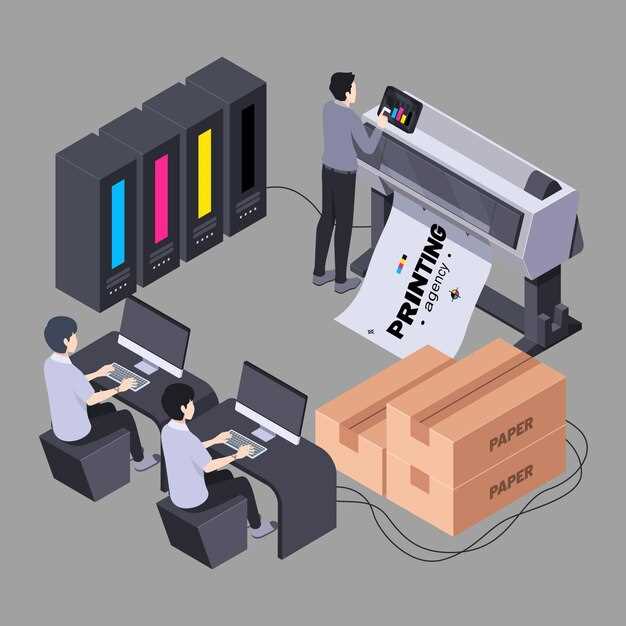
Регулярно очищайте печатную головку, чтобы избежать проблем с качеством печати. Используйте специальный очиститель для принтеров или дистиллированную воду. Нанесите небольшое количество жидкости на мягкую ткань и аккуратно протрите сопла.
Если печать все еще некачественная, выполните автоматическую процедуру очистки, доступную в настройках принтера. Эта функция помогает удалить засоры, которые могут возникнуть из-за высыхания чернил.
Проверяйте уровень чернил. Низкий уровень может привести к недостаточному поступлению чернил и, как следствие, к полосам на бумаге. Замените картриджи, если они почти пустые.
Регулярно проводите тестовые страницы. Это поможет выявить проблемы с печатью на ранней стадии. Если тест показывает пробелы, повторите очистку головки.
Храните принтер в чистом и сухом месте. Пыль и влага могут негативно сказаться на работе печатной головки. Используйте защитные чехлы, если принтер не используется длительное время.
Изношенность или повреждение картриджа

Проверьте состояние картриджа: если он долго использовался, его компоненты могли износиться или сломаться. Обратите внимание на появление полос или пробелов на распечатках, это часто говорит о необходимости заменить или восстановить картридж. Засохшая или поврежденная пленка внутри картриджа препятствует равномерному нанесению чернил, что вызывает полосы и пропуски. В таких случаях поможет очистка или замена картриджа на новый. Также изучите наличие повреждений, трещин или утечек – все это негативно влияет на качество печати. Для определения износа снимите картридж и внимательно осмотрите его контакты, сопла и мембрану. Если обнаружите скопления засохших чернил, аккуратно очистите их мягкой ватой и спиртом. Замена картриджа предпочтительнее при значительном износе или если очистка не дает результатов, так как старый или поврежденный картридж не сможет обеспечить стабильное качество печати. Перед установкой нового, всегда удаляйте защитные пленки и проверяйте совместимость модели картриджа с принтером. Так вы уменьшите вероятность появления полос или пробелов из-за неисправностей в картридже.
Несовместимость чернил или тонера с принтером
Используйте только оригинальные или сертифицированные чернила и тонер, специально предназначенные для вашей модели принтера. Некачественные или неподходящие расходные материалы могут вызвать засоры, неправильное распределение краски и появление полос.
Перед заправкой картриджа убедитесь, что он совместим с вашей моделью. Обратите внимание на номер модели, бренд и тип чернил или тонера. Неправильная комплектация зачастую приводит к плохому качеству печати и пробелам.
Избегайте использования чернил или порошка, предназначенного для другого типа устройств. Например, использование лазерного тонера в струйном принтере или чернил для печати на ткани в лазере может привести к поломкам или неправильной работе аппарата.
При покупке расходных материалов изучайте рекомендации производителя. Отдавайте предпочтение проверенным брендам, чья продукция прошла тестирование совместимости. Это поможет уменьшить количество ошибок и снизит риск появления полос и пробелов при печати.
Обратите внимание на условия хранения чернил и тонера. Влага, высокая температура и воздействие солнечного света могут привести к их неправильной консистенции или засыханию, что негативно скажется на качестве печати.
Если после замены расходных материалов принтер продолжает печатать с полосами или пробелами, попробуйте повторно проверить совместимость. Иногда новые картриджи или тонер требуют процедуры калибровки или очищения соответствующих компонентов устройства.
Неправильное подключение или повреждение шлейфов
Проверьте подключение шлейфов принтера. Убедитесь, что все кабели надежно вставлены в соответствующие разъемы. Неплотное соединение может привести к сбоям в передаче данных, что вызывает пробелы и полосы на печати.
Осмотрите шлейфы на наличие повреждений. Микротрещины или изломы могут нарушить связь между компонентами. Если вы заметили повреждения, замените шлейфы на новые. Это поможет восстановить стабильную работу устройства.
Регулярно очищайте разъемы от пыли и загрязнений. Используйте сжатый воздух или мягкую щетку для удаления мусора. Чистота соединений способствует надежной работе принтера.
Если проблема сохраняется, попробуйте подключить принтер к другому компьютеру или использовать другой USB-кабель. Это поможет определить, связана ли проблема с шлейфами или с другим оборудованием.
Следуя этим рекомендациям, вы сможете устранить проблемы с печатью, вызванные неправильным подключением или повреждением шлейфов.
Из-за проблем с драйверами или программным обеспечением
Если обновление не помогло, проверьте настройки принтера в операционной системе. Убедитесь, что выбран правильный драйвер и настройки печати соответствуют типу бумаги и качеству, которое вы хотите получить.
Также стоит обратить внимание на программное обеспечение, с помощью которого вы отправляете документы на печать. Иногда проблемы могут возникать из-за несовместимости форматов файлов. Попробуйте сохранить документ в другом формате или использовать другое приложение для печати.
Если вы используете сетевой принтер, проверьте соединение. Неправильные настройки сети могут привести к сбоям в передаче данных, что также вызывает проблемы с печатью.
Рекомендуется периодически очищать очередь печати. Задержка в очереди может вызвать проблемы с печатью. Для этого откройте панель управления принтером и удалите все задания, которые не были выполнены.
Если все вышеперечисленные шаги не помогли, попробуйте переустановить драйвер принтера. Удалите текущий драйвер через панель управления, затем установите его заново. Это может устранить возможные конфликты и ошибки.
Следуя этим рекомендациям, вы сможете устранить проблемы с пробелами и полосами на печати, связанные с драйверами и программным обеспечением.





