Начинайте с проверки настроек звука. Иногда микрофон остается активным из-за неправильных или слишком чувствительных настроек. Перейдите в панель управления звуком и убедитесь, что выбран правильный устройство и уровень громкости не превышает разумные пределы.
Обратите внимание на программное обеспечение. Некоторые приложения могут автоматически активировать микрофон для сканирования или распознавания звука, даже если вы этого не замечаете. Проверьте разрешения у программ и отключите автоматическую активацию, если она не требуется.
Примите меры по обновлению драйверов. Застарелые или поврежденные драйверы могут приводить к неправильной работе микрофона, в том числе к его постоянной активности. Обновление драйверов через официальный сайт производителя поможет устранить возможные сбои и повысить стабильность.
Подключайте микрофон правильно. Некачественное соединение или свежее повреждение кабеля могут вызвать постоянную работу микрофона. Проверьте все штыри и разъемы, убедитесь, что кабель не изношен и подключен надежно.
Причины, по которым микрофон остается активным без вашего ведома
Проблема часто связана с настройками прав доступа приложений. Некоторые программы получают разрешение на использование микрофона и продолжают его использовать, даже если вы этого не замечаете. Проверьте список разрешений в настройках системы и отключите доступ для приложений, которые вам не нужны.
Автоматическое обновление драйверов также может стать причиной. Обновления нередко включают изменения, которые делают микрофон постоянно активным. Откатите драйвер до предыдущей версии или отключите автоматическое обновление, чтобы исключить эту проблему.
Фоновые процессы или вредоносное ПО могут управлять микрофоном без вашего ведома. Регулярно запускайте антивирусную проверку и следите за потоками процессов через диспетчер задач. Обнаружение подозрительной активности поможет устранить источник угрозы.
Некоторые устройства изначально настроены так, чтобы постоянно «слушать» по умолчанию, например, устройства для голосового ассистента. Отключите функцию голосового распознавания или настройте соответствующие параметры в настройках устройства или программы.
Ошибки в программном обеспечении или конфликты драйверов могут приводить к постоянной активации микрофона. Обновите или переустановите драйверы, а также обновите ОС до последней версии. Это поможет устранить возможные баги.
Незначительные физические повреждения или неправильное подключение микрофона также могут способствовать его постоянной активности. Проверьте разъемы, кабели и целостность микрофона, чтобы исключить механические причины.
Настройки операционной системы, вызывающие автоматическое включение микрофона
Проверьте настройки конфиденциальности вашей операционной системы. В Windows 10 и 11 перейдите в ‘Настройки’ > ‘Конфиденциальность’ > ‘Микрофон’. Убедитесь, что доступ к микрофону разрешен только для необходимых приложений. Отключите доступ для тех, которые не требуют использования микрофона.
В macOS откройте ‘Системные настройки’ > ‘Безопасность и конфиденциальность’ > ‘Микрофон’. Убедитесь, что доступ предоставлен только тем приложениям, которые действительно нуждаются в нем. Удалите галочки у ненужных программ.
Обратите внимание на настройки звука. В Windows зайдите в ‘Панель управления’ > ‘Звук’ > ‘Запись’. Выберите ваш микрофон и нажмите ‘Свойства’. Вкладка ‘Уровни’ позволяет регулировать громкость. Убедитесь, что уровень не установлен на максимум, чтобы избежать случайного включения.
Проверьте настройки приложений, использующих микрофон. Некоторые программы могут автоматически активировать микрофон при запуске. Отключите автозапуск для таких приложений в ‘Диспетчере задач’ или настройках самих программ.
Обновите драйвера звуковой карты. Устаревшие драйвера могут вызывать проблемы с работой микрофона. Зайдите на сайт производителя вашего устройства и скачайте последние версии драйверов.
Если проблема сохраняется, рассмотрите возможность использования антивирусного ПО для проверки на наличие вредоносных программ, которые могут управлять вашим микрофоном без вашего ведома.
| Операционная система | Место настройки | Действие |
|---|---|---|
| Windows 10/11 | Настройки > Конфиденциальность > Микрофон | Отключить доступ для ненужных приложений |
| macOS | Системные настройки > Безопасность и конфиденциальность > Микрофон | Удалить доступ для лишних программ |
| Windows | Панель управления > Звук > Запись | Настроить уровень громкости микрофона |
| Все ОС | Диспетчер задач | Отключить автозапуск приложений |
Программы и фоновые процессы, использующие микрофон без вашего контроля

Некоторые приложения и процессы могут использовать микрофон без вашего ведома, вызывая его постоянное активное состояние. Например, приложения для голосового чата, встроенные функции офисных программ или системы голосового распознавания могут запускаться в фоновом режиме. Проверьте список запущенных процессов в диспетчере задач или в системных настройках и убедитесь, что никаких программ, которых вы не запускали вручную, нет в списке.
Обратите внимание на программы, связанные с производственными платформами или сторонним ПО для записи звука – они часто запускаются автоматически при входе в систему или во время обновлений. В настройках этих приложений отключите автоматический запуск или удалите их, если не используете.
Используйте системные средства контроля и менеджеры автозагрузки, такие как Диспетчер задач Windows или Autoruns, чтобы понять, какие программы стартуют при загрузке системы. Запрещайте запуск тех процессов, которые используют микрофон без видимой необходимости.
Также важно держать актуальные версии драйверов и системы, поскольку иногда баги или уязвимости в программном обеспечении могут приводить к тому, что микрофон активируется фоном неправомерно. Регулярное обновление помогает исключить подобные ситуации.
Периодически проверяйте разрешения приложений через настройки конфиденциальности. Отключайте доступ к микрофону для программ, которые ему не нужны, особенно для тех, что могут работать в фоновом режиме без вашего ведома.
Вредоносное ПО или зловредные скрипты, активирующие микрофон

Чтобы предотвратить работу микрофона под управлением вредоносного ПО, установите антивирусное программное обеспечение и регулярно обновляйте его базы данных. Проверьте систему на наличие подозрительных процессов и программ, особенно тех, которые запустились недавно или имеют нераспознанные подписи.
Используйте менеджеры задач и системные мониторы, чтобы отслеживать активность устройств и процессов, связанных с микрофоном. Обращайте внимание на необычную активность, например, постоянное или внезапное использование микрофона без вашего ведома.
Отключайте микрофон физически, когда он не требуется для работы – это самый надежный метод исключить нежелательный его активатор. В случаях использования встроенных систем безопасности отключение через настройки Windows или Mac поможет устранить риск активизации злоумышленниками.
Проверяйте права доступа установленных приложений, ограничивая доступ к микрофону только надежным программам. Удаляйте или деактивируйте те, которыми редко пользуетесь, чтобы снизить шанс их эксплуатации для скрытых операций.
Используйте специализированные программы для обнаружения зловредных скриптов и расширений браузеров, которые могут запускать микрофон без вашего ведома. Обратите внимание на расширения, запрашивающие доступ к микрофону и отключите те, что вызывают сомнения.
Обновляйте операционную систему и все программы регулярно, так как разработчики исправляют уязвимости, используемые злоумышленниками для внедрения вредоносных скриптов. Поддержание системы в актуальном состоянии снижает риск заражения и активации скрытых скриптов.
Аппаратные неисправности или повреждения внутреннего компонента микрофона
Проверьте соединения микрофона. Неплотные или поврежденные разъемы могут вызывать постоянную работу устройства. Убедитесь, что кабель надежно подключен к компьютеру или другому устройству.
Обратите внимание на состояние кабеля. Изгибы, трещины или другие повреждения могут привести к короткому замыканию. Если кабель поврежден, замените его на новый.
Проверьте сам микрофон на наличие механических повреждений. Удары или падения могут повредить внутренние компоненты. Если есть видимые повреждения, возможно, потребуется ремонт или замена устройства.
Проведите тестирование на другом устройстве. Подключите микрофон к другому компьютеру или аудиосистеме. Если проблема сохраняется, это указывает на неисправность самого микрофона.
Если микрофон имеет встроенные элементы управления, проверьте их работоспособность. Иногда сбои в работе кнопок могут привести к постоянному включению устройства.
Обратите внимание на наличие посторонних шумов. Если микрофон улавливает звуки, которые не должны быть слышны, это может указывать на внутренние неисправности. В таком случае стоит обратиться к специалисту для диагностики.
Регулярно очищайте микрофон от пыли и загрязнений. Накопление грязи может повлиять на его работу. Используйте мягкую ткань для протирки внешней поверхности.
Если все вышеперечисленные шаги не помогли, возможно, потребуется профессиональная диагностика. Обратитесь в сервисный центр для более глубокого анализа проблемы.
Обновления драйверов и конфликт программного обеспечения

Регулярно обновляйте драйверы звуковой карты. Это поможет устранить проблемы с работой микрофона. Зайдите на сайт производителя вашего устройства и скачайте последние версии драйверов. Установите их, следуя инструкциям на экране.
Проверьте наличие конфликтов программного обеспечения. Иногда несколько приложений могут пытаться использовать микрофон одновременно, что приводит к его постоянной активации. Закройте ненужные программы, особенно те, которые могут использовать звук, такие как мессенджеры или программы для записи.
Используйте диспетчер устройств для диагностики. Найдите вашу звуковую карту, щелкните правой кнопкой мыши и выберите ‘Обновить драйвер’. Если проблема сохраняется, попробуйте удалить устройство и перезагрузить компьютер. Система автоматически установит драйвер заново.
Обратите внимание на настройки конфиденциальности. В Windows 10 и 11 можно ограничить доступ к микрофону для определенных приложений. Перейдите в ‘Настройки’ > ‘Конфиденциальность’ > ‘Микрофон’ и отключите доступ для программ, которые не должны его использовать.
Если проблема не решается, рассмотрите возможность использования сторонних утилит для управления звуковыми устройствами. Они могут помочь выявить и устранить конфликты, а также оптимизировать работу микрофона.
Практические шаги для отключения и защиты микрофона от автоматической работы

Отключите микрофон в настройках системы. На Windows перейдите в ‘Параметры’ > ‘Система’ > ‘Звук’. Найдите раздел ‘Ввод’ и выберите ‘Управление звуковыми устройствами’. Здесь можно отключить микрофон, который не нужен.
На Mac откройте ‘Системные настройки’ > ‘Звук’ > ‘Ввод’. Выберите микрофон и установите уровень громкости на минимум или отключите его.
Используйте физический переключатель. Многие устройства имеют встроенные кнопки или переключатели для отключения микрофона. Проверьте, есть ли такая возможность на вашем оборудовании.
Установите программное обеспечение для управления доступом к микрофону. Приложения, такие как ‘Micro Snitch’ для Mac или ‘Mic Block’ для Windows, позволяют контролировать, какие программы могут использовать микрофон.
Проверьте разрешения приложений. На Windows зайдите в ‘Параметры’ > ‘Конфиденциальность’ > ‘Микрофон’. Убедитесь, что доступ к микрофону предоставлен только необходимым приложениям. На Mac сделайте то же самое в ‘Системные настройки’ > ‘Безопасность и конфиденциальность’ > ‘Микрофон’.
Используйте защитные накладки на микрофон. Это может предотвратить случайное включение устройства и защитить от посторонних звуков.
Регулярно обновляйте драйверы. Устаревшие драйверы могут вызывать проблемы с работой микрофона. Проверьте наличие обновлений через ‘Диспетчер устройств’ на Windows или ‘Обновление ПО’ на Mac.
Если проблема сохраняется, рассмотрите возможность отключения микрофона в BIOS. Перезагрузите компьютер и войдите в BIOS, чтобы найти настройки, связанные с аудиоустройствами.
Проверка и настройка прав доступа к микрофону в системе и приложениях
Проверьте настройки прав доступа к микрофону в вашей операционной системе. Для Windows откройте ‘Параметры’ и перейдите в раздел ‘Конфиденциальность’. Найдите пункт ‘Микрофон’ и убедитесь, что доступ к микрофону включен для нужных приложений.
Для macOS зайдите в ‘Системные настройки’, выберите ‘Безопасность и конфиденциальность’, затем перейдите на вкладку ‘Конфиденциальность’. Убедитесь, что галочка стоит рядом с приложениями, которым необходим доступ к микрофону.
На мобильных устройствах Android откройте ‘Настройки’, затем ‘Приложения’ и выберите нужное приложение. Проверьте, есть ли у него разрешение на использование микрофона. На iOS зайдите в ‘Настройки’, выберите ‘Конфиденциальность’, затем ‘Микрофон’ и проверьте список приложений.
Если доступ к микрофону включен, но проблема сохраняется, попробуйте перезагрузить устройство. Это может помочь обновить настройки и устранить временные сбои.
Также проверьте, не активированы ли функции, которые могут блокировать доступ к микрофону, такие как режим ‘Не беспокоить’ или сторонние приложения для защиты конфиденциальности.
Если проблема не решена, попробуйте удалить и заново установить приложение, которое вызывает проблемы с микрофоном. Это может восстановить необходимые настройки и права доступа.
Регулярно проверяйте обновления системы и приложений. Устаревшее программное обеспечение может вызывать конфликты с доступом к микрофону.
Деактивация микрофона через менеджер устройств и настройки операционной системы
Отключите микрофон через менеджер устройств, чтобы устранить его постоянную работу. Для этого выполните следующие шаги:
- Нажмите комбинацию клавиш Win + X и выберите Диспетчер устройств.
- В списке устройств найдите раздел Аудиовходы и аудиовыходы.
- Щелкните правой кнопкой мыши на вашем микрофоне и выберите Отключить устройство.
После этого микрофон будет деактивирован. Если вы хотите вернуть его в работу, повторите шаги и выберите Включить устройство.
Также проверьте настройки операционной системы:
- Откройте Параметры через меню Пуск.
- Перейдите в раздел Конфиденциальность и выберите Микрофон.
- Отключите доступ к микрофону для приложений, если это необходимо.
Эти действия помогут вам контролировать работу микрофона и предотвратить его ненужное использование.
| Шаг | Действие |
|---|---|
| 1 | Открыть диспетчер устройств |
| 2 | Найти микрофон в списке устройств |
| 3 | Отключить или включить устройство |
| 4 | Проверить настройки конфиденциальности |
Использование антивирусных программ для проверки и удаления вредного ПО
Регулярно проверяйте систему с помощью антивирусных программ. Это поможет выявить и удалить вредоносное ПО, которое может активировать микрофон без вашего ведома.
Выберите надежное антивирусное решение, такое как Kaspersky, Norton или Bitdefender. Убедитесь, что программа обновлена до последней версии, чтобы защититься от новых угроз.
Запустите полное сканирование системы. Это займет некоторое время, но позволит обнаружить скрытые угрозы. Обратите внимание на результаты сканирования и следуйте рекомендациям по удалению обнаруженных угроз.
Настройте автоматическое сканирование. Это обеспечит регулярную проверку системы без вашего участия. Установите график, который будет удобен для вас, например, раз в неделю.
Используйте дополнительные инструменты для удаления вредоносного ПО, такие как Malwarebytes. Эти программы могут обнаружить и удалить угрозы, которые не видит основной антивирус.
Не забывайте о брандмауэре. Он помогает блокировать нежелательные подключения и может предотвратить доступ вредоносного ПО к вашему микрофону.
Обучайте себя и других пользователей безопасному поведению в интернете. Избегайте подозрительных ссылок и загрузок, которые могут привести к заражению системы.
Регулярно обновляйте операционную систему и приложения. Это закроет уязвимости, которые могут быть использованы вредоносным ПО.
Следуя этим рекомендациям, вы значительно снизите риск активации микрофона вредоносными программами и защитите свою конфиденциальность.
Обновление драйверов и установка свежих версий программного обеспечения
Начинайте с проверки актуальности драйверов звукового устройства. Перейдите на сайт производителя вашей карты звука или ноутбука и загрузите последние версии драйверов. Установка свежих драйверов часто решает конфликты и устраняет неисправности с микрофоном.
Используйте автоматические инструменты обновления драйверов. В Windows запускать диспетчер устройств, выбрать раздел ‘Звуковые устройства’, кликнуть по нужному оборудованию и выбрать ‘Обновить драйвер’. После автоматического поиска системы установит наиболее подходящую версию.
Обновляйте программное обеспечение, связанное с управлением микрофоном. Это включает драйверы для системных компонентов и утилиты, предоставляемые производителями оборудования. Обновленные версии могут содержать исправления ошибок и улучшения совместимости.
Проверяйте наличие обновлений через встроенные средства ОС. В Windows 10 и 11 откройте ‘Настройки’ > ‘Обновление и безопасность’ > ‘Центр обновления Windows’. Установка последних обновлений не только повышает стабильность работы системы, но и исправляет возможные сбои, связанные с драйверами.
Перед обновлением создайте резервную копию текущих драйверов. Для этого используйте программы типа Double Driver или встроенные средства Windows. Такой шаг поможет быстро восстановить рабочий драйвер в случае ошибок установки.
Не забудьте перезагрузить компьютер после завершения установки новых драйверов. Перезагрузка активирует обновленные компоненты и часто решает проблему работы микрофона.
Если после обновлений микрофон продолжает работать неправильно, попробуйте заново установить драйвер, скачанный напрямую с сайта производителя. Это минимизирует возможность установки поврежденных или несовместимых версий.
Использование физических заглушек или отключение микрофона вручную
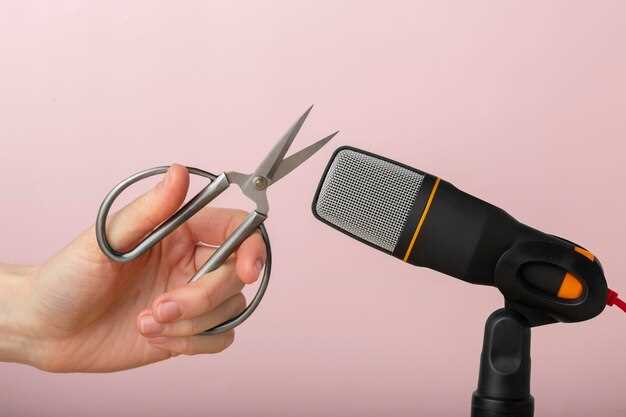
Если вы предпочитаете отключать микрофон вручную, используйте настройки операционной системы. В Windows зайдите в ‘Параметры звука’, выберите устройство ввода и отключите его. На Mac откройте ‘Системные настройки’, перейдите в раздел ‘Звук’ и отключите микрофон. Эти действия помогут избежать нежелательных записей.
Также можно использовать программное обеспечение для управления доступом к микрофону. Установите приложения, которые позволяют быстро отключать микрофон одним кликом. Это удобно, если вам нужно быстро переключаться между режимами работы.
Не забывайте о физическом отключении устройства. Если микрофон подключен через USB, просто извлеките его из порта. Это гарантирует, что устройство не будет работать, пока вы не подключите его снова.
Используйте эти методы, чтобы контролировать работу микрофона и защитить свою конфиденциальность. Простые действия помогут избежать нежелательных ситуаций и обеспечат спокойствие в использовании технологий.





