
Если ваша PlayStation 3 не распознаёт диски, сначала проверьте их на наличие царапин, грязи или пыли. Используйте мягкую ткань без агрессивных химикатов, чтобы аккуратно очистить поверхность диска. Иногда подобные мелочи позволяют системе прочитать диск без дополнительных настроек.
Проблема также может крыться в приводе. Попробуйте извлечь диск и вставить его снова, убедившись, что он плотно зафиксирован. Если система всё равно не реагирует, стоит проверить, не заедает ли механизм или не загрязнён ли лазер. Очистка лазера специальной щёткой или жидкостью для его очистки часто помогает.
Отключите PlayStation от сети на 5–10 минут. Это сбрасывает внутренние настройки и иногда решает проблему с чтением дисков. После повторного включения вставьте диск и внимательно следите за поведением системы.
Диагностика причин, по которым PS3 не распознает диск

Первым шагом проверьте, чист ли лазерный луч внутри привода. Для этого аккуратно откройте крышку и посмотрите на лазерный модуль – он должен быть без пятен, пыли и следов грязи. Используйте мягкую сухую ткань или специальный очиститель для оптики, чтобы при необходимости очистить лазер.
Определите, проблемный ли сам диск. Попробуйте вставить другой рабочий диск, предпочтительно другого типа (игра или фильм). Если другая поверхность распознается, скорее всего, причина именно в первоначальном диске – он может быть поцарапан или поврежден.
Обратите внимание на состояние посадочного механизма. Проверьте, плотно ли сидит диск внутри привода и не зажат ли он неправильно. Время от времени привод может неправильно захватывать диск из-за изношенных или поврежденных элементов в механизме.
Осмотрите лоток для дисков. Убедитесь, что он не поврежден и не застрял. Иногда неправильное положение лотка мешает правильной подаче диска и его распознаванию.
Проверьте работу оптической головки. Если есть возможность, аккуратно извлеките привод и протестируйте механизм вручную, убедившись в его исправности. Заторможенность или заедание движущихся частей указывают на необходимость ремонта или замены узлов.
Обратите внимание на ошибки системы. Если при вставке диска появляется сообщение об ошибке или диск не читается, запишите точный код или сообщение – это поможет определить, есть ли сбои в программном обеспечении или аппаратной части.
| Проверка | Что искать | Результат |
|---|---|---|
| Осмотр лазера | Пятна, пыль, грязь | Очистить лазер или заменить, если поврежден |
| Проба другого диска | Работает или нет | Проблема в оригинальном диске или приводе |
| Положение диска в лотке | Плотно вставлен, ровно фиксирован | Корректировать, если зажмурен или неправильно вставлен |
| Работа механизма лотка | Шаги, заедания | Возможный ремонт или чистка механики |
| Ошибки системы | Сообщения или коды ошибок | Дополнительная диагностика или ремонт |
Проверка правильности вставки диска и его положения
Откройте крышку привода и аккуратно выньте диск. Обратите внимание на его ориентацию: сторона с надписью должна быть обращена вверх, а металлическая часть – вниз. Убедитесь, что диск не деформирован, не имеет царапин или загрязнений, которые могут препятствовать распознаванию.
Поставьте диск в отсек ровно по центру, не прилагая усилий. Он должен легко оказаться в правильном положении и немного наклониться, что говорит о правильной фиксации. Не нажимайте сильно, чтобы не повредить механизмы внутри привода.
Проведите пальцем по краю диска и внутрь его центра – попробуйте определить наличие неравномерных выступов или загрязнений. Очистите поверхность мягкой тканью, если заметите пыль или отпечатки пальцев.
Закройте крышку, убедившись, что она закрыта полностью и защелкнулась. После этого попробуйте снова запустить консоль, убедившись, что диск находится в правильном положении и закреплен надежно.
Осмотр диска на наличие повреждений и загрязнений
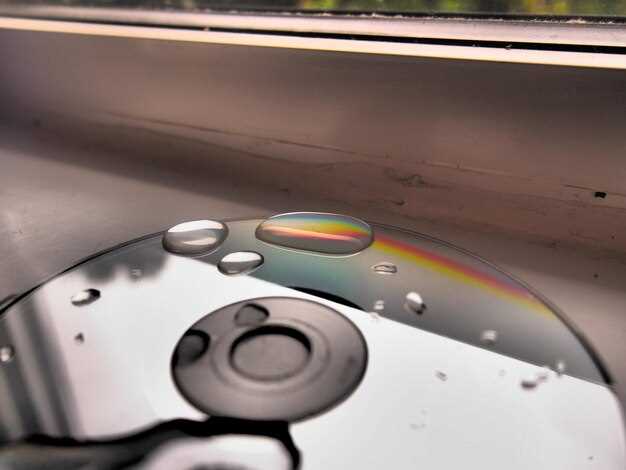
Осмотрите поверхность диска под ярким освещением, обращая особое внимание на царапины, сколы и трещины. Обнаружив глубокие повреждения, замените диск, так как такие дефекты мешают корректной работе с устройством.
При наличии видимых загрязнений аккуратно очистите диск мягкой мягкой тканью, желательно из микрофибры, двигаясь от центра к краям. Не используйте агрессивные чистящие средства или жесткие материалы, так как они могут поцарапать поверхность и ухудшить считываемость.
Если на диске есть следы отпечатков пальцев, пыли или жирных пятен, можете обработать его специальным средством для чистки оптики или спиртосодержащим раствором, нанеся его на ткань. После этого протрите диск мягко, избегая сильного давления.
Обратите внимание на наличие коррозии или пятен, появившихся из-за влаги. В случае образования конденсата оставьте диск на некоторое время в сухом месте, чтобы избавиться от влаги, прежде чем вставлять его в приставку.
- Используйте только мягкую чистящую ткань – повредить поверхность можно даже за счет слишком жесткого материала.
- Проверяйте диск под разными углами и при разном освещении, чтобы обнаружить все дефекты.
- Если обнаружите царапины, не пытайтесь их исправить самостоятельно – такие повреждения могут потребовать профессиональной обработки или замены диска.
Проверка совместимости диска с PS3
Обратите внимание на региональную совместимость. Диски и консоли имеют региональные коды, которые могут препятствовать воспроизведению. Сравните код региона на диске с кодом вашей консоли. Если они не совпадают, диск не будет работать.
Также проверьте состояние диска. Царапины, грязь или повреждения могут привести к тому, что консоль не сможет его прочитать. Очистите диск мягкой тканью, двигаясь от центра к краям, чтобы избежать дополнительных повреждений.
Если диск является игрой, убедитесь, что он не является подделкой. Оригинальные диски имеют определенные знаки качества, такие как логотипы и серийные номера. Сравните свой диск с оригиналом, чтобы убедиться в его подлинности.
Для удобства, вот таблица с основными форматами дисков и их совместимостью с PS3:
| Формат диска | Совместимость с PS3 |
|---|---|
| Blu-ray | Да |
| DVD | Да |
| CD | Да |
| HD DVD | Нет |
| Флеш-накопитель | Нет |
Следуя этим рекомендациям, вы сможете определить, совместим ли ваш диск с PS3 и устранить возможные проблемы с его чтением.
Обследование лазерного привода на наличие грязи и пыли
Откройте корпус консоли и аккуратно извлеките привод из гнезда. Осмотрите внутри лазерный модуль и его окружение. Оцените наличие пыли, грязи или пыльных отложений на поверхности лазера и его оптической системы. В случае обнаружения загрязнений, используйте мягкую кисточку или баллончик с сжатым воздухом для удаления пыли. Не используйте влажные или агрессивные средства, чтобы не повредить-sensitive компоненты. Обратите особое внимание на оправление лазерного глаза, который находится внутри привода. Если грязь осталась, аккуратно протрите его мягкой сухой тканью или специальными салфетками для оптики. После чистки убедитесь, что все компоненты возвращены на место и закреплены правильно. Периодическое обследование и очищение лазерного привода помогут повысить его работоспособность и снизить вероятность ошибок чтения дисков.
Определение возможных аппаратных неисправностей привода
Первым шагом проверьте наличие физических повреждений на диске и шлейфе привода. Пыль, царапины или загрязнения на поверхности диска могут мешать его чтению. Обратите внимание на то, есть ли загрязнения или повреждения на внутренней стороне привода, такие как сломанные или зажимающиеся механизмы.
Проверьте работу привода, вставив другой рабочий диск. Если другой диск также не определяется, скорее всего, проблема связана с внутренними компонентами привода. Обратите внимание на наличие посторонних звуков во время включения или попытки чтения диска – гудение, щелчки или заедания указывают на механические неисправности.
Осмотрите лазерный привод. Он может засохнуть или ослабнуть, что приводит к плохой фокусировке лазерной головки. Визуально определить износ сложно, но характерные шумы или затруднения при включении укажут на износ или поломку лазера.
Обратите внимание на питание привода. Проверьте шнуры питания и контакты на плате. Ослабшие или окислившиеся соединения могут вызвать неправильную работу или полное отключение привода.
Если есть возможность, протестируйте привод в другой консоли или с помощью внешнего устройства. Это поможет определить, связана ли проблема с самой консолью или непосредственно с приводом.
Как устранить проблему, если PS3 не видит диск: пошаговые действия
Очистите диск от грязи и царапин, аккуратно протерев его мягкой тканью. После этого вставьте его повторно и проверьте, распознается ли диск.
Если проблема сохраняется, извлеките диск и осмотрите лазерный модуль. Используйте мягкую щетку или зубную щетку, чтобы аккуратно очистить лазер и его окружающие части от пыли и грязи.
Проверьте, правильно ли вставляется диск. Он должен уверенно входить в слот без усилий, ломких наклонов или искажений. Если есть признаки повреждений или износа, замените диск.
Перезагрузите PlayStation 3: выключите устройство, отсоедините питание на 2-3 минуты и снова включите. Это помогает сбросить внутренние настройки и устранить временные сбои.
Обновите системное ПО. Перейдите в настройки, выберите раздел ‘Обновление системы’ и установите последнюю версию прошивки через интернет или с USB-носителя. Это устранит возможные программные ошибки в работе с дисками.
Проверьте работу лазерного блока при помощи специального тестового диска или воспользуйтесь услугами сервисного центра для диагностики и настройки лазера. Не корректно работающий лазер невозможно восстановить самостоятельно, потребуется профессиональный ремонт или замена блока.
- Если диск не читается только с определенными типами носителей, попробуйте заменить их на новые или проверить совместимость.
- Перегрев устройств могут повлиять на работу лазера: убедитесь, что охлаждение работает исправно и внутри устройства нет мусора и пыли, блокирующих теплоотвод.
- Если все вышеуказанные шаги не помогают, обратитесь в сервисный центр для профессиональной диагностики или замены лазерного модуля.
Очистка диска и лазерного привода
Регулярно очищайте диск и лазерный привод для предотвращения проблем с чтением. Начните с осмотра диска на наличие царапин и загрязнений. Если видите грязь, используйте мягкую ткань, слегка смоченную в воде или специальном растворе для очистки оптики. Протирайте диск от центра к краям, чтобы избежать повреждений.
Для очистки лазерного привода используйте специальные чистящие диски. Они содержат мягкие щеточки, которые аккуратно удаляют пыль и грязь с лазера. Вставьте чистящий диск в консоль и следуйте инструкциям на упаковке.
Если проблема не исчезает, проверьте, нет ли повреждений на диске. Царапины можно попытаться устранить с помощью полировочных средств, но будьте осторожны, чтобы не ухудшить ситуацию.
Также убедитесь, что консоль находится в хорошо проветриваемом месте. Пыль может накапливаться внутри устройства, что влияет на работу привода. Регулярно очищайте вентиляционные отверстия и корпус консоли от пыли.
Следуя этим рекомендациям, вы сможете продлить срок службы вашего устройства и избежать проблем с чтением дисков.
Перезагрузка консоли и сброс настроек
Перезагрузите консоль, чтобы устранить временные сбои. Для этого удерживайте кнопку питания, пока не услышите два звуковых сигнала. Это позволит системе перезапуститься и может решить проблему с чтением дисков.
Если перезагрузка не помогла, выполните сброс настроек. Для этого:
- Выключите консоль.
- Удерживайте кнопку питания, пока не услышите первый звуковой сигнал, затем отпустите.
- Снова удерживайте кнопку, пока не услышите второй звуковой сигнал.
- Подключите контроллер через USB и нажмите кнопку PS.
- Выберите опцию ‘Сбросить настройки’ в меню.
Этот процесс вернет консоль к заводским настройкам, что может помочь в решении проблемы с дисками. Учтите, что все сохраненные данные будут удалены, поэтому сделайте резервные копии важных файлов заранее.
После сброса проверьте, видит ли консоль диск. Если проблема сохраняется, возможно, потребуется обратиться в сервисный центр для диагностики оборудования.
Обновление системного ПО PS3
Для обновления системного ПО PS3 выполните следующие шаги. Сначала проверьте, подключена ли консоль к интернету. Перейдите в меню ‘Настройки’, выберите ‘Система’ и затем ‘Обновление системного программного обеспечения’. Если доступно обновление, следуйте инструкциям на экране.
Если у вас нет интернет-соединения, загрузите обновление на USB-накопитель. Создайте папку ‘PS3’ на накопителе, затем внутри нее создайте папку ‘UPDATE’. Скопируйте файл обновления, который имеет название ‘PS3UPDAT.PUP’, в папку ‘UPDATE’. Подключите USB-накопитель к консоли, перейдите в ‘Настройки’, выберите ‘Система’ и затем ‘Обновление системного программного обеспечения’. Выберите обновление с USB-накопителя и следуйте инструкциям.
После завершения обновления перезагрузите консоль. Проверьте, что версия системного ПО обновилась, зайдя в ‘Настройки’ и выбрав ‘Система’. Это поможет устранить проблемы с чтением дисков и улучшить общую производительность устройства.
Проверка и замена лазерного модуля
Для начала извлеките диск и отключите консоль от питания. Осторожно снимите боковую панель, чтобы получить доступ к внутренностям. Обратите внимание на расположение лазерного модуля – он обычно закреплен на крепкой пластине или держателе.
Осмотрите лазерный модуль на наличие видимых повреждений, таких как трещины, царапинки или грязь. Очистите его мягкой тканью, слегка смоченной в изопропиловом спирте, чтобы убрать пыль и загрязнения. Не касайтесь поверхности лазера руками, чтобы избежать масляных следов.
Если после очистки диск все равно не читается, проверьте соединения проводов, идущих к лазерному модулю. Разъемы должны быть плотно вставлены, без окисления или отошедших контактов.
Для проверки лазерного модуля подключите его к источнику питания, если есть соответствующее оборудование и знания. Если лазер не активируется или издает необычные звуки, скорее всего, он поврежден и требует замены.
Замена лазерного модуля осуществляется в обратном порядке. Отожмите крепежные винты и аккуратно выньте поврежденный модуль. Перед установкой нового убедитесь, что он совместим с вашей моделью PS3.
Закрепите новый лазерный модуль и подключите все разъемы, проверяя отсутствие повреждений кабелей. После сборки включите консоль и протестируйте работоспособность диска. При отсутствии чтения повторите процедуру или обратитесь к специалисту, чтобы исключить другие возможные причины.
Обращение в сервисный центр и замена привода
Если диагностика показала неисправность привода, рекомендуется обратиться в авторизованный сервисный центр. Перед визитом убедитесь, что у вас есть чек покупки и гарантийный талон, чтобы ускорить процесс. В сервисе заменят привод на оригинальную или совместимую модель, что устранит проблему с чтением дисков. Обычно такие работы занимают от 30 минут до часа, в зависимости от загруженности мастерской.
При замене привода специалист проверит его работу, настроит систему и откалибровку, чтобы обеспечить полное взаимодействие с системой PS3. После завершения процедуры стоит сразу протестировать устройство на различных дисках, чтобы убедиться в исправности. Не забудьте подтвердить гарантию на выполненные работы и детали, чтобы избежать длительных простоев при возможных будущих неполадках.
В случае самостоятельной замены рекомендуется строго соблюдать инструкцию, отключая консоль от питания, вытягивая кабель HDMI и аккуратно отсоединяя старый привод. Используйте подходящие инструменты и исключайте механические повреждения. Это обеспечивает долгий срок службы нового привода и стабильную работу приставки.





