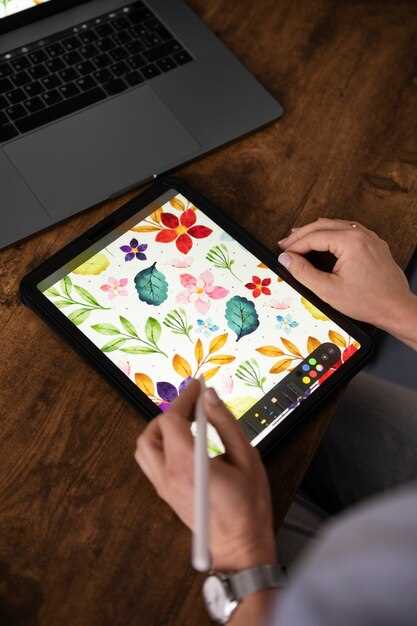
Wacom Bamboo стилус – это идеальный инструмент для художников и дизайнеров, стремящихся к точности и комфорту в работе. С его помощью вы сможете легко создавать детализированные иллюстрации и редактировать графику с высокой степенью контроля. Стилус обеспечивает естественное ощущение при рисовании, что делает процесс более интуитивным и приятным.
Среди ключевых особенностей Wacom Bamboo стоит отметить чувствительность к нажиму, которая позволяет варьировать толщину линий в зависимости от силы нажатия. Это особенно полезно для создания реалистичных эффектов и текстур. Кроме того, эргономичный дизайн стилуса обеспечивает удобство в длительной работе, что снижает усталость рук.
Wacom Bamboo совместим с различными графическими приложениями, такими как Adobe Photoshop и CorelDRAW, что расширяет его функциональность. Вы сможете легко интегрировать стилус в свой рабочий процесс, что значительно повысит продуктивность. Если вы ищете надежный инструмент для цифрового рисования, Wacom Bamboo станет отличным выбором, который оправдает ваши ожидания.
Сравнение Wacom Bamboo с другими стилусами: преимущества и недостатки

Wacom Bamboo выделяется среди других стилусов благодаря своей высокой чувствительности и точности. Он предлагает 2048 уровней давления, что позволяет создавать тонкие и детализированные линии. В отличие от многих конкурентов, таких как Apple Pencil или Samsung S Pen, Wacom Bamboo обеспечивает более естественное ощущение при рисовании, что особенно ценят художники.
Одним из главных преимуществ Wacom Bamboo является его совместимость с различными устройствами, включая планшеты и компьютеры. Это делает его универсальным инструментом для работы в разных приложениях. В то время как Apple Pencil ограничен экосистемой Apple, Wacom Bamboo легко подключается к Windows и Android-устройствам.
Однако, у Wacom Bamboo есть и недостатки. Например, он не поддерживает магнитное крепление, как Apple Pencil, что может быть неудобно для хранения. Также, в отличие от некоторых моделей, Wacom Bamboo не имеет встроенного аккумулятора, что означает, что вам не придется беспокоиться о зарядке, но и не будет возможности использовать дополнительные функции, такие как беспроводная связь.
| Стилус | Уровни давления | Совместимость | Аккумулятор | Цена |
|---|---|---|---|---|
| Wacom Bamboo | 2048 | Windows, Android | Нет | Средняя |
| Apple Pencil | 4096 | iOS | Да | Высокая |
| Samsung S Pen | 4096 | Android | Да | Средняя |
Особенности чувствительности к нажатию и отклику пера
Wacom Bamboo стилус предлагает высокую чувствительность к нажатию, что позволяет художникам и дизайнерам точно контролировать толщину линий и интенсивность цвета. Стилус поддерживает до 2048 уровней давления, что обеспечивает плавные переходы и детализированные штрихи. Это особенно полезно при создании сложных текстур и градиентов.
Отклик пера также играет важную роль в процессе рисования. Wacom Bamboo обеспечивает минимальную задержку, что позволяет пользователю мгновенно видеть результаты своих действий на экране. Это создает ощущение естественного рисования, как будто вы работаете с традиционными инструментами.
Для достижения наилучших результатов рекомендуется настроить параметры чувствительности в программном обеспечении. Это позволит адаптировать отклик пера под индивидуальные предпочтения и стиль работы. Например, можно увеличить чувствительность для легких касаний, что идеально подходит для создания тонких линий.
Использование Wacom Bamboo стилуса в сочетании с программами для рисования, такими как Adobe Photoshop или Corel Painter, открывает новые возможности для творчества. Настройка параметров чувствительности и отклика позволяет максимально использовать потенциал устройства, что делает процесс рисования более интуитивным и приятным.
Совместимость с разными графическими программами и устройствами

Wacom Bamboo стилус отлично подходит для работы с популярными программами, такими как Photoshop, CorelDRAW, Krita и Clip Studio Paint. Он поддерживается всеми этими приложениями благодаря стандартным протоколам, что обеспечивает плавное взаимодействие без дополнительных настроек.
Для работы с планшетами и ноутбуками на базе Windows, macOS или даже некоторых моделях Chrome OS, стилус подключается через Bluetooth или с помощью USB-адаптера, что позволяет использовать его практически на любом устройстве, не ограничивая выбор платформы.
Некоторые программы, например, Adobe Illustrator или GIMP, требуют настройки чувствительности пера в параметрах, однако большинство обеспечивают автоматическую совместимость и отзывчивость без дополнительных вмешательств.
В случае использования с графическими таблетами, поддерживающими режимы беспроводной работы, важно избегать несовместимых драйверов или старых версий системы. Убедитесь, что у вас установлены актуальные драйверы Wacom, скачанные напрямую с сайта производителя.
При подключении к мобильным гаджетам – например, к планшетам на базе iOS или Android – обратите внимание на поддержку Bluetooth-технологий. В большинстве случаев, Bamboo работает при стандартных Bluetooth-совместимых устройствах, однако некоторые модели могут потребовать дополнительных приложений или драйверов.
Обратите особое внимание на использование стилуса с разными дисплеями. Для работы с графическими мониторами или ноутбуками с сенсорным экраном убедитесь, что драйверы Wacom активируют все необходимые функции, такие как распознавание давления и наклона – именно они делают работу максимально точной и приятной.
Отзывы художников и дизайнеров: что говорят профессионалы

Мастера ценят высокий уровень чувствительности стилуса Wacom Bamboo, позволяющий точечно передавать мельчайшие штрихи и текстуры. Многие отмечают, что мягкий, но отзывчивый наконечник помогает создавать акценты без чрезмерных усилий, что ускоряет работу и повышает точность деталей.
Профессионалы выделяют удобство работы с чувствительными к давлению кнопками и чувствительным наконечником, который легко адаптируется под разные техники – от тонких линий до насыщенных заливок. Это делает Bamboo особенно привлекательным для иллюстраторов и дизайнеров, ищущих универсальный инструмент без лишних раздражителей.
Несколько экспертов подчеркивают, что компактный дизайн и небольшие размеры позволяют удобно держать стилус продолжительное время, не уставая. Такой подход особенно важен при длительных сессиях работы, он помогает сохранять комфорт и концентрацию.
Многие специалисты отмечают, что совместимость со множеством графических программ и возможность быстрой настройки делают модель привлекательной для тех, кто ищет простое и интуитивное решение. В результате Bamboo становится незаменимым спутником при создании концептов, иллюстраций и ретуши, сохраняя баланс между качеством и ценой.
Положительно оценивают и качество сборки – отсутствие люфтов, надежная фиксация наконечника и хорошая чувствительность к наклону. Это позволяет сохранять стабильность работы даже при интенсивных нагрузках и многослойных деталях в проекте.
Цена и гид по выбору модели для разных задач

Для работы с графикой и рисованием на любительском уровне достаточно модели Wacom Bamboo с базовыми функциями и ценой около 3000–5000 рублей. Она отлично подойдет для тех, кто только начинает осваивать цифровое творчество или использует планшет для небольших проектов и заметок.
Если вы работаете профессионально или планируете выполнять сложные иллюстрации, стоит обратить внимание на модели с более чувствительным пером и высокой точностью. Например, Wacom Bamboo Ink Plus или Wacom Intuos Pro, стоимость которых варьируется в пределах 10 000–30 000 рублей, обеспечат чувствительность к давлению и различные настройки для удобства работы.
Для тех, кто занимается 3D-моделированием или профессиональным дизайном, рекомендуется рассматривать модели, поддерживающие работу с несколькими уровнями давления и углами наклона. В этом случае цена может доходить до 50 000 рублей и выше, а выбор конкретной модели зависит от типа программного обеспечения и требований к сенсорной чувствительности.
Обратите внимание, что базовые модели, как Bamboo Connect или Bamboo One, подойдут для простых задач и заметок, при этом их стоимость не превышает 4000 рублей. В то же время, расширенные версии, такие как Wacom Intuos S или M, предлагают оптимальное соотношение цена-качество для тех, кто хочет всё больше возможностей, но не готов платить за профессиональные features.
Для художников, использующих разные программы и ищущих хорошую отзывчивость, стоит выбрать модель с высоким уровнем чувствительности к давлению, например, Intuos Pro Small или Medium. Их цена достигает 20–30 тысяч рублей, но именно такие модели дают возможность выражать тонкие нюансы в работе.
- Бюджетные решения до 5000 рублей – идеально для начинающих и простых задач.
- Средний ценовой диапазон 10 000–20 000 рублей – для серьезных любителей и начинающих профессионалов.
- Профессиональные модели выше 30 000 рублей – для опытных художников и дизайнеров, требующих максимальной точности и гибкости.
Практическое использование Wacom Bamboo: советы и приемы
Настройте чувствительность пера под свои предпочтения, чтобы точно контролировать линии и тени. В конфигурации планшета найдите параметры чувствительности и постепенно увеличивайте или снижайте их, чтобы добиться нужного отклика при работе.
Используйте быстрое переключение между разными режимами и инструментами в графическом редакторе. Создайте горячие клавиши или объедините часто используемые функции в рабочие профили для ускорения процесса.
Ориентируйтесь на работу с короткими жестами и штрихами. Для точных деталей используйте небольшие, аккуратные движения, а для заливок и тени – длинные, плавные линии.
Практикуйтесь в рисовании отдельных элементов и фигур на отдельных слоях. Это снизит риск ошибок и позволит легко корректировать отдельные части без влияния на остальное изображение.
Используйте кнопку на пера для быстрого доступа к нужной функции, например, к смене инструмента или масштабированию. Настройка быстрого доступа помогает сохранять концентрацию и не отвлекаться на меню.
Обратите внимание на наклон пера. Большинство графических программ распознают наклон и используют его для создания эффектов, таких как штриховка или размытость. Экспериментируйте с наклоном, чтобы добиться нужного результата.
Регулярно обновляйте драйверы устройства, чтобы избежать сбоев и обеспечить максимальную совместимость с программами. Перезагрузка после обновления помогает правильно сохранить настройки.
Для повышения точности используйте рукописные заметки или схематические наброски. Простое рисование без использования мыши заметно ускоряет рабочий процесс и помогает лучше понять композицию.
Настраивайте параметры отображения – увеличение, масштаб или помогает лучше увидеть мелкие детали. Используйте комбинацию клавиш или колесико мыши для быстрого переключения.
Настройка и калибровка стилуса для максимально точной работы
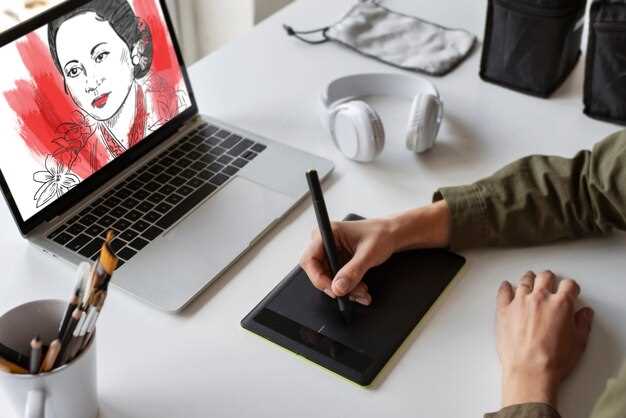
Отключите функцию автоматической калибровки в настройках графического планшета и выполните ручную калибровку через приложение Wacom Desktop Center, чтобы добиться точного позиционирования.
Для начала установите уровень чувствительности пера, который максимально подходит под ваш стиль работы, избегая слишком мягких или жестких откликов. Оптимально выбрать средний или чуть выше среднего уровень.
Настройте угол наклона пера в соответствии с натурой вашего рисунка или работы: в большинстве случаев, показатель 45 градусов дает наиболее естественное ощущение. Проверьте его, рисуя линии под разными углами, чтобы определить комфортный для вас режим.
Обратите внимание на параметры чувствительности в настройках: если линии кажутся размытыми или сползают, попробуйте уменьшить чувствительность, а если вы чувствуете задержку, увеличьте ее. Поддерживайте баланс между чувствительностью и точностью.
Калибровку проводите на чистом экране без защитных накладок, чтобы избежать искажения данных. Выполняйте тестовые линии в графическом редакторе, корректируя настройки, пока линии не станут максимально ровными и точными.
Для повышения точности используйте специальную настройку с помощью программных утилит, которые позволяют откалибровать каждый угол дисплея отдельно. Это поможет устранить небольшие смещения и обеспечить равномерное отображение по всему полю рисования.
Также рекомендуем периодически проверять состояние пера и наконечника: изношенный наконечник может снижать точность, поэтому меняйте его при первых признаках износа, чтобы сохранить точность работы.
Рабочие техники: создание линий, заливок и теней
Используйте Wacom Bamboo стилус для создания четких и выразительных линий. Начните с настройки чувствительности пера в программном обеспечении. Это позволит вам контролировать толщину линий в зависимости от давления. Для тонких линий применяйте легкое нажатие, а для более насыщенных – увеличьте давление.
При создании заливок выбирайте подходящие кисти. Мягкие кисти отлично подходят для плавных переходов, в то время как жесткие обеспечивают четкие границы. Используйте слои для заливки, чтобы избежать случайного изменения линий. Это упростит редактирование и добавление деталей.
Для работы с тенями используйте технику наложения. Начните с базового цвета, затем добавьте более темные оттенки для создания глубины. Применяйте размытие для смягчения переходов между цветами. Это придаст вашему рисунку объем и реалистичность.
Не забывайте о возможности использования текстур. Добавление текстурных слоев может значительно обогатить ваше изображение. Экспериментируйте с режимами наложения, чтобы добиться интересных эффектов.
Регулярно практикуйтесь, чтобы улучшить свои навыки. Создавайте различные проекты, чтобы освоить разные техники. Это поможет вам найти свой стиль и повысить качество работы.
Советы по уходу за стилусом и продлению его срока службы
Регулярно очищайте кончик стилуса мягкой тканью или ватной палочкой, чтобы удалить пыль и грязь, которые могут повредить поверхность графического планшета и снизить точность сенсора.
Избегайте прикосновений к стилусу острыми или металлическими предметами, чтобы не поцарапать или не затупать его рабочий кончик.
Храните стилус в защитном держателе или чехле, избегая попадания влаги и экстремальных температур, чтобы не повредить внутренние компоненты.
Периодически проверяйте крепление кнопок и корпуса – заменяйте их при необходимости, чтобы избежать разболтанности, которая может повлиять на работу.
| Меры по уходу | Рекомендуемый режим |
|---|---|
| Очистка кончика | Раз в неделю протирайте мягкой тканью или ватной палочкой |
| Защита от влаги и температуры | Храните в сухом месте при комнатной температуре |
| Хранение | Используйте оригинальный держатель или чехол |
| Проверка креплений | Периодически осматривайте и подтягивайте при необходимости |
Преимущества использования Wacom Bamboo для обучения и профессиональной деятельности
Wacom Bamboo значительно ускоряет процесс работы с графикой, позволяя точно передавать движения руки на экран. Это особенно полезно для студентов и специалистов, которым нужно быстро создавать эскизы или вносить коррективы в дизайн.
Зажимая внимание на эргономике, Bamboo умеет чувствовать минимальные движения, что снижает усталость при длительной работе. Это делает его удобным инструментом для длительных тренировок и насыщенных рабочих дней.
Передача рукописных заметок и иллюстраций на компьютер происходит мгновенно, что обеспечивает непрерывность учебного процесса и быстроту редактирования проектов. Возможность обмена файлами мгновенно или через облако способствует слаженной командной работе.
Интуитивное управление и универсальность позволяют легко адаптировать Bamboo под разные задачи: будь то создание прототипов, ведение заметок или дизайн презентаций. Даже новичкам удастся быстро освоить работу и добиться приличных результатов.
Функциональность стилуса повышает точность при работе с тонкими линиями и деталями, а возможность настроек помогает подстроить устройство под индивидуальные предпочтения. Это особенно актуально для профессионалов, требующих высокой точности и удобства в процессе творчества или работы.





