
Если экран вашего айфона 11 мерцает, первым делом проверьте настройки яркости. Убедитесь, что функция автоматической регулировки яркости отключена. Это может помочь устранить мерцание, вызванное изменениями освещения.
Следующей причиной может быть программное обеспечение. Обновите iOS до последней версии. Иногда разработчики устраняют ошибки, которые могут вызывать проблемы с экраном. Перейдите в Настройки > Основные > Обновление ПО и установите доступные обновления.
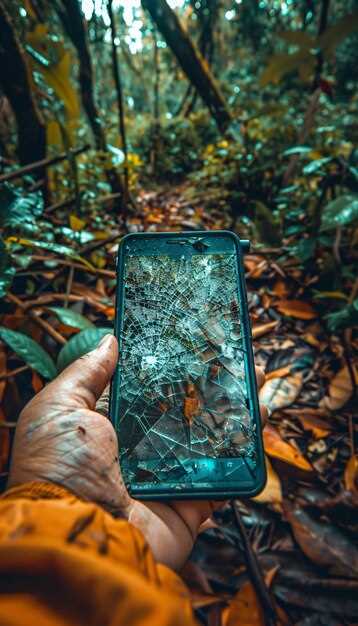
Если мерцание продолжается, проверьте наличие повреждений экрана. Трещины или другие физические повреждения могут влиять на работу дисплея. В этом случае лучше обратиться в сервисный центр для диагностики и ремонта.
Также стоит обратить внимание на сторонние приложения. Некоторые из них могут вызывать конфликты с системой. Попробуйте запустить устройство в безопасном режиме, чтобы определить, не является ли приложение источником проблемы. Если в безопасном режиме экран работает нормально, удалите недавно установленные приложения.
Если ни один из этих шагов не помог, возможно, проблема связана с аппаратным обеспечением. В этом случае рекомендуется обратиться в авторизованный сервисный центр для профессиональной диагностики и ремонта.
Причины мерцания экрана айфон 11 и как их определить
Следите за изменениями в работе экрана после установки новых приложений или обновлений. Если мерцание началось одновременно с этим, причина может крыться в несовместимости софта или в конфликте между приложением и системой. Попробуйте удалить недавно добавленные программы и проверить работу экрана.
Обратите внимание на использование режима Low Power или темного режима. Иногда их активация вызывает сбои в отображении. Отключите эти режимы и посмотрите, исчезает ли мерцание.
Проверьте настройки яркости и адаптивной яркости. Переборщив с автоматическими настройками, можно столкнуться с мерцанием – установите фиксированную яркость и отключите автоматическую адаптацию, чтобы проверить, влияет ли это на проблему.
Внимательно осмотрите экран на наличие физических повреждений или загрязнений. Треснутый стеклянный слой или грязь внутри устройства могут вызывать неправильную работу дисплея. Очистите поверхность мягкой тканью, аккуратно удалите загрязнения.
Пробуйте перезагружать устройство при появлении мерцания. Иногда сброс временных ошибок решает проблему с графикой без необходимости обращения за ремонтом.
Если после всех этих действий мерцание не исчезает, вероятно, причина кроется в аппаратной части дисплея или внутрикинетическом соединении, которое требует профессионального осмотра. В таком случае стоит обратиться в сервисный центр для диагностики и ремонта.
Проблемы с программным обеспечением iOS
Если экран вашего iPhone 11 мерцает, проверьте наличие обновлений iOS. Часто проблемы с программным обеспечением решаются установкой последней версии системы. Перейдите в Настройки > Основные > Обновление ПО и установите доступные обновления.
Иногда сбои в работе приложений могут вызывать мерцание. Закройте все запущенные приложения и перезагрузите устройство. Для этого нажмите и удерживайте кнопку питания, затем проведите по экрану, чтобы закрыть приложения.
Если проблема сохраняется, выполните сброс настроек. Это не удалит ваши данные, но вернет настройки к заводским. Перейдите в Настройки > Основные > Сброс > Сбросить все настройки.
Проблемы с программным обеспечением могут быть связаны с конфликтами между приложениями. Удалите недавно установленные приложения, чтобы проверить, не они ли вызывают мерцание экрана.
Если ни один из вышеперечисленных методов не помог, рассмотрите возможность восстановления устройства через iTunes. Подключите iPhone к компьютеру, откройте iTunes, выберите устройство и нажмите Восстановить iPhone. Это удалит все данные, поэтому заранее создайте резервную копию.
Для более детального анализа проблем с программным обеспечением можно обратиться в сервисный центр. Специалисты проведут диагностику и предложат решение.
| Метод | Описание |
|---|---|
| Обновление iOS | Проверьте наличие обновлений и установите их. |
| Перезагрузка устройства | Закройте приложения и перезагрузите iPhone. |
| Сброс настроек | Сбросьте все настройки без удаления данных. |
| Удаление приложений | Удалите недавно установленные приложения. |
| Восстановление через iTunes | Восстановите устройство, предварительно создав резервную копию. |
Перегрев устройства и его влияние на дисплей
Перегрев айфона 11 вызывает ускоренное изнашивание компонентов дисплея и способствует мерцанию. Высокая температура нарушает работу жидккристаллических слоёв и подвижных элементов дисплея, вызывая искажения изображения.
Рекомендуется избегать длительного воздействия прямых солнечных лучей или работы в жарких условиях. Когда устройство греется, внутренние цепи и соединения расширяются, что может привести к ложным сигналам и сбоям на экране.
Для уменьшения риска рекомендуется:
- выключить устройство и дать ему остыть в тени или прохладном месте;
- поддерживать температуру окружающей среды в пределах комфортных значений – около 20–25°C;
- не использовать интенсивно энергоёмкие приложения или функции при высоких температурах;
- обеспечить хорошую вентиляцию и избегать закрытых чехлов во время работы.
Если дисплей продолжает мерцать после охлаждения, вероятно, есть повреждения или сбои, вызванные тепловым стрессом. В таком случае стоит обратиться в сервисный центр, чтобы проверить уровень внутреннего нагрева или заменить повреждённые компоненты дисплея.
Несовместимость приложений с текущей версией iOS
Проверьте, обновлены ли ваши приложения до последних версий. Часто разработчики выпускают обновления, чтобы обеспечить совместимость с новыми версиями iOS. Зайдите в App Store, перейдите в раздел обновлений и установите все доступные обновления.
Если приложение продолжает мерцать, возможно, оно не оптимизировано для вашей версии iOS. В этом случае стоит обратиться к разработчику через поддержку приложения. Они могут предоставить информацию о планах по обновлению или предложить временные решения.
Также проверьте настройки приложения. Некоторые из них могут влиять на производительность и отображение. Попробуйте сбросить настройки приложения или переустановить его. Это может устранить временные сбои.
Если проблема сохраняется, рассмотрите возможность использования альтернативных приложений. В App Store есть множество аналогов, которые могут выполнять те же функции и быть более стабильными на вашей версии iOS.
Не забывайте о регулярных обновлениях самой операционной системы. Убедитесь, что ваш iPhone 11 работает на последней версии iOS, так как это может значительно улучшить совместимость с приложениями и устранить проблемы с мерцанием экрана.
Несовместимость сторонних приложений с дисплеем
Некоторые сторонние приложения могут вызывать мерцание экрана на iPhone 11, особенно если они используют интенсивные графические или анимационные элементы. Проверьте недавно установленные или обновленные программы и временно отключите их, чтобы определить, связана ли проблема с конкретным приложением. Встроенные приложения или официальные обновления не вызывают мерцаний, поэтому вероятность исключить их из причин низка.
Обратите внимание на приложения, связанные с яркостью, настройками дисплея или управлением экраном, например, лаунчеры, темы или сторонние менеджеры яркости. Они могут вмешиваться в работу системных функций и выкликать непредсказуемое мерцание.
При возникновении проблем с конкретным приложением постарайтесь обновить его до последней версии или удалить и переустановить заново. Разработчики часто исправляют подобные баги в новых релизах, что помогает устранить несовместимость.
Если после удаления сторонних приложений мерцание исчезает, избегайте их использования или ищите более совместимые альтернативы. Иногда старые или плохо оптимизированные программы оказываются источником конфликтов, влияющих на работу дисплея.
Также проверьте настройки телефона: отключите автоматическую яркость, сбросьте параметры отображения или обновите iOS до последней версии. Это может помочь устранить скрытые сбои и уменьшить риски конфликтов между программами и дисплеем.
Обновление и восстановление программного обеспечения для устранения ошибок
Регулярно обновляйте программное обеспечение вашего iPhone 11. Это поможет устранить ошибки и улучшить производительность устройства. Перейдите в Настройки > Основные > Обновление ПО. Если доступно обновление, загрузите и установите его.
Если обновление не решает проблему мерцания экрана, выполните восстановление устройства. Сначала создайте резервную копию данных через iCloud или iTunes. Затем выполните следующие шаги:
- Подключите iPhone к компьютеру и откройте iTunes (или Finder на macOS Catalina и новее).
- Выберите ваше устройство.
- Нажмите Восстановить iPhone. Это удалит все данные и установит последнюю версию iOS.
После завершения восстановления настройте устройство как новое или восстановите данные из резервной копии. Проверьте, исчезло ли мерцание экрана.
Если проблема сохраняется, обратитесь в сервисный центр для диагностики. Возможно, потребуется аппаратный ремонт.
Практические способы устранения мерцания экрана айфон 11

Проверьте обновления программного обеспечения. Зайдите в настройки и убедитесь, что у вас установлена последняя версия iOS. Обновления часто содержат исправления ошибок, которые могут устранить проблемы с экраном.
Сбросьте настройки. Перейдите в ‘Настройки’ > ‘Основные’ > ‘Сброс’ и выберите ‘Сбросить все настройки’. Это не удалит ваши данные, но может помочь решить проблемы с программным обеспечением.
Отключите функцию ‘Ночной режим’. Иногда эта функция может вызывать мерцание. Зайдите в ‘Настройки’ > ‘Дисплей и яркость’ и отключите ‘Ночной режим’.
Проверьте настройки яркости. Убедитесь, что автоматическая регулировка яркости отключена. Это можно сделать в ‘Настройки’ > ‘Дисплей и яркость’. Попробуйте установить яркость вручную на комфортный уровень.
Проверьте наличие повреждений. Осмотрите экран на предмет трещин или других повреждений. Если экран поврежден, возможно, потребуется замена.
Сбросьте настройки сети. Иногда проблемы с сетью могут влиять на работу экрана. Перейдите в ‘Настройки’ > ‘Основные’ > ‘Сброс’ и выберите ‘Сбросить настройки сети’.
Если мерцание продолжается, обратитесь в сервисный центр. Специалисты смогут провести диагностику и предложить решение проблемы.
Перезагрузка и принудительный сброс устройства
Перезагрузите iPhone 11, чтобы устранить временные сбои, которые могут вызывать мерцание экрана. Для этого нажмите и удерживайте кнопку увеличения громкости и кнопку боковой (питания) одновременно, пока не появится ползунок. Переместите ползунок, чтобы выключить устройство, затем снова нажмите и удерживайте кнопку боковой (питания), чтобы включить его.
Если перезагрузка не помогла, выполните принудительный сброс. Это действие может решить более серьезные проблемы. Для принудительного сброса быстро нажмите и отпустите кнопку увеличения громкости, затем быстро нажмите и отпустите кнопку уменьшения громкости. После этого удерживайте кнопку боковой (питания) до появления логотипа Apple.
После выполнения этих шагов проверьте, исчезло ли мерцание экрана. Если проблема сохраняется, рассмотрите другие варианты, такие как обновление программного обеспечения или обращение в сервисный центр.
Проверка и отключение проблемных приложений
Отключите приложения, которые могут вызывать мерцание экрана на вашем iPhone 11. Начните с проверки фоновых процессов. Перейдите в настройки, выберите раздел ‘Основные’, затем ‘Обновление контента’. Отключите обновление для приложений, которые вам не нужны.
Затем проверьте, какие приложения используют наибольшее количество ресурсов. Откройте ‘Настройки’, затем ‘Батарея’. Здесь вы увидите список приложений с информацией о потреблении энергии. Если какое-то приложение потребляет слишком много, рассмотрите возможность его удаления или отключения.
Также стоит проверить наличие обновлений для приложений. Откройте App Store, перейдите в раздел ‘Обновления’ и обновите все приложения. Иногда разработчики исправляют ошибки, которые могут вызывать проблемы с экраном.
Если мерцание продолжается, попробуйте удалить подозрительные приложения. Удалите их, затем проверьте, исчезла ли проблема. Если да, возможно, стоит обратиться к разработчику приложения для получения поддержки.
Не забывайте перезагружать устройство после внесения изменений. Это поможет обновить систему и устранить временные сбои.
Обновление iOS до последней версии
Обновите iOS, чтобы устранить сбои и сбросить яркость экрана. Для этого подключите устройство к Wi-Fi, перейдите в Настройки > Основные > Обновление ПО и скачайте последнюю версию системы. Обеспечьте заряд батареи минимум на 50%, чтобы избежать прерывания процесса.
Перед установкой сделайте резервную копию данных через iCloud или iTunes, чтобы сохранить важные файлы. После завершения обновления проверьте, исчезла ли мерцательная проблема, и убедитесь, что экран работает стабильно.
Если обновление не помогает, попробуйте переустановить iOS через DFU-режим, что может устранить скрытые программные сбои. В случае повторных сбоев стоит проверить наличие сторонних приложений, вызывающих конфликты, или обратиться в сервисный центр для диагностики аппаратной части.
Очистка кэша и сброс настроек дисплея
Откройте настройки устройства и перейдите в раздел ‘Основные’. Там выберите пункт ‘Хранилище iPhone’. Найдите приложения, которые используют много данных, и удалите их или очистите кеш, чтобы снизить нагрузку на систему и устранить возможные сбои, вызывающие мерцание экрана.
Для очистки кэша приложений выполните следующие шаги:
- Перейдите в ‘Настройки’ > ‘Приложения’ или ‘Общие’ > ‘Хранилище iPhone’.
- Выберите интересующее приложение.
- Нажмите ‘Удалить кеш’ или подобную опцию, если она имеется. Если такой функции нет, удалите и переустановите приложение.
Сброс настроек дисплея помогает устранить возможные программные сбои. Для этого выполните:
- Перейдите в ‘Настройки’ > ‘Дисплей и яркость’.
- Настройте яркость на минимальное значение, затем вернитесь к нормальному уровню.
- Если мерцание сохраняется, перейдите в ‘Настройки’ > ‘Основные’ > ‘Сброс и содержание’ > ‘Сбросить все настройки’. Это сбросит персональные настройки, не удаляя личные данные, и поможет устранить возможные конфликты в настройках дисплея.
После сброса настройте дисплей заново и проверьте, исчезло ли мерцание. Такая процедура часто помогает решить проблему при программных сбоях, связанных с некорректной работой системы. Также рекомендуется выполнить полный перезагрузочный цикл устройства, чтобы убедиться в стабильной работе дисплея.
Обращение в сервисный центр и замена дисплея

Если ваш iPhone 11 начал мерцать, стоит обратиться к специалистам для диагностики и замены дисплея. Не пытайтесь самостоятельно разбирать устройство, так как неправильно выполненная замена может привести к дальнейшим повреждениям.
Перед посещением сервисного центра зафиксируйте все симптомы и сделайте фото экрана для возможных претензий или гарантийных случаев. Это ускорит процесс диагностики и поможет точно определить причину неисправности.
При обращении убедитесь, что мастер использует оригинальные запчасти и гарантирует качественную установку. В большинстве случаев замена дисплея занимает от 30 минут до часа, в зависимости от уровня сервиса и наличия запчастей.
Обратите внимание на особенности гарантийного обслуживания: при наличии гарантийного срока проверка и замена дисплея проводятся бесплатно или за минимальную стоимость, если повреждение вызвано производственным браком.
После замены дисплея стоит проверить его работу в присутствии специалиста: обратите внимание на яркость, цветопередачу, отсутствие мерцаний и плохого отклика сенсора. В случае повторных неисправностей потребуйте дополнительной диагностики или повторной замены по гарантии.
Регулярное техническое обслуживание и своевременный ремонт помогают избежать серьезных поломок и продлить срок службы вашего устройства. Если мерцание повторяется после замены дисплея, могут понадобиться дополнительные проверки с материнской платой или системами питания.





