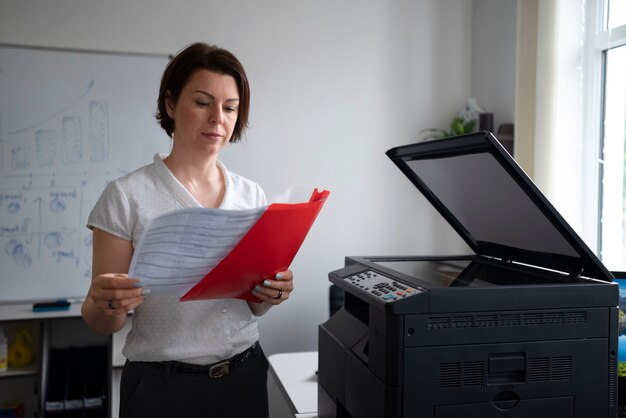
Если ваш принтер HP не печатает, первым делом проверьте подключение к сети. Убедитесь, что принтер включен и правильно подключен к компьютеру или Wi-Fi. Иногда простая перезагрузка устройства может решить проблему. Отключите принтер от сети на несколько секунд, затем включите его снова.
Следующий шаг – проверить уровень чернил или тонера. Низкий уровень может привести к тому, что принтер не будет печатать. Замените картриджи, если они почти пустые. Также убедитесь, что картриджи установлены правильно и не заблокированы.
Если проблема сохраняется, проверьте очередь печати. Откройте настройки принтера на компьютере и убедитесь, что нет зависших заданий. Очистите очередь, если это необходимо. Иногда обновление драйверов принтера может помочь. Зайдите на сайт HP и загрузите последние версии драйверов для вашей модели.
Если принтер все еще не печатает, выполните диагностику. Многие модели HP имеют встроенные инструменты для устранения неполадок. Запустите их, чтобы выявить и исправить возможные ошибки. Если ни одно из предложенных решений не помогло, обратитесь в службу поддержки HP для получения дополнительной помощи.
Общие причины отсутствия печати на принтере HP
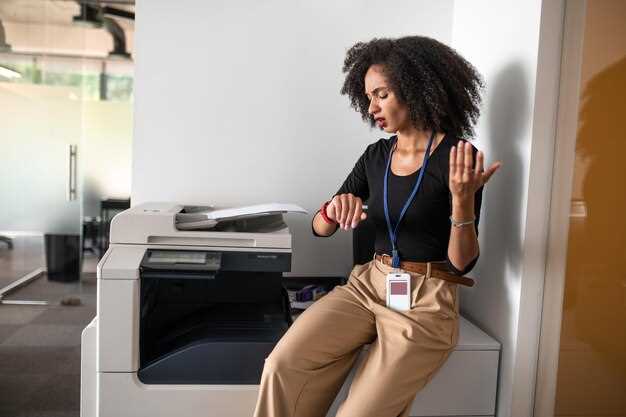
Проблемы с печатью на принтере HP могут возникать по нескольким причинам. Вот основные из них:
- Отсутствие подключения: Проверьте, правильно ли подключен принтер к компьютеру или сети. Убедитесь, что кабели надежно вставлены, а принтер включен.
- Неправильные настройки: Убедитесь, что выбран правильный принтер в настройках печати. Иногда система может по умолчанию выбирать другой принтер.
- Нехватка бумаги: Проверьте, есть ли бумага в лотке. Если лоток пуст, принтер не сможет начать печать.
- Закончились чернила или тонер: Проверьте уровень чернил или тонера. Если они на нуле, замените картриджи.
- Зависшие задания в очереди: Откройте очередь печати и удалите зависшие задания. Это может помочь восстановить работу принтера.
- Обновление драйверов: Убедитесь, что драйверы принтера обновлены. Устаревшие драйверы могут вызывать проблемы с печатью.
- Проблемы с программным обеспечением: Перезагрузите компьютер и принтер. Иногда простая перезагрузка решает множество проблем.
Следуя этим рекомендациям, вы сможете быстро выявить и устранить причину отсутствия печати на вашем принтере HP.
Проблемы с подключением кабеля или Wi-Fi
Проверьте, правильно ли подключен кабель USB к принтеру и компьютеру. Убедитесь, что разъемы надежно зафиксированы. Если используете сетевой принтер, проверьте, подключен ли он к роутеру через Ethernet-кабель или Wi-Fi.
Для Wi-Fi соединения убедитесь, что принтер и компьютер находятся в одной сети. Проверьте настройки Wi-Fi на принтере, чтобы убедиться, что он подключен к правильной сети. Если принтер не отображается в списке доступных устройств, попробуйте перезагрузить его и роутер.
Иногда помогает сброс настроек сети на принтере. Найдите в меню принтера опцию сброса сетевых настроек и выполните ее. После этого повторно настройте подключение к Wi-Fi.
Если проблема сохраняется, проверьте наличие обновлений прошивки для принтера. Устаревшая версия может вызывать проблемы с подключением. Загрузите последнюю версию с официального сайта HP и установите ее.
Также проверьте настройки брандмауэра и антивируса на компьютере. Они могут блокировать соединение с принтером. Временно отключите их, чтобы проверить, решит ли это проблему.
Если ни один из этих шагов не помог, попробуйте подключить принтер к другому компьютеру. Это поможет определить, связана ли проблема с принтером или с вашим устройством.
Засор или низкий уровень чернил/тонера
Проверьте уровень чернил или тонера в картридже. Если он низкий, замените картридж на новый. Это часто решает проблему с печатью.
Засоренные сопла печатающей головки также могут вызывать проблемы. Используйте функцию очистки сопел, доступную в настройках принтера. Если это не помогает, аккуратно очистите сопла с помощью мягкой ткани, смоченной в изопропиловом спирте.
Регулярно проводите профилактическое обслуживание принтера. Это включает в себя проверку и очистку картриджей, а также использование оригинальных расходных материалов. Они обеспечивают лучшую производительность и качество печати.
Если принтер продолжает не печатать, проверьте, нет ли засоров в бумажном тракте. Убедитесь, что нет застрявшей бумаги или других препятствий, которые могут мешать нормальной работе устройства.
Некорректные настройки принтера и драйверов
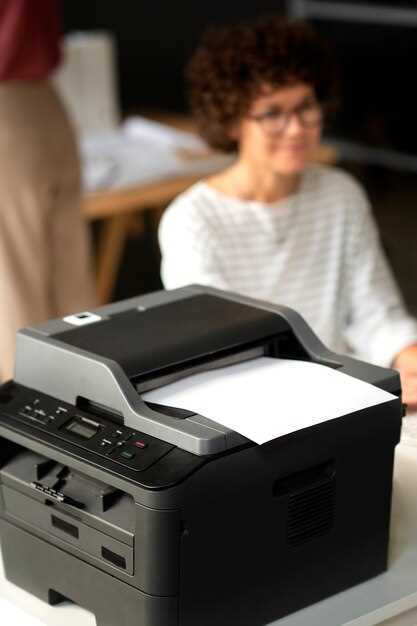
Проверьте настройки принтера в операционной системе. Убедитесь, что выбран правильный принтер по умолчанию. Для этого перейдите в раздел ‘Устройства и принтеры’ и выберите нужный принтер.
Обновите драйверы принтера. Зайдите на официальный сайт HP, найдите модель вашего принтера и скачайте последние версии драйверов. Установка обновлений может устранить проблемы с совместимостью.
Проверьте параметры печати. Откройте документ, который хотите напечатать, и убедитесь, что настройки, такие как формат бумаги и ориентация, соответствуют вашим требованиям. Неправильные параметры могут привести к сбоям в печати.
Отключите режим ‘Только печать в черно-белом’. Если принтер настроен на печать только в черно-белом режиме, а вы хотите цветную печать, измените настройки в меню принтера или в драйверах.
Проверьте наличие конфликтов с другими устройствами. Если у вас несколько принтеров, убедитесь, что они не конфликтуют друг с другом. Отключите ненужные устройства и попробуйте снова.
Сбросьте настройки принтера. В меню принтера найдите опцию сброса к заводским настройкам. Это может помочь устранить проблемы, вызванные неправильными настройками.
Регулярно проверяйте наличие обновлений для операционной системы. Иногда обновления Windows могут влиять на работу драйверов принтера. Убедитесь, что ваша система обновлена.
Зависания очереди печати и сбои в программном обеспечении
Очередь печати может зависать по нескольким причинам. Первое, что стоит сделать, это перезапустить службу печати. Для этого откройте ‘Службы’ в Windows, найдите ‘Диспетчер очереди печати’, щелкните правой кнопкой мыши и выберите ‘Перезапустить’. Это часто решает проблему.
Если перезапуск не помог, проверьте наличие обновлений для драйвера принтера. Устаревшие драйверы могут вызывать сбои. Зайдите на сайт HP, найдите свою модель и загрузите последние версии драйверов.
Также стоит проверить настройки принтера. Убедитесь, что принтер установлен по умолчанию и правильно подключен. Иногда проблемы возникают из-за неправильного выбора устройства в настройках печати.
Если проблема сохраняется, попробуйте удалить все задания из очереди печати. Откройте ‘Устройства и принтеры’, выберите ваш принтер, щелкните правой кнопкой мыши и выберите ‘Просмотреть, что печатается’. Удалите все задания и попробуйте снова отправить документ на печать.
Не забывайте о возможности конфликта с другими программами. Закройте все ненужные приложения и попробуйте снова. Если принтер подключен через USB, попробуйте использовать другой порт или кабель.
Если ни один из этих шагов не помог, рассмотрите возможность переустановки программного обеспечения принтера. Удалите текущую версию, перезагрузите компьютер и установите программу заново с официального сайта HP.
Практические методы устранения неполадок и предотвращения зависанием
Перезагрузите принтер и компьютер, отключив их от сети на 30 секунд. Это сбросит внутренние буферы и устранит временные сбои.
Очистите сетевые подключения и убедитесь, что кабель или Wi-Fi-сигнал стабилен. Слабое соединение часто вызывает зависания или задержки при печати.
Обновите драйвер принтера до последней версии с сайта производителя. Обновленные драйверы исправляют ошибки и улучшают совместимость.
Проверьте состояние очереди заданий печати. Откройте панель управления, удалите зависшие или некорректные задания, чтобы устранить блокировку потока задач.
Настройте параметры печати правильно, избегая слишком больших файлов или сложных изображений, которые могут перегрузить устройство.
Обеспечьте наличие достаточного количества чернил или тонера и проверьте состояние расходных материалов, чтобы избежать неожиданных остановок работы.
Регулярно очищайте внутренние элементы от пыли и грязи, особенно рукоятки подачи бумаги, чтобы избежать застреваний и зависаний.
Настройте автоматическую очистку и обслуживание принтера, чтобы поддерживать его работу без перебоев. Это поможет предотвратить накопление ошибок и зависаний.
Используйте качественную и совместимую с вашей моделью бумагу, чтобы избежать застреваний и проблем с подачей.
Проверка соединений и перезагрузка устройств
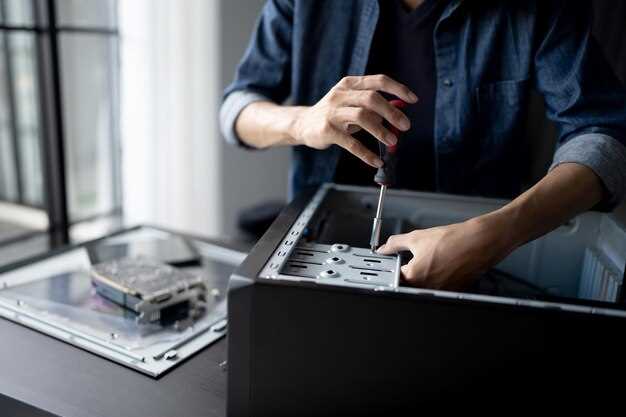
Начинайте с того, что отключите принтер от сети и отсоедините кабель USB или Ethernet, если они использованы. Осмотрите кабели на предмет повреждений, изломов или загрязнений контактов. После этого подключите их повторно, убедившись, что кабели надежно фиксируются в разъемах.
Затем перезагрузите принтер, отключив его от электросети, и подождите минимум 30 секунд. После этого включите устройство снова, чтобы сбросить внутренние настройки и устранить возможные временные сбои.
Проверьте соединение принтера с компьютером или сетью. В случае проводного соединения убедитесь, что кабель правильно подключен и не имеет повреждений. Для беспроводной связи убедитесь, что принтер подключен к Wi-Fi-сети: откройте меню принтера и проверьте статус подключения, введите пароль заново, если есть сомнения.
На компьютере откройте панель управления или настройки устройств, убедитесь, что принтер отображается в списке подключенных устройств. Если принтер не определяется, попробуйте выполнить повторную установку драйверов или обновление программного обеспечения.
Перезагрузите устройство, на котором происходит печать, а также маршрутизатор или точку доступа, если используете беспроводное соединение. Это снимет возможные сбои в сети и обновит IP-адреса устройств.
Если после таких действий принтер всё ещё не реагирует, попробуйте временно подключить его напрямую через кабель USB к компьютеру. Это поможет определить, связана ли проблема с сетью или с самим принтером.
Обновление драйверов и настройка принтера

Регулярно обновляйте драйверы принтера HP. Это поможет избежать проблем с печатью. Перейдите на официальный сайт HP, найдите раздел поддержки и введите модель вашего принтера. Скачайте последнюю версию драйвера, соответствующую вашей операционной системе.
После загрузки установите драйвер, следуя инструкциям на экране. Перезагрузите компьютер, чтобы изменения вступили в силу. Это часто решает проблемы с печатью.
Проверьте настройки принтера. Откройте панель управления, выберите ‘Устройства и принтеры’, найдите ваш принтер и щелкните правой кнопкой мыши. Выберите ‘Настройки печати’ и убедитесь, что выбран правильный драйвер и параметры печати.
Если принтер подключен по сети, убедитесь, что он находится в одной сети с вашим компьютером. Проверьте соединение и, при необходимости, перезагрузите маршрутизатор.
Не забывайте периодически проверять наличие обновлений для программного обеспечения принтера. Это поможет поддерживать его работоспособность и улучшить качество печати.
Очистка застрявших буферов и очистка печатных очередей
Откройте панель управления принтером на вашем компьютере. Найдите раздел ‘Устройства и принтеры’. Щелкните правой кнопкой мыши на вашем принтере и выберите ‘Просмотр очереди печати’. Если в очереди есть застрявшие задания, удалите их, щелкнув правой кнопкой мыши и выбрав ‘Отменить’.
Если задания не удаляются, перезапустите службу печати. Для этого откройте ‘Службы’ через меню ‘Пуск’, найдите ‘Диспетчер очереди печати’, щелкните правой кнопкой мыши и выберите ‘Перезапустить’. Это поможет очистить буфер и устранить проблемы с печатью.
Также проверьте, не заблокирован ли принтер. Убедитесь, что он включен и подключен к сети. Если принтер подключен по USB, попробуйте использовать другой порт или кабель. Для сетевых принтеров проверьте соединение с Wi-Fi.
Если проблема сохраняется, перезагрузите компьютер и принтер. Это может помочь восстановить нормальную работу системы печати.
Для более глубокой очистки буфера можно воспользоваться следующими шагами:
| Шаг | Действие |
|---|---|
| 1 | Откройте ‘Службы’ через меню ‘Пуск’. |
| 2 | Найдите ‘Диспетчер очереди печати’. |
| 3 | Щелкните правой кнопкой мыши и выберите ‘Остановить’. |
| 4 | Перейдите в папку C:WindowsSystem32spoolPRINTERS и удалите все файлы. |
| 5 | Вернитесь в ‘Службы’ и выберите ‘Запустить’. |
Эти действия помогут устранить проблемы с печатью и восстановить нормальную работу принтера HP.





