В наше время документы в формате Word являются одним из самых популярных способов обмена информацией. Они используются в различных сферах жизни: в работе, учебе, деловой переписке и даже в личных целях. Однако часто возникает ситуация, когда нужно вставить в документ изображение или рисунок. Если вы сталкивались с такой задачей, то знаете, что просто скопировать и вставить рисунок в Word не всегда дает желаемый результат. В этой статье мы расскажем вам, как правильно перевести рисунок в Word для редактирования.
Перед тем, как приступить к процессу, важно убедиться, что ваш рисунок соответствует требованиям для вставки в Word. Чтобы изображение выглядело наилучшим образом, рекомендуется использовать форматы файлов с расширением .jpg, .png или .bmp. Также следует учитывать размер и разрешение рисунка. Обычно рекомендуется использовать изображения с разрешением от 100 до 300 dpi.
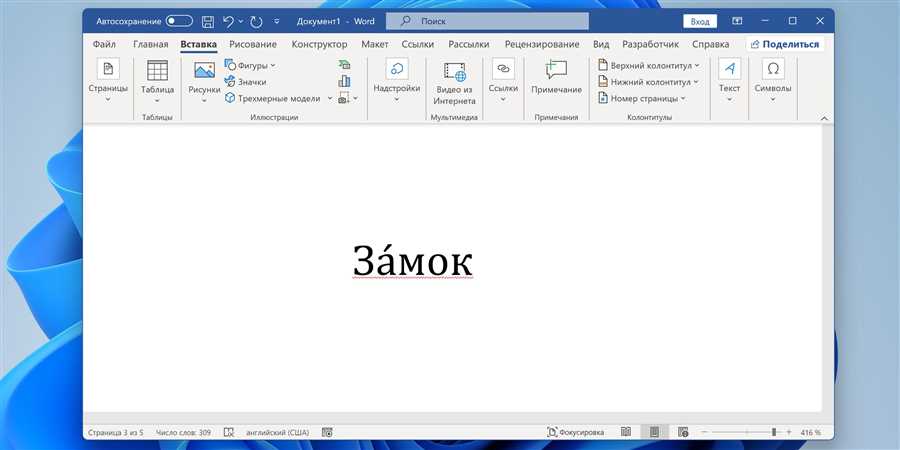
Теперь, когда вы подготовили рисунок, можно приступать к его вставке в Word. Одним из самых простых способов является использование команды Вставить изображение. Для этого откройте документ в Word, затем выберите нужное место для вставки рисунка. В верхнем меню найдите вкладку Вставка и в ней нажмите на кнопку Изображение.
Шаг 1: Выбор рисунка для вставки
Перед тем как начать процесс перевода рисунка в Word, вам необходимо выбрать подходящий рисунок для вашего документа. Вы можете выбрать изображение из доступных источников, таких как:
1. Интернет
Поисковые системы предлагают огромный выбор изображений по различным темам. Вы можете воспользоваться поисковыми запросами для поиска подходящего рисунка. Обратите внимание на лицензионные ограничения, если вы планируете использовать изображение в коммерческих целях.
2. Личная коллекция фотографий

Если у вас есть собственная коллекция фотографий, вы можете воспользоваться одной из них. Убедитесь, что выбранное изображение имеет нужное разрешение и подходит для использования в документе.
3. Сторонние ресурсы

Существуют также сторонние интернет-ресурсы, где вы можете найти бесплатные или платные изображения. Некоторые из них предлагают большую коллекцию рисунков в различных стилях и тематиках.
После выбора подходящего рисунка, вы готовы перейти к следующему шагу: подготовка рисунка для вставки в Word.
Шаг 2: Откройте Word и создайте новый документ
После установки Microsoft Word на вашем компьютере, запустите программу, найдя ее в меню Пуск или на рабочем столе. Если вы уже открыли Word и находитесь в другом документе, сохраните его и закройте перед созданием нового.
Когда Word откроется, на экране появится пустой документ. Это место, где вы будете редактировать и добавлять ваш рисунок. Если у вас уже есть содержимое в документе, создайте новый документ, нажав на кнопку Создать новый документ или через главное меню.
Не забудьте сохранить новый документ, чтобы избежать потери данных. Для этого нажмите на кнопку Сохранить или воспользуйтесь сочетанием клавиш Ctrl + S. Теперь вы готовы перейти к следующему шагу и перенести ваш рисунок в Word.
Шаг 3: Вставка рисунка в Word
После того как вы сохранили свой рисунок в подходящем формате, вы можете легко вставить его в документ Word для дальнейшего редактирования. Для этого выполните следующие действия:
-
Откройте документ Word, в который вы хотите вставить рисунок. Перейдите к месту в документе, где вы хотите разместить рисунок.
-
На панели инструментов Word выберите вкладку Вставка. На этой вкладке вы найдете различные инструменты для добавления контента в документ.
-
Нажмите на кнопку Фото или Изображение, чтобы открыть окно выбора файла.
-
В окне выбора файла найдите и выберите рисунок, который вы хотите вставить в документ. После выбора файла нажмите кнопку Вставить.
-
После вставки рисунка в документ, вы можете изменить его размер и расположение, а также применить другие форматирования, доступные в Word.
Теперь ваш рисунок успешно вставлен в документ Word и готов для редактирования. Вы можете добавлять подписи, использовать форматирование текста и применять множество других инструментов Word для дальнейшей работы с рисунком.





