
В нашей современной цифровой эпохе безопасность онлайн-активности становится все более важной. Каждый день сотни тысяч новых вирусов и вредоносных программ появляются в сети. Поэтому иметь надежную защиту для своего ноутбука – это необходимость.
И хотя на рынке существует множество платных антивирусных программ, не стоит забывать, что существуют и бесплатные альтернативы, которые могут защитить ваш ноутбук без вреда для кошелька. В данной статье мы расскажем вам о том, как установить бесплатный антивирус на ваш ноутбук.
Перед тем как начать, важно отметить, что ни одна антивирусная программа не может дать 100% гарантию безопасности. Единственный действительно эффективный способ защиты – это комбинация антивируса, внимательности и хороших интернет-навыков. Однако, иметь антивирус на вашем ноутбуке – это первый шаг к защите от онлайн-угроз.
Почему важно установить антивирус на ноутбук

Вот несколько основных причин, почему вам стоит установить антивирус на ваш ноутбук:
1. Защита от вредоносного программного обеспечения
Антивирусная программа будет контролировать все входящие и исходящие соединения вашего ноутбука, обнаруживая и блокируя вредоносные программы, такие как вирусы, трояны и шпионские модули. Она также будет уведомлять вас о подозрительной активности и предлагать удалить или поместить под контроль такие программы.
2. Защита личных данных
Установка антивируса помогает в защите вашей личной информации. Вредоносные программы могут украсть ваши пароли, номера кредитных карт и другие личные данные. Антивирусная программа будет сканировать ваш ноутбук на наличие подобной активности и предупредит вас о потенциальной угрозе.
3. Улучшение производительности
Вирусы и другие вредоносные программы могут замедлить работу ноутбука и повлиять на его производительность. Установка антивируса помогает избежать таких проблем, так как программа будет регулярно проверять и очищать систему от вредоносных объектов, оптимизируя работу вашего ноутбука.
Важно отметить, что установка антивируса является лишь одним из шагов по обеспечению безопасности вашего ноутбука. Дополнительные меры включают в себя регулярное обновление антивирусных баз данных, подключение к надежной сети Wi-Fi, использование сильных паролей и аккуратность при открытии вложений в электронных письмах и скачивании файлов из Интернета.
Проактивная защита от вирусов и вредоносных программ
Проактивная защита от вирусов и вредоносных программ позволяет обнаруживать и блокировать новые угрозы до того, как они проникнут на ваш компьютер. Это особенно важно, учитывая постоянное развитие и совершенствование вирусов и малварей.
Чтобы обеспечить проактивную защиту, антивирусные программы используют различные технологии, такие как эвристический анализ, машинное обучение и поведенческий анализ. Эти методы позволяют обнаруживать аномалии и неизвестные угрозы на основе характеристик и поведения программ.
Важно выбирать антивирусную программу, которая предлагает надежную проактивную защиту. При установке бесплатного антивируса на ноутбук, убедитесь, что он имеет встроенные механизмы проактивной защиты, которые помогут предотвратить вредоносные программы.
Помимо установки антивирусной программы, также рекомендуется следовать следующим мерам для проактивной защиты:
- Регулярно обновляйте вашу операционную систему и приложения до последних версий, чтобы исправить уязвимости, через которые могут проникнуть вредоносные программы.
- Не открывайте подозрительные электронные письма или вложения от неизвестных отправителей.
- Будьте осторожны при скачивании файлов из интернета и установке программ — проверяйте их на наличие вирусов перед открытием.
- Используйте сильные и уникальные пароли для всех своих учетных записей.
- Не подключайте ненадежные или неизвестные устройства к вашему ноутбуку.
Сочетание реактивной и проактивной защиты позволяет эффективно бороться с вирусами и вредоносными программами. Установка бесплатного антивируса и соблюдение рекомендаций по проактивной защите помогут вам обезопасить ваш ноутбук и данные от угроз.
Защита персональных данных и конфиденциальности
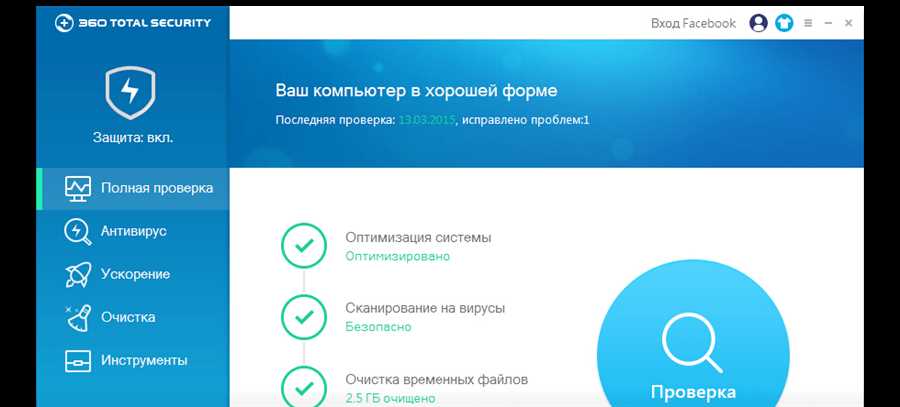
Чтобы обеспечить максимальную защиту своих персональных данных, рекомендуется установить бесплатный антивирус на свой ноутбук. Он поможет вам защититься от вирусов, троянов, шпионского и рекламного программного обеспечения, а также других угроз.
Однако ряд вредоносных программ может быть способен обойти даже самые современные антивирусные программы. Поэтому помимо установки антивируса, следует соблюдать ряд рекомендаций:
1. Обновляйте операционную систему и программы
Разработчики операционных систем и программ регулярно выпускают обновления, которые включают исправления уязвимостей и новые функции безопасности. Поэтому важно устанавливать обновления как только они станут доступными.
2. Внимательно проверяйте ссылки и вложения в электронной почте
Не открывайте подозрительные ссылки и не скачивайте вложения от незнакомых отправителей. Это может быть попыткой мошенников установить вредоносное ПО на ваш ноутбук.
Для дополнительной защиты рекомендуется использовать антиспам-фильтры и проверять сообщения на наличие признаков мошенничества, например, опечаток в адресе отправителя или странных запросов.
3. Используйте надежные пароли

Создавайте сложные пароли, состоящие из букв, цифр и специальных символов. Не используйте один и тот же пароль для разных сервисов. Изменяйте пароли регулярно.
Также рекомендуется использовать двухфакторную аутентификацию, которая предназначена для повышения безопасности входа в систему.
| Пример | Неподходящий | Подходящий |
| Длина | 8 символов | 12 символов и более |
| Содержание | Только буквы | Буквы, цифры, специальные символы |
| Повторное использование | Используется для разных сервисов | Уникальный для каждого сервиса |
| Изменение | Не меняется | Меняется каждые 3 месяца |
Соблюдение этих рекомендаций поможет вам защитить свои персональные данные и обеспечить конфиденциальность при использовании ноутбука.
Повышение производительности ноутбука
Очистка ненужных программ и файлов

Первый и наиболее простой шаг по повышению производительности ноутбука — это удаление ненужных программ и файлов. За время использования накапливается множество временных файлов, файлов кэша и программ, которые больше не используются. Открыть список установленных программ и удалить ненужные можно через Панель управления. Также рекомендуется периодически удалять временные файлы и очищать корзину.
Управление автозагрузкой
Многие программы автоматически запускаются при включении ноутбука, что замедляет его работу. С помощью инструмента Управление автозагрузкой в системе Windows можно отключить запуск ненужных программ при старте. Чтобы открыть этот инструмент, нужно нажать Ctrl+Shift+Esc для вызова диспетчера задач, затем выбрать вкладку Автозагрузка. Отключить автозагрузку для программ, которые не требуются при старте системы, поможет сократить время загрузки и ускорит работу.
Оптимизация настроек питания
Настройки энергопитания влияют на производительность ноутбука. В системе Windows есть несколько режимов энергопитания: Активный режим, Экономия заряда и Балансированный режим. Активный режим обеспечивает наивысшую производительность, но может использовать больше энергии. Экономия заряда экономит заряд аккумулятора, но может замедлить работу ноутбука. Балансированный режим предлагает компромисс между производительностью и энергопотреблением. Выберите режим, который наилучшим образом соответствует вашим потребностям.
Обновление драйверов и программ
Регулярное обновление драйверов и программ является важным шагом для повышения производительности ноутбука. Устаревшие версии драйверов и программ могут вызывать проблемы совместимости и замедлять работу устройства. Проверяйте наличие обновлений системы и устанавливайте их регулярно.
Следуя этим рекомендациям, вы сможете повысить производительность своего ноутбука и улучшить общую работу с устройством.





