Начинайте блокировку устройства сразу. Чем быстрее вы выполните этот шаг, тем меньше шансов, что кто-то получит доступ к вашим личным данным или сможет использовать устройство не по назначению.
Прежде всего, убедитесь, что у вас есть доступ к другому устройству или компьютеру, чтобы войти в свою учетную запись Apple ID. Это ключ к быстрому управлению потерянным iPhone без лишних задержек.
Когда вы будете готовы, перейдите на сайт iCloud.com или откройте приложение «Найти iPhone» на другом устройстве. Эти инструменты позволяют с легкостью заблокировать ваш телефон, не дожидаясь появления злоумышленников на сцене.
Основные способы блокировки iPhone через Apple и оператора
Заблокируйте потерянный iPhone через функцию ‘Найти iPhone’ в iCloud. Перейдите на сайт iCloud.com и войдите в свою учетную запись Apple ID. Выберите ‘Найти iPhone’, затем выберите устройство и активируйте режим потери. Это заблокирует телефон и позволит вам оставить сообщение для находящего.
Если доступ к iCloud невозможен, свяжитесь с вашим оператором связи. Большинство операторов предлагают услуги блокировки устройства по IMEI. Подготовьте информацию о вашем устройстве, включая IMEI, и сообщите оператору о потере.
Также можно использовать приложение ‘Найти’ на другом устройстве Apple. Откройте приложение, выберите потерянный iPhone и активируйте режим потери. Это обеспечит безопасность ваших данных и предотвратит доступ к устройству.
Не забудьте изменить пароли к вашим учетным записям, связанным с iPhone, чтобы защитить личную информацию. Это включает в себя Apple ID, социальные сети и банковские приложения.
Если вы не можете вернуть устройство, рассмотрите возможность подачи заявления в полицию. Это может помочь в случае его нахождения и возврата.
Через iCloud: вход в личный аккаунт и использование Find My iPhone
Заблокируйте потерянный iPhone через iCloud, выполнив несколько простых шагов. Перейдите на сайт iCloud.com и войдите в свой аккаунт Apple ID. Введите свой логин и пароль, затем подтвердите вход с помощью двухфакторной аутентификации, если она включена.
После входа в систему выберите опцию ‘Найти iPhone’. На карте отобразится местоположение вашего устройства. Если iPhone включен и подключен к интернету, вы увидите его текущее местоположение. Если устройство выключено, вы получите последнее известное местоположение.
Чтобы заблокировать iPhone, выберите опцию ‘Действия’ и затем ‘Заблокировать iPhone’. Введите сообщение, которое будет отображаться на экране устройства, и номер телефона для обратной связи. Это поможет добросовестным людям вернуть ваш телефон.
Также вы можете выбрать ‘Стереть iPhone’, если есть риск, что ваши данные могут быть скомпрометированы. Эта опция удалит все данные с устройства, но помните, что после этого вы не сможете отслеживать его местоположение.
Для удобства, вот краткая таблица действий:
| Действие | Описание |
|---|---|
| Вход в iCloud | Перейдите на iCloud.com и введите свои учетные данные. |
| Найти iPhone | Выберите ‘Найти iPhone’ для отображения местоположения устройства. |
| Заблокировать iPhone | Выберите ‘Действия’ и затем ‘Заблокировать iPhone’. |
| Стереть iPhone | Выберите ‘Стереть iPhone’ для удаления всех данных. |
Следуя этим шагам, вы сможете быстро и эффективно защитить свои данные и заблокировать потерянный iPhone.
Обращение в службу поддержки Apple для блокировки устройства
Позвоните по номеру поддержки Apple, чтобы сообщить о потере iPhone и попросить его блокировку. Подготовьте серийный номер устройства, который можно найти на коробке, в настройках iCloud или в подтверждении покупки. Укажите, что устройство утеряно, и требуется немедленное отключение для предотвращения несанкционированного доступа.
Сообщите оператору ваш Apple ID и подтвердите свою личность, чтобы пройти процесс идентификации. В случае необходимости он может запросить дополнительные данные или документы, подтверждающие право собственности на устройство. После этого специалист активирует блокировку по вашему запросу и даст рекомендации по дальнейшим действиям.
| Шаги при обращении в поддержку |
|---|
| Позвоните на официальный номер Apple Support в вашем регионе. |
| Предоставьте серийный номер устройства и подтверждение владения. |
| Опишите ситуацию: потеря или кража iPhone. |
| Запросите блокировку устройства по вашему или Apple ID. |
| Следуйте инструкциям оператора для завершения процесса. |
Запишите номер обращения или подтверждение о блокировке, чтобы в дальнейшем подтвердить факт обращения. Используйте эту информацию при обращении в службу поддержки при необходимости отслеживания статуса или дополнительной помощи.
Блокировка через оператора мобильной связи: что нужно знать

Обратитесь в службу поддержки вашего оператора. Заранее подготовьте IMEI-номер устройства – его можно найти на коробке, в настройках телефона или через сайт оператора, введя серийный номер.
Позвоните по горячей линии или воспользуйтесь онлайн-чатом. Сообщите оператору, что устройство потеряно, и попросите заблокировать его по IMEI. Некоторые операторы позволяют оформить блокировку через личный кабинет на сайте или в приложении, что значительно ускоряет процесс.
Имейте при себе удостоверение личности или другие документы, подтверждающие право собственности, поскольку их могут запросить для подтверждения операции.
После подачи заявки убедитесь, что получили подтверждение о блокировке. Часто оператор предлагает сохранить номер в черном списке и дополнительно отключить SIM-карту, чтобы предотвратить нежелательные звонки или использование интернета.
Обратите внимание, что блокировка через оператора обычно занимает не более получаса, а в некоторых случаях может задержаться до нескольких часов. Также уточняйте у оператора, действует ли блокировка во всех регионах и на всех сетях, чтобы полностью обезопасить устройство.
Использование функции ‘Отчуждение’ в случае полной потери
Если вы потеряли iPhone, активируйте функцию ‘Отчуждение’ через iCloud. Это предотвратит доступ к вашим данным и заблокирует устройство. Перейдите на сайт iCloud и войдите в свою учетную запись.
Выберите ‘Найти iPhone’, затем найдите потерянное устройство в списке. Нажмите ‘Действия’ и выберите ‘Отчуждение’. Введите новый пароль, который будет использоваться для блокировки устройства. Это действие заблокирует iPhone и удалит все данные с него.
После активации функции ‘Отчуждение’ вы сможете отслеживать местоположение устройства. Если кто-то попытается разблокировать его, потребуется ввести ваш новый пароль. Это защитит вашу личную информацию от несанкционированного доступа.
Не забудьте сообщить оператору мобильной связи о потере устройства. Это поможет предотвратить использование вашего номера и услуг на потерянном iPhone.
Если устройство не удается найти, вы можете удалить его из своей учетной записи iCloud после 30 дней. Это позволит вам использовать вашу учетную запись на новом устройстве без ограничений.
Дополнительные меры по защите данных и предотвращению несанкционированного доступа
Активируйте двухфакторную аутентификацию для вашего Apple ID. Это добавит дополнительный уровень защиты, требуя подтверждения входа с помощью другого устройства или SMS-кода.
Регулярно обновляйте программное обеспечение вашего iPhone. Обновления содержат важные исправления безопасности, которые защищают устройство от уязвимостей.
Используйте надежные пароли для всех учетных записей. Пароли должны содержать буквы, цифры и специальные символы. Избегайте использования одинаковых паролей для разных сервисов.
Включите функцию «Найти iPhone». Это позволит отслеживать местоположение устройства и удаленно блокировать его в случае потери.
Шифруйте данные на устройстве. Включите функцию шифрования в настройках, чтобы защитить личные данные от несанкционированного доступа.
Регулярно создавайте резервные копии данных. Используйте iCloud или iTunes для сохранения информации, чтобы в случае потери устройства вы могли восстановить данные.
Ограничьте доступ к личной информации. Настройте параметры конфиденциальности, чтобы контролировать, какие приложения могут получать доступ к вашим данным.
Будьте внимательны к публичным Wi-Fi сетям. Избегайте подключения к ним для выполнения финансовых операций или передачи личной информации.
Удаляйте ненужные приложения. Чем меньше приложений установлено, тем меньше вероятность утечки данных через уязвимости.
Следите за уведомлениями о входе в учетную запись. Если вы заметили подозрительную активность, немедленно измените пароль и активируйте двухфакторную аутентификацию.
Временное отключение сервиса ‘Найти iPhone’ и удаление данных
Отключите сервис ‘Найти iPhone’, чтобы временно защитить свои данные. Для этого перейдите в Настройки, выберите Ваше имя в верхней части экрана, затем нажмите iCloud и найдите Найти iPhone. Переключите его в положение Выкл.
После отключения сервиса рекомендуется удалить все данные с устройства. Для этого вернитесь в Настройки, выберите Основные, прокрутите вниз и нажмите Сброс. Выберите Стереть контент и настройки. Подтвердите действие, введя пароль, если потребуется.
Эти шаги помогут защитить вашу личную информацию, если устройство потеряно или украдено. Убедитесь, что вы сделали резервную копию важных данных перед удалением.
Настройка режима ‘Потерянный режим’ для ограничения доступа
Активируйте ‘Потерянный режим’ через приложение ‘Найти iPhone’ или на сайте iCloud. Это ограничит доступ к вашему устройству и защитит личные данные.
Следуйте этим шагам:
- Откройте приложение ‘Найти iPhone’ на другом устройстве или перейдите на сайт iCloud.
- Войдите в свою учетную запись Apple ID.
- Выберите потерянный iPhone из списка устройств.
- Нажмите на ‘Действия’ и выберите ‘Включить потерянный режим’.
Введите номер телефона, по которому с вами можно связаться, и сообщение, которое появится на экране устройства. Это поможет добросовестному нашедшему вернуть телефон.
После активации ‘Потерянного режима’ устройство будет заблокировано, и доступ к данным будет ограничен. Вы сможете отслеживать его местоположение в реальном времени.
Не забудьте отключить ‘Потерянный режим’, когда вернете устройство. Для этого повторите шаги, выберите ‘Отключить потерянный режим’ и подтвердите действие.
Обновление пароля Apple ID и смена паролей других сервисов
Сразу обновите пароль Apple ID. Перейдите в настройки вашего устройства, выберите ‘Ваше имя’ в верхней части экрана, затем ‘Пароль и безопасность’. Нажмите ‘Изменить пароль’ и следуйте инструкциям. Убедитесь, что новый пароль содержит не менее восьми символов, включая цифры и буквы верхнего и нижнего регистра.
После обновления пароля Apple ID смените пароли для других важных сервисов. Начните с электронной почты, банковских приложений и социальных сетей. Используйте уникальные пароли для каждого сервиса. Это защитит ваши данные в случае компрометации одного из аккаунтов.
Рекомендуется использовать менеджер паролей для хранения и генерации сложных паролей. Это упростит процесс управления паролями и повысит безопасность. Убедитесь, что у вас включена двухфакторная аутентификация для всех аккаунтов, где это возможно.
Регулярно проверяйте свои аккаунты на наличие подозрительной активности. Если заметите что-то необычное, немедленно измените пароли и свяжитесь с поддержкой сервиса. Это поможет предотвратить несанкционированный доступ к вашим данным.
Что делать, если устройство найдено: порядок действий
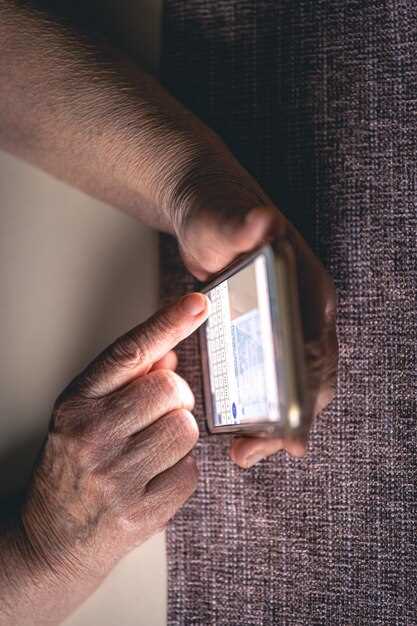
Связаться с владельцем: проверьте, есть ли на устройстве сообщение или контактные данные, если нет – используйте информацию, которая отображается на экране, чтобы связаться с владельцем через другие каналы, например, по электронной почте или социальным сетям.
Сообщите о находке: если контактных данных нет, обратитесь в ближайшее отделение полиции или в службу, занимающуюся поиском потерянных вещей, чтобы передать устройство специалистам.
Не пытайтесь самостоятельно использовать устройство или снимать с него защитные меры без разрешения: это не только незаконно, но и риск испортить возможность вернуть его владельцу.
Если есть возможность, поместите устройство в безопасное место, чтобы исключить его повреждение или кражу до передачи кому-либо.
Запишите все свои действия и сохраните доказательства передачи, чтобы в будущем подтвердить свои добрые намерения, особенно если возникнут вопросы или споры. Это поможет обеспечить честность и безопасность для обеих сторон.





