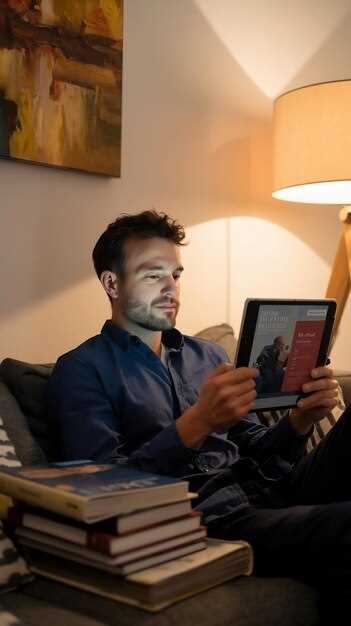
Выберите шрифт, который не утомляет глаза. Шрифты с засечками, такие как Georgia или Times New Roman, могут быть более удобными для длительного чтения. Размер шрифта также имеет значение: оптимальный диапазон – от 12 до 14 пунктов. Убедитесь, что межстрочный интервал составляет не менее 1.5, чтобы текст не сливался в одну линию.
Настройте яркость экрана в зависимости от освещения в помещении. Слишком яркий экран в темной комнате вызывает напряжение глаз, а слишком тусклый – затрудняет восприятие. Используйте режимы чтения, доступные на большинстве устройств, чтобы уменьшить нагрузку на глаза. Эти режимы часто уменьшают синий свет, что помогает избежать усталости.
Регулярно делайте перерывы. Каждые 20 минут отводите взгляд от экрана на 20 секунд и смотрите на объект, находящийся на расстоянии 20 футов (примерно 6 метров). Это простое правило помогает снизить напряжение глаз и улучшить концентрацию.
Используйте приложения для чтения, которые предлагают функции аннотаций и закладок. Это позволяет не только сохранять важные моменты, но и возвращаться к ним позже без необходимости пролистывать весь текст. Некоторые приложения также предлагают возможность озвучивания текста, что может быть полезно для восприятия информации.
Обратите внимание на настройки контраста. Чёрный текст на белом фоне – классический вариант, но для некоторых пользователей более комфортным может быть светлый текст на тёмном фоне. Экспериментируйте с настройками, чтобы найти наиболее удобный вариант для себя.
Технологии и инструменты для улучшения чтения на дисплеях

Используйте режим чтения в браузерах. Этот режим убирает лишние элементы страницы, оставляя только текст и изображения. Это помогает сосредоточиться на содержании без отвлекающих факторов.
Настройте яркость и контрастность экрана. Оптимальные настройки уменьшают нагрузку на глаза. Используйте автоматическую регулировку яркости, если она доступна.
Применяйте фильтры синего света. Специальные приложения или встроенные функции устройств снижают уровень синего света, что помогает уменьшить усталость глаз при длительном чтении.
Выбирайте шрифты, удобные для чтения. Шрифты без засечек, такие как Arial или Verdana, часто воспринимаются легче. Настройте размер шрифта для комфортного восприятия.
Используйте расширения для браузеров, которые помогают организовать текст. Например, инструменты для выделения ключевых фраз или создания заметок прямо на странице могут улучшить понимание прочитанного.
Применяйте приложения для чтения, такие как Pocket или Instapaper. Они позволяют сохранять статьи для последующего чтения и предлагают удобный интерфейс без лишних элементов.
Настройте режимы отображения текста. Многие приложения предлагают возможность переключения между светлой и темной темами, что может снизить нагрузку на глаза в зависимости от освещения.
Используйте технологии текстового чтения. Программы, которые озвучивают текст, могут быть полезны для восприятия информации, особенно при длительном чтении.
Регулярно делайте перерывы. Используйте метод 20-20-20: каждые 20 минут смотрите на объект, находящийся на расстоянии 20 футов (примерно 6 метров), в течение 20 секунд. Это помогает снизить усталость глаз.
Следите за расстоянием до экрана. Оптимальное расстояние составляет 50-70 см. Это помогает избежать перенапряжения глаз.
Используйте приложения для управления временем чтения. Таймеры помогут контролировать время, проведенное за чтением, и напомнят о необходимости делать перерывы.
Настройки яркости и контрастности для уменьшения нагрузки на глаза
Настройте яркость экрана так, чтобы она соответствовала освещенности окружающей среды. В помещении с низким освещением снизьте яркость, чтобы не создавать излишне яркий источник, который вызывает напряжение глаз. На улице или при ярком солнце увеличьте яркость, чтобы изображение было видно четко, избегая отражений и теней.
Контрастность регулируйте так, чтобы текст и фон имели отчетливый контраст. Для комфортного чтения выбирайте сочетание темного текста на светлом фоне или наоборот, избегая слишком резких границ между элементами. Высокая контрастность помогает глазам быстрее воспринимать информацию, не утомляясь.
| Рекомендуемые параметры | Описание |
|---|---|
| Яркость | От 30% до 70% от максимума, в зависимости от условий освещения |
| Контрастность | Ее увеличение до 80-90% улучшает различимость текста при хорошем освещении |
Постоянно проверяйте и корректируйте эти параметры, чтобы обеспечить комфортное чтение без лишней нагрузки. Используйте автоматические режимы, если устройство их поддерживает, или вручную настройте яркость и контрастность через системные панели или приложения. Обратите внимание, что изменение настроек в течение дня помогает снизить усталость глаз и повысить концентрацию.
Использование режимов ‘ночной’ и ‘дневной’ подсветки
Выбирайте режим подсветки в зависимости от условий освещения. В яркий день используйте ‘дневной’ режим с высокой яркостью и контрастом, чтобы текст оставался четким и читаемым.
При чтении в темноте переключайтесь на ‘ночной’ режим. Он снижает яркость экрана и уменьшает синий свет, что помогает избежать напряжения глаз и улучшает качество сна.
Рекомендуется настраивать яркость экрана вручную, чтобы она соответствовала окружающему освещению. Это поможет избежать резких изменений, которые могут вызвать дискомфорт.
Обратите внимание на следующие советы:
- Используйте ‘ночной’ режим за 1-2 часа до сна.
- Регулярно меняйте режимы в зависимости от времени суток.
- Экспериментируйте с настройками яркости, чтобы найти оптимальный уровень для себя.
Некоторые устройства предлагают автоматическую смену режимов в зависимости от времени суток. Включите эту функцию для удобства.
Следите за состоянием глаз. Если вы чувствуете усталость, сделайте перерыв и измените режим подсветки. Это поможет сохранить комфорт при длительном чтении.
Программы и расширения для фильтрации синего цвета и снижения утомляемости
Рекомендуется использовать f.lux для автоматической настройки цветовой температуры экрана в зависимости от времени суток. Эта программа уменьшает количество синего света, что помогает снизить нагрузку на глаза и улучшить качество сна.
Также стоит обратить внимание на Night Shift, встроенную функцию в устройствах Apple. Она позволяет регулировать цветовую палитру, делая экран более теплым в вечернее время.
Для пользователей Windows подойдёт Windows 10 Night Light. Эта функция доступна в настройках дисплея и позволяет легко включать и настраивать фильтрацию синего света.
Расширение Dark Reader для браузеров помогает не только уменьшить яркость, но и фильтровать синий свет. Оно доступно для Chrome, Firefox и Safari, позволяя настраивать яркость и контрастность для каждого сайта.
Для более продвинутых пользователей подойдёт Redshift, который предлагает множество настроек для изменения цветовой температуры в зависимости от времени суток и местоположения.
Не забывайте о регулярных перерывах. Используйте метод 20-20-20: каждые 20 минут смотрите на объект, находящийся на расстоянии 20 футов (примерно 6 метров), в течение 20 секунд. Это поможет снизить утомляемость глаз.
Опции масштабирования и настройки шрифтов для комфортного восприятия текста
Используйте встроенные функции масштабирования браузера, чтобы увеличить или уменьшить размер страницы bez необходимости менять настройки системы. В большинстве браузеров достаточно выполнить сочетание клавиш Ctrl + ‘+’ для увеличения и Ctrl + ‘–’ для уменьшения, а Ctrl + ‘0’ возвращает исходный масштаб.
Настройте размер шрифта через параметры веб-страницы. В современных браузерах доступны инструменты для изменения стандартного размера текста, что способствует снижению нагрузки на глаза при длительном чтении.
Для выбора шрифта и его размера в настройках читалки или браузера, устанавливайте параметры так, чтобы текст был четким и легко читаемым. Обратите внимание на тип шрифта: предпочтительнее выбрать без засечек, такие как Arial или Verdana, которые лучше различимы на экране.
Используйте возможность изменения межстрочного интервала и отступов. Увеличение межстрочек помогает снизить визуальную нагрузку, делая блоки текста более разборчивыми.
- Настройте размер шрифта так, чтобы большинство строк полностью помещались без прокрутки по вертикали.
- Выбирайте шрифты с хорошей читаемостью, избегая декоративных и сложных для восприятия стилей.
- Регулярно проверяйте, как выглядят ваши настройки при смене освещения или вида экрана, чтобы сохранять комфорт при чтении в любых условиях.
Используйте расширения или приложения, позволяющие сохранять индивидуальные настройки для всех сайтов, чтобы быстро возвращаться к оптимальному виду без повторной настройки каждый раз.
Практики и советы для длительного чтения на мониторе
Настройте яркость экрана так, чтобы она соответствовала освещению в вашей комнате, избегая чрезмерной яркости, которая вызывает усталость глаз. Используйте уровень контрастности, при котором текст четко выделяется на фоне, уменьшая напряжение при длительном чтении.
Обратите внимание на шрифт и размер шрифта: выбирайте комфортабельные типы, такие как Arial или Verdana, и увеличивайте его до 12-14 пунктов. Регулярно меняйте расположение текста, делая короткие перерывы каждые 20-30 минут, чтобы снизить нагрузку на зрение и избежать сухости глаз. Во время перерывов фокусируйте взгляд на объект на расстоянии не менее 6 метров.
Используйте специальное программное обеспечение для фильтрации синего света или активируйте встроенные режимы защиты глаз в настройках экрана. Такие функции помогают сократить вредное воздействие излучения и уменьшают риск возникновения головных болей и напряжения глаз.
Поддерживайте правиль осанку: сядьте прямо, опирайтесь на спинку стула и расположите экран на уровне глаз – это снизит нагрузку на шею и плечи. Расстояние от глаз до монитора должно быть примерно 50-70 сантиметров.
Обращайте внимание на освещение комнаты: избегайте резких бликов и ярких источников света за спиной, что предотвращает переразгрузку зрения и уменьшает зрительный дискомфорт. Регулярно выполняйте упражнения для глаз, например, вращения или фокусировку на объекте на расстоянии, чтобы снизить напряжение.
Настраивайте в окне просмотра уменьшение мерцания, если такая опция доступна, чтобы снизить утомляемость и повысить комфорт. Используйте антибликовую пленку или фильтр, чтобы уменьшить отражения на экране и снизить усталость в глазах.
Разделение чтения на короткие сессии с перерывами
Чтение в коротких сессиях, продолжительностью 20-30 минут, значительно повышает концентрацию и усвоение информации. Установите таймер, чтобы не отвлекаться на время. После каждой сессии делайте перерыв на 5-10 минут. Это поможет восстановить внимание и предотвратить усталость.
Во время перерывов вставайте, делайте легкие физические упражнения или просто прогуляйтесь. Это активизирует кровообращение и улучшает обмен веществ, что положительно сказывается на умственной активности.
Используйте метод «Помидора» (Pomodoro Technique): 25 минут работы, затем 5 минут отдыха. После четырех таких циклов сделайте более длительный перерыв на 15-30 минут. Это помогает поддерживать высокий уровень продуктивности и предотвращает выгорание.
Записывайте ключевые моменты во время чтения. Это не только помогает лучше запомнить информацию, но и делает процесс более активным. Используйте заметки для быстрого повторения материала в будущем.
Создайте комфортную обстановку для чтения. Убедитесь, что освещение достаточное, а экран не вызывает напряжения глаз. Регулярно меняйте позу, чтобы избежать дискомфорта.
| Сессия | Длительность | Перерыв |
|---|---|---|
| 1 | 25 минут | 5 минут |
| 2 | 25 минут | 5 минут |
| 3 | 25 минут | 5 минут |
| 4 | 25 минут | 15-30 минут |
Следуя этим рекомендациям, вы сможете значительно улучшить качество чтения и усвоение информации. Регулярные перерывы и активные действия между сессиями помогут поддерживать высокий уровень энергии и интереса к материалу.
Правильная поза и расположение экрана для снижения напряжения шеи и глаз
Сидите прямо, спина должна быть поддержана, а плечи расслаблены. Убедитесь, что ваши ноги стоят на полу или на подставке, а колени находятся на уровне или чуть ниже уровня бедер.
Экран должен находиться на расстоянии 50-70 см от глаз. Верхняя часть экрана должна быть на уровне глаз или немного ниже, чтобы избежать наклона головы. Это поможет снизить нагрузку на шею и глаза.
Используйте подставку для монитора, если необходимо, чтобы достичь правильной высоты. Регулярно меняйте положение, чтобы избежать усталости. Каждые 20-30 минут делайте перерывы: отводите взгляд от экрана и фокусируйтесь на предметах на расстоянии 6 метров в течение 20 секунд.
Настройте яркость экрана так, чтобы она соответствовала освещению в комнате. Избегайте отражений и бликов, которые могут вызывать напряжение глаз. Используйте антибликовые фильтры, если это необходимо.
Регулярно моргайте, чтобы поддерживать увлажнение глаз. Если чувствуете сухость, используйте увлажняющие капли. Правильная поза и расположение экрана помогут вам избежать дискомфорта и сохранить здоровье глаз и шеи.
Использование техник визуального расслабления и гимнастики для глаз
Начните с выполнения упражнения ’20-20-20′: каждые 20 минут работы за экраном смотрите на объект, находящийся примерно в 20 футах (6 метрах) от вас, в течение 20 секунд. Это помогает снизить нагрузку на мышцы глаз и предотвращает усталость.
Переходите к вращению глазами: медленно вращайте глаза по кругу по часовой стрелке и против нее, выполняя по 10 кругов в каждую сторону. Это стимулирует кровообращение и снимает напряжение с мышц.
Обратите внимание на фокусировку: держите предмет на расстоянии примерно 30 сантиметров, затем переводите взгляд на объект вдали, чередуя позиции каждые 2-3 секунды. Так укрепляете мышцы, отвечающие за фокусировку.
Практикуйте ‘печать’: разграничьте зону перед глазами, как бы рисуя в воздухе восьмерки или горизонтальные палки, фокусируясь на центре. Это помогает снизить утомляемость и поддерживать гибкость глазных мышц.
Не забывайте делать паузы и иногда закрывать глаза на несколько секунд, резко расслабляя их. Можно добавить мягкие массажные движения век и области вокруг глаз, чтобы улучшить кровообращение и снять напряжение.
Используйте технику ‘пальминг’: закройте глаза ладонями, избегая давления на глазные яблоки, и сосредотачивайтесь на темной безмятежной области под веками. Так глаза получают необходимый отдых и меньше устают после долгого чтения или работы за экраном.
Работа с текстами: выделение, маркировка и создание заметок для облегчения восприятия

Выделяйте важные фразы и ключевые слова с помощью цвета или подчеркивания. Используйте разные оттенки, чтобы разделить концепции или приоритеты, например, красный для срочного внимания, зеленый для подтвержденных фактов. В электронных документах активно применяйте функции поиска и сортировки выделений, чтобы быстро находить нужные части.
Добавляйте короткие заметки или комментарии прямо в текст, используя встроенные инструменты аннотаций. Это позволяет уточнять смысл, фиксировать идеи или вопросы без необходимости пересматривать всю информацию повторно. Осознанно размещайте комментарии на актуальных местах, чтобы упростить последующее восстановление контекста.
Создавайте логические маркеры или ярлыки для группировки информации: используйте цифровые или буквенные метки, нумерацию и нумерованные списки. Это поможет структурировать большие объемы текста и быстро ориентироваться в материале при чтении или повторном просмотре.
Выделяйте важные идеи и проговаривайте их вслух или записывайте короткими конспектами. Используйте маркеры для создания собственной системы отметок, которая подходит именно вам, – такциих элементов легче запомнить и восстановить. Постоянное применение таких методов превращает привычку работы с текстами в автоматический навык облегчения воспринимания.
Организация рабочего пространства для минимизации отвлекающих факторов

Используйте яркое, рассеянное освещение, чтобы уменьшить тени и блики на экране, что снизит усталость глаз при длительном чтении.
Уберите мобильные устройства и уведомления, потому что постоянные вибрации и всплывающие окна мешают сосредоточенности и увеличивают время чтения.
Рабочий стол стоит организовать так, чтобы всё необходимое было под рукой, исключая беспорядок, который отвлекает и вызывает стресс.
Заведите небольшую полку или ящики для хранения книг и аксессуаров, чтобы быстро находить нужные материалы и не отвлекаться на поиск вещей во время работы.
Используйте шумоподавляющие наушники или музыку без слов, чтобы снизить внешний шум и создать условие для более глубокого погружения в чтение.
Обеспечьте правильную посадку и поддержание комфортной позы – это поможет держать концентрацию, снизит напряжение мышц и усталость при длительном чтении.
Регулярно делайте короткие перерывы, чтобы снять нагрузку с глаз и не допускать перегрева и усталости, что способствует поддержанию высокой работоспособности.




