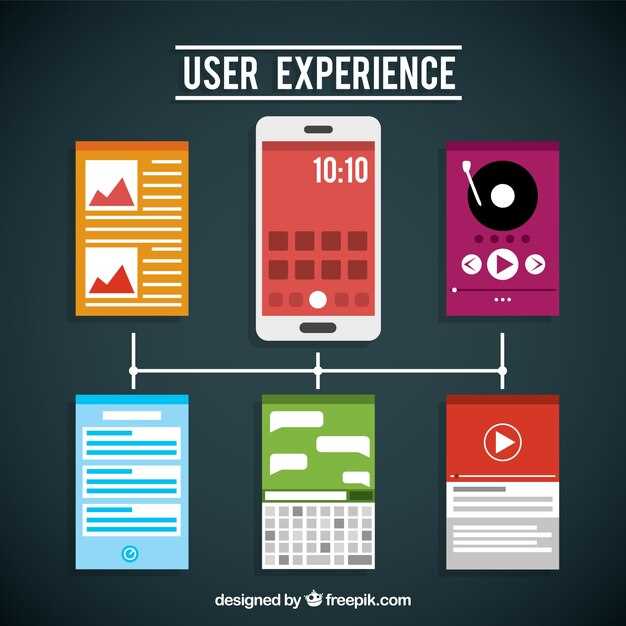
Первым шагом подключите устройство к стабильной Wi-Fi сети и убедитесь, что аккумулятор достаточно заряжен. Подготовьте смартфон к анализу, обновив операционную систему и необходимые приложения для сбора данных.
Далее, установите специализированное программное обеспечение или приложения, которые позволяют отслеживать изменения положения, работу датчиков и активность устройства. Например, такие инструменты, как Activity Monitor или GPS Tracker, помогут вам получить точные показатели.
Затем, начните сбор данных, активируя функции отслеживания на определенный промежуток времени. Обратите внимание на показатели ускорения, ориентации, а также на геолокацию – все эти параметры важны для понимания динамики вашего устройства.
Подготовка к проверке и выбор инструментов

Перед началом тестирования убедитесь, что у вас есть аккумулятор полностью заряжен или телефон подключен к источнику питания, чтобы не прерывать процесс из-за разрядки.
Для проведения измерений потребуется специальное программное обеспечение, например, CPU-Z, AIDA64 или Qualcomm Snapdragon Battery Guru, выбрать их стоит исходя из модели устройства и требуемых данных.
Обязательно подготовьте кабель USB для подключения телефона к компьютеру или ноутбуку. Лучше использовать оригинальный или сертифицированный кабель, чтобы избежать ошибок связки устройств и некорректных данных в отчете.
Рассмотрите наличие тестовых приложений для проверки аппаратной части, например, телефонных датчиков или производительности. Их установка поможет выявить скрытые или нестабильные проблемы.
Перед началом проверки важно отключить все сторонние программы, которые могут мешать сбору данных или нагрузке на устройство, чтобы получить точные значения.
Обратите внимание на наличие не менее 2-3 полос Wi-Fi или Bluetooth, чтобы при необходимости проверить их работу в условиях нагрузки или на внешних каналах связи.
- Оборудование: заряженный аккумулятор, оригинальный кабель USB, адаптер питания (при необходимости).
- Программное обеспечение: выбранные инструменты для мониторинга и тестирования.
- Дополнительные аксессуары: external Wi-Fi/Bluetooth адаптер, внешние датчики для проверки температуры или электросопротивления (по спецификации).
Обеспечьте стабильное подключение к источнику питания и чистое пространство вокруг устройства. Это исключит прерывание теста по техническим причинам и повысит точность измерений.
Определение целей анализа: что именно нужно узнать о динамике работы телефона

Сформулируйте конкретные вопросы, которые хотите исследовать. Например, выясните, как долго телефон работает без подзарядки при активном использовании. Это поможет оценить производительность аккумулятора.
Изучите, как различные приложения влияют на скорость работы устройства. Определите, какие из них потребляют больше ресурсов и замедляют работу системы. Это позволит оптимизировать использование приложений.
Обратите внимание на время загрузки различных функций и приложений. Сравните их с аналогичными устройствами, чтобы понять, насколько быстро ваш телефон выполняет задачи.
Проверьте, как телефон справляется с многозадачностью. Запустите несколько приложений одновременно и оцените, как это влияет на производительность. Это даст представление о возможностях устройства.
Не забудьте про анализ температуры устройства во время интенсивной работы. Измерьте, как быстро телефон нагревается при выполнении ресурсоемких задач. Это поможет выявить потенциальные проблемы с охлаждением.
Соберите данные о частоте обновлений системы и приложений. Это важно для понимания, насколько быстро ваш телефон получает новые функции и исправления безопасности.
Наконец, оцените качество связи и скорость интернета. Проверьте, как телефон работает в разных условиях сети, чтобы понять его возможности в реальных ситуациях.
Обзор доступных программ и приложений для мониторинга
Для проверки динамики телефона можно использовать такие инструменты как mSpy, FlexiSPY или Highster Mobile. Эти приложения позволяют отслеживать местоположение, активность в социальных сетях, звонки и сообщения без особых усилий.
mSpy отличается простотой установки и широким набором функций, включая геозоны и мониторинг приложений. FlexiSPY предлагает расширенные функции прослушивания звонков и доступа к камере, что может пригодиться при необходимости более глубокого анализа. Highster Mobile выделяется быстрой настройкой и возможностью отслеживания нескольких устройств одновременно.
Обратить внимание стоит на такие параметры, как скрытность работы, совместимость с моделями телефонов и наличие обновлений. Все указанные решения позволяют получать отчёты в реальном времени, что очень удобно при необходимости постоянного контроля.
Запуск приложений требует минимальных технических знаний, а интерфейс зачастую интуитивный. Надо учитывать, что установка таких программ требует доступа к телефону жертвы на короткое время, а также соблюдения законных ограничений в вашей стране.
Если нужен бесплатный вариант, стоит обратить внимание на Quantum или Find My Device (для устройств на Android). Они предоставляют базовые функции отслеживания, но не обладают расширенными возможностями платных решений.
Как подготовить устройство к тесту: чистка, обновление и настройка
Начните с очистки корпуса и портов, аккуратно удаляя пыль и грязь с помощью мягкой щетки или сжатого воздуха. Это обеспечит хорошую вентиляцию и точность результатов проверки. После очистки подключите телефон к компьютеру и выполните проверку на наличие доступных обновлений операционной системы. Обратите внимание на установку последних патчей и драйверов, что устранит возможные программные дефекты и повысит стабильность работы устройства. Перед началом теста рекомендуется выполнить резервное копирование настроек и данных, чтобы избежать потери важной информации. Настройте параметры устройства так, чтобы они соответствовали исходным заводским установкам: сбросьте временные файлы, отключите ненужные приложения и активировать режим энергосбережения, если он есть. Такой подход поможет избежать конфликта программ и обеспечит максимально достоверные результаты при выполнении проверки динамики.
Настройка контроля за системными процессами и батареей

Откройте настройки телефона и перейдите в раздел «Батарея». Проверьте использование ресурсов приложениями за последние сутки и отключите те, что работают слишком активно без необходимости.
В разделе «Процессы» найдите список запущенных фоновых приложений и завершите те, которые не используются, чтобы снизить нагрузку на систему. Обратите внимание на приложения, потребляющие непропорционально много энергии.
Используйте встроенный режим энергосбережения, активируя его во время длительной работы без возможности подзарядки. Это поможет перераспределить ресурсы более рационально и продлить работу устройства.
Для более точного мониторинга установите сторонние приложения, например, Battery Guru или GSam Battery Monitor. Они предоставят детальные показатели по системе и расскажут, какие процессы потребляют больше всего ресурсов.
| Процесс | Использование CPU | Память | Действие |
|---|---|---|---|
| SystemUI | 15% | 80 МБ | Обновить или перезагрузить устройство, если наблюдается чрезмерная активность |
| Google Play Services | 10% | 120 МБ | Проверить наличие обновлений или сбросить настройки |
| Фоновое приложение X | 7% | 50 МБ | Остановить или отключить, если не используется |
| Процесс Y | 5% | 30 МБ | Добавить в исключения или ограничить его работу в фоне |
Настроить автоматическую очистку процессов или использовать специальные инструменты для оптимизации можно через настройки устройств или сторонние приложения. Постоянный контроль поможет обнаружить и устранить ресурсоемкие процессы, что снизит общий расход батареи и улучшит быстродействие.
Практические шаги по анализу поведения телефона в различных условиях
Проверьте производительность телефона в условиях низкой и высокой температуры. Для этого используйте специальные приложения, которые измеряют скорость работы процессора и графического процессора. Запустите тесты в разных температурных режимах, чтобы выявить возможные проблемы с перегревом или замедлением.
Изучите поведение устройства при различных уровнях заряда батареи. Запустите несколько приложений и игр, чтобы оценить, как быстро разряжается батарея при 100%, 50% и 10% заряда. Обратите внимание на время работы в каждом из этих случаев.
Проведите тесты на устойчивость к сигналам. Переместите телефон в места с разной силой сигнала, например, в подвале, на улице и в здании. Проверьте качество связи и скорость интернета в каждом из этих мест. Используйте приложения для измерения скорости интернета, чтобы получить точные данные.
Оцените работу камеры в различных условиях освещения. Сфотографируйте объекты при ярком солнечном свете, в тени и в темноте. Сравните качество изображений, чтобы понять, как камера справляется с разными уровнями освещения.
Проверьте функциональность сенсоров, таких как акселерометр и гироскоп. Используйте приложения, которые требуют их активного участия, например, игры или фитнес-трекеры. Убедитесь, что сенсоры реагируют корректно и быстро.
Изучите работу телефона при использовании нескольких приложений одновременно. Запустите несколько ресурсоемких приложений и оцените, как устройство справляется с многозадачностью. Обратите внимание на задержки и зависания.
Проверьте качество звука в разных условиях. Слушайте музыку на максимальной громкости в тихом и шумном окружении. Оцените, как звук меняется в зависимости от окружающей обстановки.
Запишите результаты всех тестов и проанализируйте их. Это поможет выявить слабые места устройства и понять, как оно ведет себя в различных условиях. Используйте полученные данные для принятия решений о дальнейшем использовании или покупке нового телефона.
Запуск тестовых сценариев: нагрузочные программы и сценарии ежедневного использования
Для проверки производительности телефона запустите нагрузочные программы, которые имитируют интенсивное использование устройства. Используйте приложения, такие как Geekbench или AnTuTu, чтобы оценить производительность процессора и графики. Эти тесты помогут выявить узкие места в системе.
Создайте сценарии, отражающие повседневное использование. Например, откройте несколько приложений одновременно, просматривайте веб-страницы, смотрите видео и играйте в игры. Это даст представление о том, как телефон справляется с многозадачностью.
Рекомендуется использовать следующие тестовые сценарии:
| Сценарий | Описание |
|---|---|
| Запуск приложений | Откройте 5-10 популярных приложений одновременно и проверьте время загрузки. |
| Видеопоток | Запустите потоковое видео в высоком разрешении на 30 минут. |
| Игровая нагрузка | Играйте в ресурсоемкую игру в течение 1 часа, следя за температурой устройства. |
| Серфинг в интернете | Откройте 10 вкладок в браузере и прокручивайте страницы. |
После завершения тестов проанализируйте результаты. Обратите внимание на время загрузки, плавность работы и нагрев устройства. Это поможет определить, насколько хорошо телефон справляется с нагрузками и повседневными задачами.
Регистрация показателей: что важнее учитывать при оценке динамики
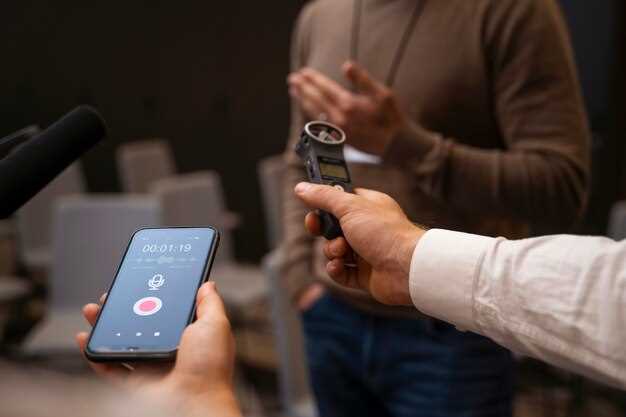
Сосредоточьтесь на ключевых метриках, таких как производительность процессора, скорость загрузки приложений и время автономной работы. Эти показатели напрямую влияют на пользовательский опыт и общую удовлетворенность устройством.
Измеряйте производительность процессора с помощью бенчмарков, таких как Geekbench или AnTuTu. Эти инструменты предоставляют данные о скорости обработки задач и многозадачности. Сравните результаты с аналогичными моделями для объективной оценки.
Обратите внимание на скорость загрузки приложений. Используйте таймер для измерения времени, необходимого для открытия популярных программ. Это поможет выявить возможные проблемы с производительностью и оптимизацией.
Не забывайте о времени автономной работы. Проведите тесты, используя устройство в реальных условиях: прослушивание музыки, просмотр видео и игры. Запишите, сколько времени устройство работает без подзарядки, чтобы оценить его энергоэффективность.
Также учитывайте качество связи и скорость интернета. Проверьте, как устройство справляется с различными сетями, включая 4G и Wi-Fi. Используйте приложения для тестирования скорости, чтобы получить точные данные.
Регулярно обновляйте программное обеспечение. Обновления могут улучшить производительность и исправить ошибки, что положительно скажется на динамике работы устройства.
Сравнивайте данные с предыдущими моделями или конкурентами. Это поможет понять, насколько ваше устройство соответствует современным стандартам и ожиданиям пользователей.
Анализ особенностей работы приложения в фоновом режиме

Проверьте, как ваше приложение использует ресурсы, когда оно работает в фоновом режиме. Для этого используйте инструменты мониторинга, такие как Android Profiler или Xcode Instruments. Эти инструменты помогут вам увидеть, сколько памяти и процессорного времени потребляет приложение, когда оно не активно.
Обратите внимание на использование сетевых запросов. Приложение не должно постоянно запрашивать данные, когда оно не на переднем плане. Настройте периодические обновления или используйте push-уведомления для получения информации, когда это необходимо.
Следите за работой фоновых сервисов. Убедитесь, что они не работают дольше, чем нужно. Если приложение использует фоновую геолокацию, оптимизируйте частоту обновлений, чтобы минимизировать расход батареи.
Проверьте, как приложение обрабатывает уведомления. Убедитесь, что они не мешают пользователю, когда приложение не активно. Настройте приоритет уведомлений, чтобы важные сообщения доходили до пользователя, а менее значимые не отвлекали.
Тестируйте приложение на разных устройствах и версиях операционных систем. Поведение в фоновом режиме может отличаться, и важно убедиться, что приложение работает стабильно на всех платформах.
Регулярно обновляйте приложение, чтобы исправлять ошибки и улучшать производительность. Следите за отзывами пользователей, чтобы выявлять проблемы, связанные с работой в фоновом режиме, и оперативно их решать.
Обработка и интерпретация полученных данных: выявление проблемных зон
Сравните результаты тестов с эталонными значениями. Это поможет выявить отклонения в производительности. Обратите внимание на следующие аспекты:
- Задержка отклика: Если время отклика превышает 200 мс, это может указывать на проблемы с производительностью.
- Частота кадров: Для игр и графически насыщенных приложений частота ниже 30 FPS может свидетельствовать о недостаточной мощности устройства.
- Температура: Если температура устройства превышает 40°C во время тестирования, это может указывать на перегрев и потенциальные проблемы с охлаждением.
Анализируйте данные по каждому тесту. Если в одном из тестов наблюдаются значительные отклонения, проведите дополнительные проверки. Например, если тест на производительность процессора показывает низкие результаты, проверьте фоновое использование ресурсов.
Используйте графики для визуализации данных. Это поможет быстро выявить тренды и аномалии. Сравните результаты с предыдущими тестами, чтобы определить, ухудшилась ли производительность со временем.
Обратите внимание на приложения, которые потребляют много ресурсов. Если одно из приложений вызывает значительное замедление, рассмотрите возможность его удаления или обновления.
Регулярно проводите тесты, чтобы отслеживать изменения в производительности. Это поможет выявить проблемы на ранних стадиях и предотвратить серьезные сбои в работе устройства.
Практические меры по оптимизации работы устройства после проверки
Удалите ненужные приложения. Проверьте список установленных программ и удалите те, которые не используете. Это освободит память и улучшит производительность.
Очистите кэш. Зайдите в настройки и найдите раздел управления приложениями. Очистка кэша поможет освободить место и ускорить работу приложений.
Обновите операционную систему. Убедитесь, что на устройстве установлены последние обновления. Это не только улучшает производительность, но и повышает безопасность.
Отключите фоновые приложения. Перейдите в настройки и ограничьте работу приложений в фоновом режиме. Это снизит нагрузку на процессор и сэкономит заряд батареи.
Настройте параметры анимации. Уменьшите или отключите анимацию в настройках разработчика. Это сделает интерфейс более отзывчивым.
Проверьте наличие вирусов. Установите антивирусное приложение и выполните полное сканирование. Вредоносные программы могут замедлять работу устройства.
Перезагрузите устройство. Простая перезагрузка может решить множество проблем и освободить ресурсы.
Используйте облачные сервисы. Храните фотографии и документы в облаке, чтобы освободить место на устройстве. Это также упростит доступ к данным с других устройств.
Настройте автоматическую синхронизацию. Убедитесь, что синхронизация данных происходит только по Wi-Fi, чтобы избежать лишней нагрузки на мобильный интернет.
Регулярно проверяйте состояние батареи. Если батарея быстро разряжается, возможно, стоит заменить её или оптимизировать использование энергии.




