Чтобы активировать датчик приближения на вашем iPhone, откройте настройки устройства. Перейдите в раздел Доступность, затем выберите Сенсорный экран. Здесь вы найдете опцию, связанную с датчиком приближения.
Убедитесь, что функция Автоматическое отключение экрана включена. Это позволит вашему iPhone автоматически выключать экран, когда вы подносите устройство к уху во время звонка. Если вы не видите этой опции, проверьте обновления системы, так как некоторые функции могут зависеть от версии iOS.
После активации функции протестируйте ее, сделав звонок. Поднесите телефон к уху и убедитесь, что экран гаснет. Если это не происходит, возможно, потребуется обратиться в сервисный центр для диагностики устройства.
Настройка датчика приближения: что нужно учитывать
Убедитесь, что экран вашего iPhone чистый. Пыль и грязь могут мешать работе датчика. Регулярно протирайте экран мягкой тканью.
Проверьте, не установлены ли защитные пленки или стекла, которые могут блокировать датчик. Некоторые аксессуары могут препятствовать его нормальному функционированию.
Обратите внимание на настройки устройства. Перейдите в Настройки > Универсальный доступ > Сенсорный экран и убедитесь, что все параметры, связанные с сенсорным экраном, настроены правильно.
Если у вас есть сторонние приложения, которые используют датчик приближения, проверьте их настройки. Некоторые приложения могут иметь свои собственные параметры, влияющие на работу датчика.
После всех проверок перезагрузите устройство. Это может помочь устранить временные сбои в работе датчика.
Если проблема сохраняется, обратитесь в сервисный центр. Возможно, потребуется диагностика или замена оборудования.
Проверка работоспособности датчика в настройках
Откройте приложение «Настройки» и перейдите в раздел «Основные».
Выберите пункт «Универсальный доступ» и найдите опцию «Датчик приближения».
Если переключатель активен, датчик, скорее всего, работает корректно, и его можно проверить далее.
Чтобы убедиться в функциональности, поместите палец или другой предмет перед верхней частью экрана, где расположен датчик. Объяснитесь, вызывает ли экран отключение при приближении.
Обратите внимание: если экран не реагирует, отключите и снова включите переключатель в настройках. Затем повторите тест, чтобы убедиться, что он реагирует правильно.
Важно: если ответов не последовало или реакция очень слабая, перейдите к следующему шагу – тесту через сторонние приложения или консультации с сервисным центром.
Что влияет на работу датчика: особенности модели iPhone
Работа датчика приближения на iPhone зависит от нескольких факторов, связанных с конкретной моделью устройства.
Во-первых, расположение датчика может варьироваться. На моделях с безрамочным дизайном, таких как iPhone X и новее, датчик находится в области фронтальной камеры. Это может повлиять на его работу, если экран покрыт защитной пленкой или стеклом, которые могут блокировать сигнал.
Во-вторых, состояние устройства имеет значение. Если на экране есть загрязнения или повреждения, это может снизить чувствительность датчика. Регулярная чистка экрана поможет поддерживать его работоспособность.
В-третьих, программное обеспечение также играет роль. Обновления iOS могут улучшать или ухудшать работу датчика. Убедитесь, что ваше устройство обновлено до последней версии системы.
Кроме того, некоторые приложения могут влиять на работу датчика. Если вы заметили проблемы, попробуйте закрыть все приложения и перезагрузить устройство.
Наконец, учитывайте, что разные модели iPhone могут иметь разные характеристики датчиков. Например, более новые модели могут иметь улучшенные технологии, что делает их более чувствительными и надежными.
Следуя этим рекомендациям, вы сможете оптимизировать работу датчика приближения на вашем iPhone.
Обзор режима «Ночной экран» и его связка с датчиком
Режим «Ночной экран» автоматически активируется при низком уровне освещения, что позволяет уменьшить нагрузку на глаза. Этот режим использует датчик освещенности, который определяет, когда включить темную тему. Чтобы активировать его, перейдите в Настройки > Экран и яркость и выберите Ночной режим.
Датчик приближения также играет важную роль в этом контексте. Когда вы подносите iPhone к лицу, он отключает экран, чтобы предотвратить случайные нажатия. Это позволяет вам использовать «Ночной экран» без лишних помех, так как экран автоматически выключается, когда вы не смотрите на него.
Для оптимизации работы режима «Ночной экран» рекомендуется настроить расписание. В разделе Ночной режим можно установить время начала и окончания, что позволит вашему устройству автоматически переключаться в нужный режим в зависимости от времени суток.
Также стоит обратить внимание на возможность регулировки цветовой температуры. В настройках «Ночного режима» можно выбрать более теплые или холодные оттенки, что дополнительно снизит нагрузку на глаза в темное время суток.
Использование режима «Ночной экран» в связке с датчиком приближения обеспечивает комфортное взаимодействие с устройством, особенно в условиях низкой освещенности. Это улучшает пользовательский опыт и помогает сохранить заряд батареи, так как экран выключается, когда он не нужен.
Советы по очистке области датчика для стабильной работы
Обеспечьте чистоту поверхности датчика, аккуратно протирая ее мягкой микрофибровой тканью без ворса. Не применяется агрессивных веществ – достаточно слегка увлажнить ткань изопропиловым спиртом или специальным средством для очистки экранов.
Держите устройство так, чтобы поверхность датчика была легко доступна и не мешала пыли или отпечатки пальцев. Для этого выключите iPhone и аккуратно удалите все загрязнения с области, где расположен датчик.
Обратите внимание на области вокруг датчика: пыль и жир легко скапливаются в зазорах. Используйте мягкую зубную щетку или свежий ватный тампон, чтобы убрать загрязнения из труднодоступных мест, не нанося вреду стеклу или компонентам.
Регулярно проверяйте чистоту поверхности, особенно при использовании защитных стекол или чехлов, которые могут скрывать область датчика. Простая чистка раз в несколько дней значительно повысит стабильность работы функции.
Избегайте попадания избыточной влаги или тяжелых химикатов – это может нарушить работу датчика или повредить его. В случае сильных загрязнений или несостоятельности самостоятельной очистки, обратитесь к специалисту или на сервис.
Как определить, что датчик активен при использовании
Чтобы проверить активность датчика приближения на iPhone, обратите внимание на поведение экрана во время звонка. Когда вы подносите телефон к уху, экран должен автоматически отключаться. Если экран остается включенным, значит, датчик не работает должным образом.
Также можно протестировать датчик с помощью приложения для проверки сенсоров. Скачайте одно из доступных приложений в App Store, которое позволяет тестировать датчики. Запустите приложение и следуйте инструкциям для проверки работы датчика приближения.
Если вы хотите убедиться в его работе в повседневной жизни, попробуйте использовать телефон в темном помещении. При закрытии верхней части телефона рукой экран должен отключиться. Если этого не происходит, возможно, датчик требует калибровки или ремонта.
Обратите внимание на следующие признаки, которые могут указывать на проблемы с датчиком:
| Признак | Описание |
|---|---|
| Экран не отключается | При поднесении телефона к уху экран остается активным. |
| Экран отключается случайно | Экран выключается в неподходящий момент, например, во время разговора. |
| Проблемы с калибровкой | Экран не реагирует на закрытие датчика рукой. |
Если вы заметили один из этих признаков, рекомендуется обратиться в сервисный центр для диагностики и ремонта устройства.
Включение и оптимизация функций, связанных с датчиком приближения
Чтобы улучшить работу датчика приближения на iPhone, убедитесь, что функция активирована в настройках. Для этого перейдите в раздел «Настройки», выберите «Экран и яркость» и убедитесь, что опция «Автоматическая блокировка» включена, что автоматически отключает дисплей при приближении устройства к уху.
Дополнительно, проверьте сенсор на загрязнения. Используйте мягкую ткань или ватную палочку, чтобы очистить место расположения датчика – он обычно находится у верхней части экрана. Загрязнение или пленка могут мешать корректному распознаванию приближения.
Настроить работу датчика можно также через функции Accessibility. В разделе «Управление жестами» активируйте функцию «Облегчение» для быстрой реакции при использовании других функций, связанных с приближением.
| Рекомендация | Действие |
|---|---|
| Проверка включения | Обеспечьте, чтобы функция автоматического отключения экрана активирована в настройках «Экран и яркость». |
| Очистка датчика | Удалите загрязнения с поверхности датчика мягкой тканью или ватной палочкой. |
| Настройка доступности | Перейдите в «Настройки» > «Доступность» > «Управление жестами» и активируйте дополнительные функции для повышения чувствительности. |
| Тестирование функции | Заслоните датчик рукой и проверьте, отключается ли экран, чтобы убедиться в его работоспособности. |
Использование функции отключения дисплея при телефонном разговоре
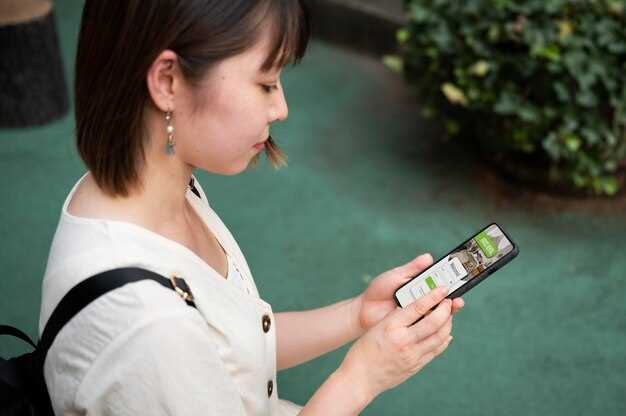
Чтобы отключить дисплей во время телефонного разговора, просто поднесите iPhone к уху. Датчик приближения автоматически выключит экран, предотвращая случайные нажатия. Это удобно, когда вы говорите по телефону и хотите избежать ненужных действий на экране.
Если функция не работает, проверьте настройки. Перейдите в Настройки > Универсальный доступ > Сенсорный экран и убедитесь, что опция Датчик приближения активирована. Если все настроено правильно, но проблема сохраняется, попробуйте перезагрузить устройство.
Также стоит обратить внимание на защитные чехлы и пленки. Иногда они могут блокировать датчик, что приводит к его неправильной работе. Убедитесь, что ничего не мешает датчику, чтобы он функционировал корректно.
Эта функция помогает сохранить заряд батареи и улучшить качество разговора, так как экран не светится без необходимости. Используйте ее для комфортного общения без лишних хлопот.
Настройка автоматического выключения дисплея при приближении
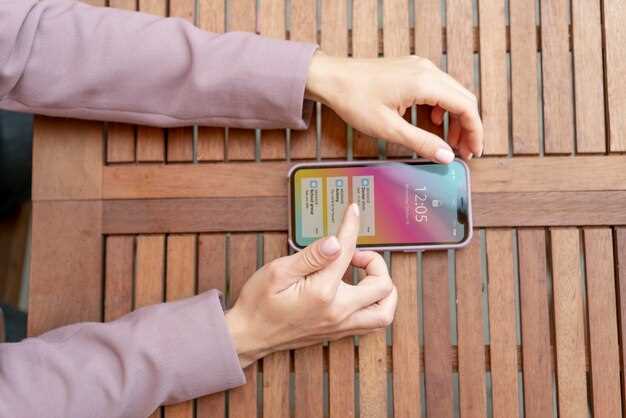
Откройте настройки вашего iPhone и перейдите в раздел Дисплей и яркость. Найдите опцию Автоматическая блокировка и выберите желаемый интервал времени. Это позволит вашему устройству автоматически выключать дисплей, когда оно не используется.
Для активации функции приближения, убедитесь, что у вас включен Режим «Не беспокоить» или Автояркость. Эти настройки помогут вашему iPhone определять, когда экран должен быть выключен, основываясь на окружающем освещении и вашем расстоянии до устройства.
Также проверьте, что у вас установлены последние обновления iOS. Обновления могут включать улучшения для работы датчиков и оптимизацию функций, связанных с автоматическим выключением дисплея.
После настройки, протестируйте функцию, поднося руку к экрану. Дисплей должен автоматически выключаться, когда вы приближаете его к лицу или закрываете экран. Если это не происходит, попробуйте перезагрузить устройство или сбросить настройки дисплея.
Проблемы и способы их решения при неправильной работе датчика
Если датчик приближения на вашем iPhone не работает, проверьте, не закрыт ли он защитным чехлом или пленкой. Убедитесь, что на экране нет грязи или отпечатков пальцев, которые могут мешать его функционированию.
Если проблема сохраняется, перезагрузите устройство. Это может устранить временные сбои в работе программного обеспечения. Для перезагрузки нажмите и удерживайте кнопку питания, пока не появится ползунок выключения.
Проверьте обновления iOS. Иногда обновления содержат исправления для известных проблем. Перейдите в «Настройки» > «Основные» > «Обновление ПО» и установите доступные обновления.
Если датчик продолжает работать неправильно, выполните сброс настроек. Перейдите в «Настройки» > «Основные» > «Сброс» и выберите «Сбросить все настройки». Это не удалит ваши данные, но вернет настройки к заводским.
Если ни один из вышеперечисленных методов не помог, обратитесь в сервисный центр. Возможно, датчик поврежден и требует замены. Специалисты проведут диагностику и предложат решение.





