
Используйте приложение для редактирования видео, чтобы быстро создать новое видео из существующего. Выберите подходящее приложение, например, InShot или KineMaster, и установите его на свой телефон. Эти приложения предлагают интуитивно понятный интерфейс и множество функций для редактирования.
После установки откройте приложение и загрузите видео, которое хотите редактировать. Обычно это делается через кнопку «Импорт» или «Добавить». Выберите нужный файл из галереи. После загрузки видео вы сможете обрезать, добавлять текст, музыку и эффекты.
Для обрезки видео просто переместите ползунок на временной шкале, чтобы выбрать нужный фрагмент. Убедитесь, что вы сохранили важные моменты. Добавление текста и музыки также просто: выберите соответствующие опции в меню и настройте их по своему вкусу.
Когда редактирование завершено, просмотрите результат. Если все устраивает, сохраните видео на устройстве. Обычно это делается через кнопку «Экспорт» или «Сохранить». Выберите качество и формат, затем дождитесь завершения процесса. Теперь ваше новое видео готово к просмотру и поделиться им с друзьями!
Подготовка и выбор исходных файлов для монтажа
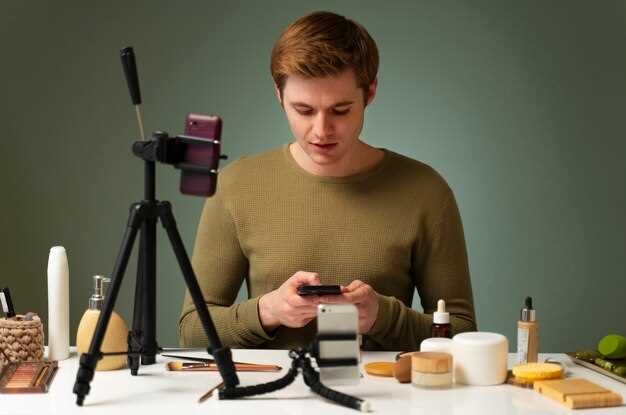
Соберите все необходимые видеофайлы и изображения, которые хотите использовать в проекте. Убедитесь, что они находятся в одной папке для удобства доступа. Это упростит процесс монтажа и сэкономит время.
Проверьте качество исходных файлов. Выбирайте видео с высоким разрешением, чтобы избежать потери четкости при редактировании. Если у вас есть возможность, используйте файлы в формате .mp4 или .mov, так как они обеспечивают хорошее качество и совместимость с большинством приложений.
Обратите внимание на продолжительность видео. Если у вас много коротких клипов, подумайте о том, как их можно объединить для создания более длинного материала. Это поможет создать более связный и интересный сюжет.
Не забудьте про звуковое сопровождение. Если вы планируете использовать музыку или голосовые комментарии, заранее выберите подходящие треки. Убедитесь, что у вас есть права на использование выбранной музыки, чтобы избежать проблем с авторскими правами.
Сделайте предварительный просмотр всех файлов. Это поможет вам определить, какие моменты стоит выделить, а какие можно исключить. Запишите идеи для монтажа, чтобы не забыть важные моменты при редактировании.
Как найти и выбрать подходящую видеозапись на телефоне
Откройте галерею вашего телефона и используйте функцию поиска. Введите ключевые слова, связанные с содержанием видео, например, ‘праздник’, ‘поездка’ или ‘событие’. Это поможет быстро найти нужные записи.
Просмотрите альбомы, если они созданы. Часто видео автоматически сортируются по датам или событиям, что упрощает поиск. Обратите внимание на альбомы, созданные приложениями для фото и видео.
Используйте фильтры для сортировки. Многие галереи позволяют фильтровать записи по типу, дате или продолжительности. Это поможет сузить выбор и найти именно то, что нужно.
Просматривайте превью видео. Обратите внимание на миниатюры, чтобы быстро оценить содержание. Если вы помните, что искали, но не можете вспомнить детали, это поможет с выбором.
Если у вас много видео, рассмотрите возможность установки приложения для управления медиафайлами. Такие приложения могут предложить дополнительные функции для сортировки и поиска, что значительно упростит процесс.
Не забывайте о возможности создания плейлистов. Если вы часто используете определенные видео, добавьте их в отдельный альбом или плейлист для быстрого доступа в будущем.
Создание конечного видео: пошаговая обработка и сохранение
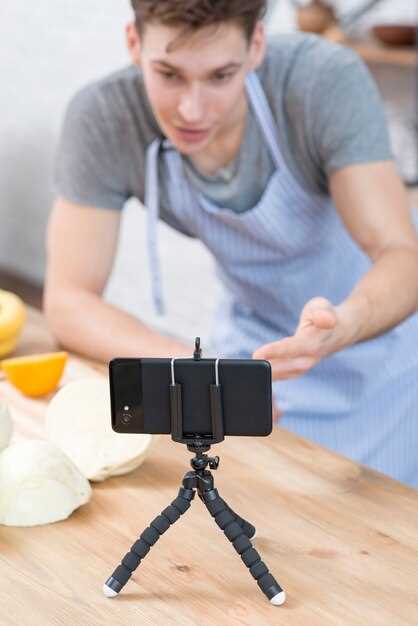
Откройте приложение для редактирования видео на вашем телефоне. Выберите проект, который вы хотите завершить, и загрузите все необходимые клипы. Убедитесь, что они расположены в нужном порядке на временной шкале.
Перейдите к инструментам редактирования. Используйте функции обрезки, чтобы удалить ненужные части видео. Настройте длительность каждого клипа, чтобы добиться плавного перехода между сценами. Добавьте эффекты, такие как переходы или фильтры, чтобы улучшить визуальное восприятие.
После редактирования добавьте звуковую дорожку. Выберите музыку из библиотеки приложения или загрузите свой трек. Убедитесь, что звук синхронизирован с видео. Проверьте уровень громкости, чтобы избежать резких перепадов.
Просмотрите получившееся видео. Обратите внимание на качество изображения и звука. Если все устраивает, переходите к сохранению. Выберите формат и разрешение, подходящие для вашего устройства или платформы, на которую планируете загрузить видео.
Нажмите кнопку «Сохранить» или «Экспортировать». Дождитесь завершения процесса. После этого видео будет доступно в галерее вашего телефона. Поделитесь им с друзьями или загрузите на социальные сети.
Инструкция по обрезке и соединению видеоклипов в приложении

Откройте приложение для редактирования видео и загрузите нужные клипы. Выберите первый видеоклип, который хотите обрезать. Найдите инструмент обрезки, обычно он представлен иконкой ножниц или рамки.
Установите начальную и конечную точки обрезки, перемещая ползунки на временной шкале. После этого подтвердите изменения, нажав кнопку «Сохранить» или «Применить».
Теперь перейдите к следующему клипу и повторите процесс обрезки. После того как все клипы обрезаны, выберите опцию соединения. Это может быть кнопка «Соединить» или «Объединить».
Выберите обрезанные клипы в нужном порядке. Убедитесь, что они расположены последовательно на временной шкале. После этого нажмите кнопку «Соединить» или «Экспортировать», чтобы создать единое видео.
Проверьте получившийся видеоролик, воспроизведя его в приложении. Если все устраивает, сохраните финальный файл на устройстве.
| Шаг | Действие |
|---|---|
| 1 | Загрузите видеоклипы в приложение |
| 2 | Выберите клип и обрежьте его |
| 3 | Подтвердите обрезку |
| 4 | Повторите для остальных клипов |
| 5 | Соедините обрезанные клипы |
| 6 | Сохраните финальное видео |
Как добавлять музыку и звуковые эффекты к видео
Выберите приложение для редактирования видео, которое поддерживает добавление аудиотреков. Популярные варианты включают InShot, KineMaster и iMovie. Установите его на свой телефон.
Импортируйте видео, к которому хотите добавить звук. Обычно это делается через кнопку Импорт или Добавить проект. После загрузки видео найдите опцию Аудио или Музыка.
Выберите музыку из встроенной библиотеки приложения или загрузите свои треки. Убедитесь, что у вас есть права на использование выбранной музыки, чтобы избежать проблем с авторскими правами.
После выбора трека добавьте его к видео. Обычно это делается простым перетаскиванием аудиофайла на временную шкалу. Настройте длину трека, чтобы он совпадал с длительностью видео.
Добавьте звуковые эффекты, если это необходимо. В большинстве приложений есть библиотека звуковых эффектов, которые можно использовать. Выберите нужный эффект и добавьте его в нужное место на временной шкале.
Отрегулируйте громкость музыки и звуковых эффектов, чтобы они не заглушали диалоги или важные звуки в видео. Используйте инструменты для изменения громкости, доступные в приложении.
Просмотрите видео с добавленной музыкой и звуковыми эффектами. Убедитесь, что все звучит гармонично. Если нужно, внесите изменения в расположение или громкость аудиотреков.
Сохраните готовое видео. Выберите формат и качество, которые вам нужны, и нажмите Сохранить или Экспортировать.
Использование фильтров и эффектов для улучшения видео
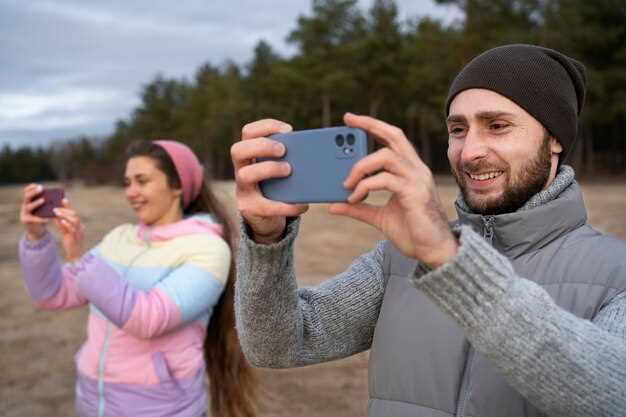
Выбирайте фильтры с яркими цветами, чтобы повысить динамичность и привлечь внимание зрителей. Например, модные теплые тона создают уютную атмосферу, а холодные оттенки добавляют драматичности.
Не бойтесь экспериментировать с эффектами размытия, чтобы сосредоточить внимание на главных объектах. Размытый фон помогает выделить главную сцену, делая видео более профессиональным.
Используйте наложение эффектов, таких как зернистость или текстуры, чтобы добавить оригинальности. Эти детали делают ваше видео более интересным и запоминающимся.
Плавные переходы между сценами с помощью эффектов скольжения или растворения придают проекту завершенность. Помните, что умеренность в использовании эффектов часто работает лучше, чем яркое многообразие.
Отрегулируйте насыщенность и контрастность, чтобы исправить недочеты или подчеркнуть настроение видео. Такие настройки помогают добиться желаемого визуального эффекта без лишних усилий.
Используйте встроенные фильтры для быстрого получения свежего образа или создайте свою подборку эффектов, подключая сторонние приложения. Важно сохранять баланс между стилизацией и естественностью.
Настройка финальных параметров перед сохранением
Настройте разрешение. Для большинства случаев достаточно 1080p, но если вы хотите сохранить качество, рассмотрите 4K. Убедитесь, что ваше устройство поддерживает выбранное разрешение.
Обратите внимание на битрейт. Более высокий битрейт обеспечивает лучшее качество, но увеличивает размер файла. Для стандартного качества используйте битрейт около 5-10 Мбит/с, для высокого – 15-25 Мбит/с.
Выберите частоту кадров. 30 кадров в секунду подходит для большинства видео, но для динамичных сцен лучше использовать 60 кадров в секунду. Это сделает изображение более плавным.
Настройте параметры аудио. Выберите кодек, например AAC, и установите битрейт на уровне 128-320 кбит/с для хорошего качества звука. Убедитесь, что уровень громкости не превышает 0 дБ, чтобы избежать искажений.
Проверьте настройки экспорта. Убедитесь, что все параметры соответствуют вашим требованиям. После этого нажмите кнопку сохранения и дождитесь завершения процесса.
Как экспортировать видео в нужном формате и разрешении
Выберите нужный формат для экспорта. Наиболее распространенные форматы: MP4, AVI, MOV. MP4 подходит для большинства устройств и платформ, поэтому его стоит рассмотреть в первую очередь.
Определите разрешение видео. Стандартные разрешения: 720p (HD), 1080p (Full HD), 4K. Выбор зависит от того, где вы планируете публиковать видео. Для социальных сетей достаточно 720p или 1080p.
Откройте приложение для редактирования видео и найдите опцию экспорта. Обычно она находится в меню «Файл» или «Экспорт». Выберите формат и разрешение, которые вы определили ранее.
Настройте параметры качества. Некоторые приложения позволяют выбрать битрейт, который влияет на качество и размер файла. Для хорошего качества видео выберите средний или высокий битрейт.
Проверьте настройки аудио. Убедитесь, что формат звука совместим с выбранным видеоформатом. Обычно используется AAC для MP4.
Нажмите кнопку «Экспорт» или «Сохранить». Дождитесь завершения процесса. Время экспорта зависит от длины видео и настроек качества.
После завершения проверьте экспортированное видео. Убедитесь, что оно воспроизводится корректно и соответствует вашим ожиданиям по качеству и формату.
Если необходимо, повторите процесс с другими настройками, чтобы добиться желаемого результата.




