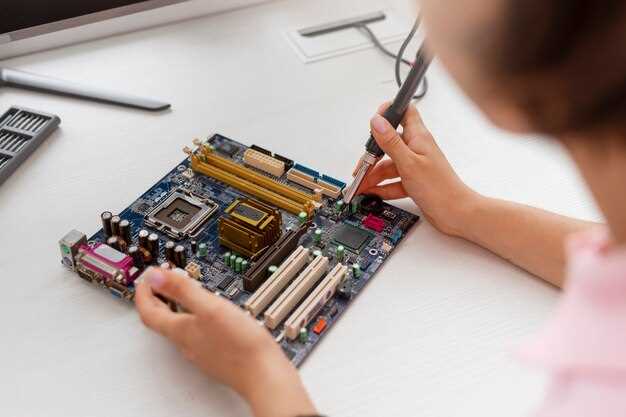
Увеличьте производительность вашей системы, разогнав оперативную память DDR3. Начните с проверки текущих параметров памяти с помощью утилит, таких как CPU-Z. Это даст вам представление о частоте и таймингах, которые вы можете улучшить.
Перейдите к BIOS вашего компьютера. Найдите раздел, отвечающий за настройки памяти. Увеличьте частоту памяти, но делайте это постепенно. Например, если ваша память работает на 1333 МГц, попробуйте установить 1600 МГц. После каждого изменения сохраняйте настройки и перезагружайте систему, чтобы проверить стабильность.
Обратите внимание на тайминги. Уменьшение значений таймингов может повысить производительность, но требует осторожности. Начните с небольших изменений и тестируйте систему на стабильность с помощью программ, таких как MemTest86. Если система работает стабильно, можете продолжать оптимизацию.
Не забывайте о напряжении. Увеличение напряжения может помочь в достижении более высоких частот, но следите за температурой. Используйте мониторинг температуры, чтобы избежать перегрева. Если вы заметите нестабильность, вернитесь к предыдущим настройкам.
После завершения всех изменений проведите стресс-тестирование системы. Это поможет убедиться, что разгон прошел успешно и ваша система работает на максимуме своих возможностей. Следуйте этим шагам, и вы сможете значительно повысить производительность вашей оперативной памяти DDR3.
Настройка BIOS для увеличения частоты DDR3 и повышения стабильности
Для разгона DDR3 начните с входа в BIOS, обычно для этого нужно нажать клавишу Del или F2 при запуске системы. Перейдите в раздел, отвечающий за параметры памяти, часто он называется «DRAM Frequency» или «Memory Settings». Установите значение частоты выше стандартных 1333 МГц, либо выберите профиль XMP, если он есть. Это автоматически выставит параметры с прецизионной настройкой для вашего модуля.
При самостоятельной настройке увеличивайте частоту поэтапно. Увеличьте значение на 100-200 МГц и перезагрузите систему. После каждого изменения запустите стресс-тест или набор программ для проверки стабильности, например MemTest86 или Prime95. Обратите внимание на появление ошибок или синий экран – они свидетельствуют о недостаточной стабильности или необходимости дополнительной настройки.
Если система нестабильна при повышенных настройках, попробуйте увеличить тайминги RAM, например, снизив их с 9-9-9-24 до 10-10-10-26, чтобы снизить нагрузку на память. Прогрессивно увеличивайте напряжение питания памяти, обычно на 0.05-0.1 В, не превышая 1.65 В для DDR3. Вложите внимание в баланс между частотой и стабильностью, чтобы система оставалась надежной и не перегревалась.
После достижения оптимальной частоты и стабильных настроек запишите их и создайте профиль в BIOS, чтобы позже можно было легко восстановить эти параметры. Контроль температуры компонентов и тщательное тестирование помогают избежать сбоев и обеспечить длительную работу системы на разогнанной памяти.
Выбор режима разгона в BIOS: пошаговая настройка
Зайдите в BIOS, нажав клавишу, указанную на экране при загрузке (обычно это Del или F2). Найдите раздел, связанный с настройками памяти, часто он называется ‘Overclocking’ или ‘Ai Tweaker’.
Выберите режим разгона. Обычно доступны несколько опций: ‘Auto’, ‘XMP’ и ‘Manual’. Режим XMP автоматически подстраивает параметры под спецификации вашей оперативной памяти. Если вы хотите больше контроля, выберите ‘Manual’.
При выборе ‘Manual’ настройте частоту памяти. Увеличьте значение, начиная с небольших шагов, например, на 100 МГц. Следите за стабильностью системы после каждого изменения.
Настройте тайминги памяти. Обычно они указаны в формате CL-tRCD-tRP-tRAS. Уменьшение значений таймингов может повысить производительность, но требует тестирования на стабильность.
Увеличьте напряжение памяти, если это необходимо. Стандартное значение обычно составляет 1.5 В для DDR3. Увеличение напряжения может помочь в достижении более высоких частот, но не превышайте безопасные пределы.
Сохраните изменения и перезагрузите компьютер. Запустите стресс-тесты, такие как MemTest86 или AIDA64, чтобы проверить стабильность системы. Если тесты проходят успешно, вы достигли желаемого разгона.
Если система не загружается или возникают сбои, вернитесь в BIOS и уменьшите частоту или увеличьте тайминги. Повторяйте процесс до достижения стабильной работы.
Настройка частоты RAM: параметры и ограничения
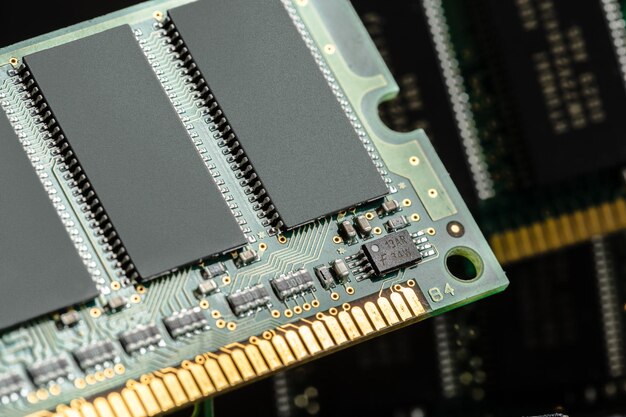
Первым делом установите частоту памяти в BIOS или UEFI, исходя из характеристик вашей DDR3. Обычно параметры указаны в разделе «Расширенные настройки» или «OC». Перед этим убедитесь, что ваша материнская плата и видеокарта поддерживают выбранную частоту.
Обратите внимание на ограничение по тактовой частоте для конкретной модели оперативной памяти, указанное в спецификациях. Например, для DDR3 стандартная частота – 1333 МГц, а для более экстремальных вариантов – 1866 МГц или выше, однако для их стабильной работы потребуется правильная настройка параметров.
Учитывайте ограничения, связанные с процессором и чипсетом материнской платы. Не все чипсеты позволяют разгонять память выше определенной частоты, которая обычно указывается в руководстве к материнской плате. Также важно помнить о лимитах, задаваемых самим процессором, ведь его интегрированный контроллер памяти может не стабильно поддерживать высокие частоты.
Для повышения частоты необходимо увеличить напряжение на оперативной памяти. Обычно стартует с увеличения на 0,05 В от базового значения, указанного в SPD. Не превышайте рекомендуемый уровень – для DDR3 стандартное напряжение составляет 1,5 В, а допустимый диапазон обычно не превышает 1,65 В.
На практике установите новую частоту в BIOS, включите режим XMP (если он есть), и протестируйте систему на стабильность. Если возникнут сбои или ошибки, попробуйте снизить частоту или увеличить тайминги, а также скорректировать напряжение – только в пределах допустимых значений.
Перед началом разгона рекомендуется провести тесты стабильности с помощью программ вроде Prime95 или MemTest86. Это поможет своевременно обнаружить возможные сбои и снизить риск повреждения компонентов.
Изменение таймингов и напряжения для стабильной работы
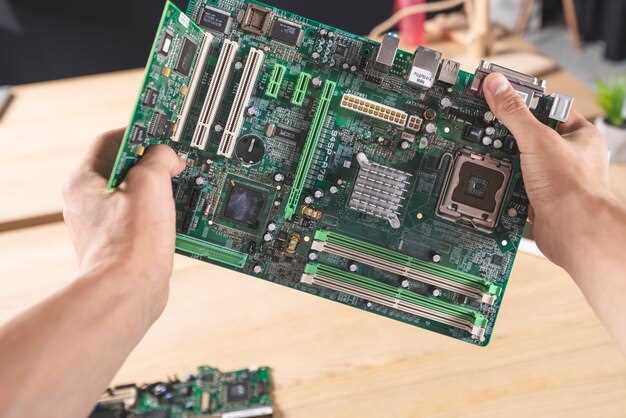
Снизьте тайминги оперативной памяти, чтобы улучшить производительность. Начните с изменения параметров CL (CAS Latency), tRCD (RAS to CAS Delay), tRP (RAS Precharge) и tRAS (Active to Precharge Delay). Например, если ваши текущие тайминги составляют 9-9-9-24, попробуйте установить 8-8-8-24. Это может повысить скорость работы памяти.
Постепенно уменьшайте тайминги, тестируя стабильность системы после каждого изменения. Используйте программы, такие как MemTest86 или AIDA64, для проверки на ошибки. Если система начинает зависать или выдавать ошибки, вернитесь к предыдущим настройкам.
Настройка напряжения также важна. Увеличьте напряжение памяти, если вы заметили нестабильность после изменения таймингов. Для DDR3 стандартное напряжение составляет 1.5 В. Увеличьте его до 1.55 В или 1.6 В, но не превышайте эти значения, чтобы избежать перегрева и повреждения модулей.
Следите за температурой модулей памяти. Используйте программы мониторинга, чтобы убедиться, что они не перегреваются. Если температура превышает 70°C, уменьшите напряжение или тайминги.
Записывайте все изменения и результаты тестов. Это поможет вам найти оптимальные настройки для вашей системы. Не забывайте, что каждая материнская плата и память могут вести себя по-разному, поэтому экспериментируйте с осторожностью.
Включение XMP профилей для автоматического разгона
Зайдите в BIOS или UEFI и найдите раздел, отвечающий за параметры памяти. Обычно он называется «OC» или «XMP», либо находится в разделе «Настройки памяти».
Активируйте опцию «XMP» или «Profile 1». Это позволит материнской плате автоматически настроить параметры памяти согласно спецификациям производителя, повысив частоту, тайминги и напряжение.
Перед включением убедитесь, что выбранная настройка поддерживается вашей оперативной памятью. Обычно профиль XMP содержит параметры для увеличения частоты с 1333 МГц или 1600 МГц до 1866 МГц, 2133 МГц, или даже выше, в зависимости от модели.
При активации профиля проверьте, что параметры соответствуют документации вашей RAM. Если возникают нестабильности или сбои, попробуйте снизить частоту или увеличить тайминги вручную.
После включения XMP сохраните настройки и перезагрузите систему. Выполните стресс-тест памяти, чтобы убедиться в стабильной работе системы при новых настройках.
- Обратите внимание на температуру и стабильность в первые минуты работы после включения XMP.
- Анализируйте логи ошибок или сбои, чтобы понять, нужны ли дополнительные настройки.
Проверка изменений и первичная тестировка системы

После разгона памяти DDR3 запустите утилиты для проверки стабильности, например, Prime95 или MemTest86+. Проверьте системные параметры одновременно, отслеживая температуру и частоты при помощи HWMonitor или similar.
Начните с проведения тестов в течение минимум получаса, чтобы обнаружить возможные сбои или ошибки. Обратите внимание на сообщения о ошибках в тестах – их наличие говорит о необходимости дополнительной настройки или понизить разгон.
Запустите стресс-тест при рабочей нагрузке, например, запуск системных программ или игр, чтобы убедиться в стабильности при реальных условиях. Следите за графиками температуры и частоты в этот момент, чтобы исключить перегрев.
Если тесты прошли успешно, попробуйте сделать несколько перезагрузок системы и повторно проверить параметры BIOS/UEFI – убедитесь, что новые настройки сохраняются и корректно работают.
Запишите результаты тестирования: значения частот, тайминги, voltages и температуру. Это поможет понять, насколько комфортно система работает на выбранных настройках и при необходимости подобрать оптимальные параметры.
Практические советы и меры предосторожности при разгоне DDR3
Начинайте с небольшого увеличения тактовой частоты. Повышайте ее постепенно на 50-100 МГц, проверяя стабильность системы после каждого скачка. Это позволяет избежать неожиданных сбоев и повреждений памяти.
Регулируйте напряжение в пределах рекомендуемых значений. Обычно для DDR3 безопасным считается подъем до 1.65 В, но не превышайте этого лимита, чтобы не рисковать сроком службы модуля. Используйте стабильное источники питания и внимательно следите за показаниями через BIOS или специальные программы.
Проверяйте стабильность с помощью специальных тестов. Программы типа MemTest86+ или Prime95 помогают выявить ошибки или нестабильные параметры оперативной памяти. Выполняйте тесты не менее часа, чтобы удостовериться в надежности настроек.
Обратите внимание на параметры таймингов. Уменьшая задержки, можно повысить производительность, но при этом возрастает риск нестабильной работы. Меняйте тайминги аккуратно, фиксируя изменения поэтапно и проверяя систему после каждого шага.
Используйте BIOS или утилиты для разгона, совместимые с вашей материнской платой. Они часто предоставляют графический интерфейс и автоматические профили разгона, что упрощает настройки и снижает вероятность ошибок.
Проводите охлаждение компонентов. В процессе разгона увеличивается тепловая нагрузка: установите дополнительные вентиляторы или охлаждающую систему, чтобы избежать перегрева оперативной памяти и усиленных температурных режимов процессора и чипсета.
Ведите журнал настроек. Записывайте изменения, чтобы быстро возвращаться к рабочим параметрам в случае нестабильности. Такой подход помогает исключить случайные ошибки и ускоряет процесс поиска оптимальных настроек.
Как определить максимальные безопасные параметры для вашей памяти

Для начала используйте программу CPU-Z и обратите внимание на текущие настройки таймингов, частоту и стабильность памяти. Эти данные дадут базовое представление о возможностях вашей DDR3.
Проверьте спецификации производителя материнской платы и памяти, чтобы узнать максимальные поддерживаемые частоты и тайминги. Не превышайте указанные значения, чтобы избежать повреждений или нестабильной работы системы.
Используйте стресс-тесты, такие как Prime95 или Linpack, чтобы проверить стабильность при предполагаемых разгонах. Настройте параметры, увеличивая частоту или снижая тайминги поэтапно, и наблюдайте за системой во время теста.
Контролируйте температуру памяти в процессе тестирования. Максимально безопасная температура DDR3 – примерно 85°C, при этом лучше поддерживать её ниже. Используйте программное обеспечение для мониторинга, чтобы своевременно реагировать на повышение температуры.
Советуем настраивать параметры по одному. Например, начните с увеличения частоты на 50 МГц, после чего выполните стресс-тест. Если система работает стабильно, повторяйте, пока не достигнете границы. Аналогично с таймингами, уменьшайте их постепенно, проверяя каждую новую конфигурацию.
Запас по напряжениям – тоже важный аспект. Не поднимайте напряжение памяти выше рекомендуемых значений, обычно это 1.5-1.65 В. Каждая лишняя десятая вольта увеличивает риск повреждения компонентов.
Записывайте все изменения, чтобы вернуться к стабильным настройкам в случае сбоев. Используйте утилиты BIOS или программные средства для сохранения профилей разгона.
Инструменты для мониторинга температуры и стабильности системы
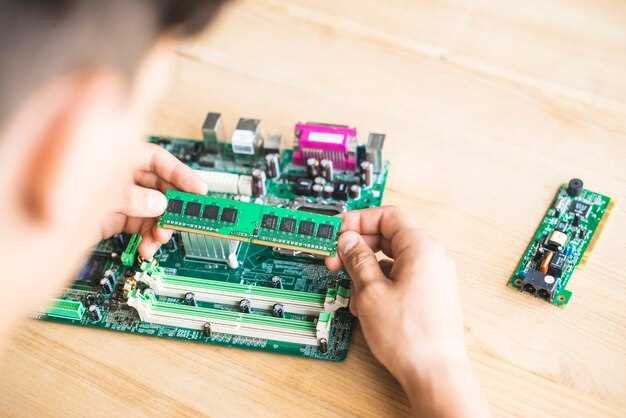
Для контроля температуры компонентов и оценки стабильности работы системы используйте программы, такие как HWMonitor, HWInfo или MSI Afterburner. Они позволяют в реальном времени наблюдать за показателями CPU, GPU и оперативной памяти.
Обратите внимание на возможности настройки алертов, чтобы получать уведомления при превышении заданных порогов температуры. Это поможет быстро реагировать и предотвращать возможные сбои или повреждения оборудования.
При тестировании стабильности системы используйте стресс-тесты через программы, как Prime95 или AIDA64. Они создают нагрузку, позволяющую выявить слабые места в разгоне оперативной памяти и системе в целом.
Дополнительные инструменты, такие как OCCT или MemTest86, помогают проверить исправность памяти и выявить потенциальные проблемы, связанные с неправильной разгонной конфигурацией или неисправными модулями.
Регулярное использование данных программ обеспечивает четкое представление о внутренней температуре и стабильности системы, что особенно важно при разгонных сценариях.
Общие ошибки при настройке и как их избегать
Не проверяйте совместимость частоты и таймингов с вашей материнской платой и процессором. Перед разгонной настройкой найдите документацию к плате и убедитесь, что выбранные параметры поддерживаются.
Избегайте установки слишком агрессивных таймингов или слишком высоких частот без постепенного тестирования. Начинайте с небольшого увеличения, проведение стресс-тестов и только после этого повышайте значения.
Не забывайте обновлять BIOS или UEFI перед началом ручной настройки памяти. Это может устранить ошибки совместимости и повысить стабильность работы системы.
Остерегайтесь частых ошибок в настройке напряжений. Завышенное напряжение вызывает перегрев и повреждения, а недостаточное – нестабильность. Определите оптимальные значения по рекомендациям производителя.
Проверьте стабильность системы после каждого изменения с помощью тестов, таких как MemTest86 или Prime95. Не пропускайте этот этап – он ключевой для избежания сбоев и потери данных.
Обратите внимание на температуру памяти и системы охлаждения. Перегрев компонентов влияет на стабильность и долговечность, поэтому убедитесь, что охлаждение работает эффективно.
Не увеличивайте частоты более чем на 10-15% от стандартных значений без корректировки напряжения и дополнительного тестирования. Такой подход снизит риск повреждений и ошибок.
Используйте только проверенные и совместимые модули памяти. Не смешивайте различные марки и модели, так как это может привести к конфликтам и нестабильной работе системы.
Запоминайте, что постепенность и тестирование – залог успешного разгона. Установка оптимальных параметров требует терпения и внимательности, избегайте стрессовых изменений без предварительной проверки.
Что делать при возникновении синего экрана или ошибок
Первым делом проверьте подключение оперативной памяти. Убедитесь, что модули установлены правильно и надежно. Если есть возможность, извлеките и снова вставьте их в слоты.
Затем выполните тестирование памяти с помощью утилиты MemTest86. Запустите тест и дайте ему работать несколько часов. Это поможет выявить возможные ошибки в модулях.
Если ошибки продолжают появляться, проверьте настройки BIOS. Убедитесь, что частота и тайминги памяти соответствуют спецификациям. Попробуйте сбросить настройки BIOS на заводские.
Обновите драйверы устройств, особенно видеокарты и чипсета. Устаревшие или несовместимые драйверы могут вызывать сбои системы.
Если проблема сохраняется, проверьте систему на наличие вирусов и вредоносного ПО. Используйте надежные антивирусные программы для сканирования.
В случае частых сбоев попробуйте отключить разгон оперативной памяти. Верните все параметры к стандартным значениям и посмотрите, исчезнут ли ошибки.
Если ни один из методов не помог, рассмотрите возможность замены оперативной памяти. Возможно, один из модулей вышел из строя и требует замены.
Восстановление заводских настроек после неудачного разгона
Для сброса параметров BIOS в случае неправильных настроек разгона снимите перемычку CMOS или извлеките батарейку материнской платы на 10-15 минут. После этого верните батарейку или поставьте перемычку обратно и включите компьютер. Это приведет к сбросу всех настроек BIOS к заводским позициям.
Если этот способ не помогает, воспользуйтесь встроенной функцией сброса через меню BIOS. Перейдите в раздел «Exit» или «Заводские настройки» и выберите опцию «Load Default Settings» или «Загрузить стандартные настройки». Подтвердите действие и перезагрузите систему.
В случае невозможности подняться в BIOS из-за зависания системы или ошибок, используйте кнопку сброса BIOS на корпусе компьютера (обычно обозначена как «Clear CMOS»). Нажмите и удерживайте ее на несколько секунд, чтобы стереть текущие параметры.
| Действие | Инструкция |
|---|---|
| Снятие батарейки CMOS | Выключите ПК, отключите питание, откройте корпус и извлеките батарейку на 15 минут. После этого вставьте ее обратно и включите ПК. |
| Использование перемычки CMOS | Переместите перемычку с контактов clear CMOS в положение очистки на 10-15 секунд, затем верните ее в исходное положение. |
| Через настройки BIOS | Перейдите в раздел «Exit» или «Опции», выберите «Load Default Settings», подтвердите сохранение изменений и перезагрузите компьютер. |
| Использование кнопки сброса | Найдите кнопку или контакт сброса CMOS на плате, нажмите и удерживайте ее около 5-10 секунд. |
После восстановления заводских настроек рекомендуется проверить стабильность работы системы без разгона и при необходимости произвести заново настройку параметров для достижения оптимальной производительности.





