
Начинайте с определения модели. Перед приобретением нового пульта или его настройкой убедитесь, что знаете точную модель вашего устройства. Часто на корпусе или в инструкции указана модельный номер, который значительно облегчает подбор подходящей техники и программирование.
Обратите внимание на совместимость. Многие модели пультов поддерживают сразу несколько устройств – от телевизоров до Blu-ray плееров и аудиосистем. Выбирая пульт, проверьте список поддерживаемых устройств, чтобы не столкнуться с необходимостью искать дополнительные решения.
Программирование – ключевой этап. Современные пульты от Philips обычно настраиваются через коды или автоматический поиск. Используйте инструкции и таблицы кодов из руководства. Если что-то не получается, попробуйте функцию автоматического поиска – она часто оказывается более быстрой и надежной.
Ремонт и обслуживание. Следите за состоянием батареек и корпуса пульта, ведь от этого зависит стабильная работа. В случае поломки или ошибок в работе начните с простой перезагрузки или замены батареек. Для более сложных случаев обратитесь к специалистам или воспользуйтесь сервисными центрами – они проводят замену неисправных компонентов и обновление программного обеспечения.
Выбор подходящего пульта от Philips для вашего устройства
Определите модель вашего устройства Philips. На корпусе телевизора или другого устройства обычно указана модель, которая поможет вам найти совместимый пульт. Если модель не видна, проверьте документацию или обратитесь к сайту Philips.
Обратите внимание на тип пульта. Philips предлагает как стандартные, так и универсальные пульты. Стандартные пульты идеально подходят для конкретных моделей, в то время как универсальные могут управлять несколькими устройствами, что удобно, если у вас есть несколько гаджетов.
Проверьте наличие дополнительных функций. Некоторые пульты имеют встроенные функции, такие как голосовое управление или сенсорные панели. Если вам важны такие возможности, выбирайте модели с соответствующими характеристиками.
Сравните цены. Пульты Philips могут варьироваться по стоимости в зависимости от функций и модели. Изучите предложения в магазинах и онлайн, чтобы найти оптимальный вариант по цене и качеству.
Обратите внимание на отзывы пользователей. Изучите мнения других владельцев, чтобы понять, насколько пульт удобен в использовании и надежен. Это поможет избежать покупки некачественного устройства.
Убедитесь в наличии гарантии. При покупке нового пульта проверьте условия гарантии. Это обеспечит вам защиту в случае неисправности или других проблем с устройством.
На что обращать внимание при покупке универсального пульта
Выбирайте модель, которая совместима с большинством устройств в вашем доме, проверяйте список поддерживаемых брендов и моделей. Обратите внимание на наличие функции автоматического поиска кодов, это значительно ускорит настройку.
Обратите внимание на наличие обучаемой функции: она позволяет программировать пульт через передачу команд с оригинальных пультов, что повышает универсальность. Рассмотрите модели с подсветкой кнопок – она облегчает использование в темноте и делает управление более комфортным.
Выбирайте пульты с интуитивно понятным интерфейсом и удобной эргономикой. Хороший диапазон сигнала обеспечивает надежное управление с разных уголков комнаты. Также учитывайте возможность обновления программного обеспечения – это продлевает срок службы устройства и расширяет его функциональность.
Обязательно читайте отзывы и рейтинги покупателей – так проще понять, насколько выбранная модель действительно легко настраивается и работает без сбоев. Внимание к размерам корпуса и расположению кнопок поможет выбрать удобный для вас дизайн.
| Критерий | Что учитывать |
|---|---|
| Совместимость | Проверьте список поддерживаемых устройств и брендов |
| Функционал | Наличие автоматического поиска кодов, обучаемых функций, подсветки |
| Удобство использования | Интуитивный интерфейс, эргономика, расположение кнопок |
| Диапазон сигнала | Обеспечивает управление с разных точек комнаты |
| Обновляемость | Возможность обновлять программное обеспечение для расширения функций |
| Отзывы и рейтинги | Отзывы реальных покупателей помогают сделать правильный выбор |
Как определить модель пульта под вашу технику
Сначала проверьте наклейку на задней панели вашего устройства. На ней часто указана модель, которая поможет вам найти соответствующий пульт.
Если наклейки нет, обратите внимание на номер модели, который обычно находится на передней панели или в документации к устройству. Запишите его, это упростит поиск.
Посетите официальный сайт Philips. В разделе поддержки можно найти информацию о совместимых пультах для вашей модели техники. Введите номер модели в поисковую строку.
Также полезно обратиться к интернет-магазинам. Введите модель вашего устройства в поисковую строку, и вы увидите список совместимых пультов. Обратите внимание на отзывы пользователей, чтобы выбрать надежный вариант.
Если у вас есть старый пульт, проверьте его номер модели. Обычно он указан на задней панели. Это поможет вам найти точную замену.
Не забывайте о универсальных пультах. Они могут работать с несколькими устройствами, но убедитесь, что они совместимы с вашей техникой. Ознакомьтесь с инструкцией по программированию универсального пульта, чтобы избежать проблем.
Если возникли трудности, обратитесь в сервисный центр. Специалисты помогут определить нужную модель пульта и предложат варианты замены или ремонта.
Особенности пультов с подсветкой и дисплеем
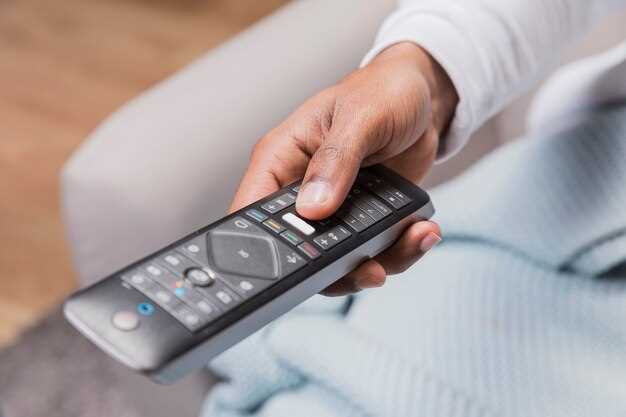
Выбирайте пульты с подсветкой, если планируете управлять техникой в темных условиях. Подсветка позволяет легко ориентироваться на клавишах и избегать ошибок при наборе команд, особенно в ночное время или в затемненной комнате.
Обратите внимание на уровень яркости и тип подсветки: светодиодная подсветка обеспечивает длительный срок службы и равномерное освещение, что повышает комфорт использования. Некоторые модели предлагают настраиваемый уровень подсветки или автоматическое выключение через определенное время.
Дисплей, встроенный в пульты, расширяет возможности управления и показывает текущий режим работы устройств, состояние батареи или инструкции по программированию. Современные экраны бывают монохромными и цветными, причем цветные дисплеи позволяют более подробно отображать информацию и облегчают настройку.
Различают два типа дисплеев: OLED и LCD. OLED-дисплеи предоставляют более яркое изображение и глубокий черный цвет, а LCD-дисплеи обычно дешевле и требуют меньшего энергопотребления. Выбирайте исходя из приоритетов: качество отображения или экономия энергии.
Некоторые модели объединяют функции подсветки и дисплея с возможностью изменять режимы яркости в зависимости от времени суток или условий освещенности комнаты. Такой подход делает управление более удобным и позволяет экономить заряд батареи.
Обратите внимание на размеры дисплея и расположение элементов управления. Большие дисплеи облегчают чтение и навигацию, а компактные – позволяют удобно держать пульт в руке и оптимально разместить на приставке или стене.
Наконец, наличие функций автоматического отключения подсветки и дисплея при отсутствии взаимодействия помогает сохранить заряд батарей и увеличить срок эксплуатации устройства.
Совместимость пультов и устройств: что проверять перед покупкой
Перед покупкой нового пульта убедитесь, что он подходит к вашему устройству. Проверьте модель и бренд метода, которым управляет техника, например, телевизор или аудиосистема. Многие пульты поддерживают стандартные протоколы, такие как Infrared (ИК) или Bluetooth. Устройство должно поддерживать нужный протокол или быть совместимым с универсальным пультом, который его поддерживает.
Обратите внимание на список совместимых моделей, чаще всего производители размещают его на упаковке или в инструкции. В случае с универсальными пультами ищите таблицы совместимости, где указаны бренды и модели устройств. Совместимость, как правило, указывается по возрасту или серийному номеру устройства.
Если выбираете пульт для старого или редкого аппарата, важно проверить наличие кода или возможности его программирования по коду. Современные пульты зачастую позволяют настройку с помощью автоматического поиска, что упрощает подбор. Проверьте, имеется ли у пульта функция автоматического сканирования или запрограммировать его можно через учебный режим, чтобы он запомнил сигналы вашего устройства.
При покупке по интернету уточняйте у продавца наличие функции поддержки вашей модели. Обратите внимание на отзывы и вопросы других пользователей, часто там можно встретить сведения о совместимости или проблемах с конкретными устройствами.
В случае с оригинальными пультами, приобретайте их у официальных дилеров или в проверенных магазинах, что минимизирует риск несовместимости. Для универсальных моделей сначала убедитесь, что в руководстве по настройке есть инструкции по добавлению вашей техники, затем проверьте работоспособность на практике, если есть возможность.
Где искать оригинальные и совместимые пульты
Официальные магазины бренда Philips и крупные сетевые ритейлеры, такие как DNS, М.Видео или Эльдорадо, располагают оригинальными пультами. В таких точках легко определить подлинную продукцию по фирменным упаковкам и серийным номерам.
Интернет-магазины, специализирующиеся на электронике и аксессуарах, часто предлагают оригинальные пульты и их совместимые аналоги. Внимательно изучайте описание товара и отзывы покупателей, чтобы убедиться в подлинности или качестве совместимых моделей.
Объявления на популярных платформах вроде Авито, Юла или OLX могут содержать как оригинальные, так и совместимые пульты. Проверяйте рейтинг продавца и детали описания: чем конкретнее информация и чем выше рейтинг, тем ниже риск нарваться на подделку.
Для поиска оригинальных пультов рекомендуется обратиться к официальным дистрибьюторам или авторизованным сервисным партнерам Philips. Обычно такие компании публикуют список сертифицированных продавцов на своих сайтах.
| Источник | Плюсы | Минусы |
|---|---|---|
| Официальные магазины | Гарантия подлинности, поддержка производителя | Стоимость обычно выше |
| Крупные сетевые ритейлеры | Большой выбор, возможность примерки | Можно наткнуться на неоригиналы в случайных продавцах |
| Интернет-магазины и маркетплейсы | Широкий ассортимент, цены часто ниже | Риск подделок, важна проверка отзывов и рейтинга |
| Объявления на площадках | Возможность купить дешевле, обмен опытом продавцов | Высокий риск мошенничества и подделок |
Покупая пульт, всегда уточняйте наличие сертификатов или подтверждений подлинности – это поможет избежать ошибок и сэкономить время на ремонте или возврате товара.
Программирование и настройка пульта Philips без помощника

Для программирования пульта Philips без помощи других, выполните следующие шаги. Убедитесь, что у вас есть доступ к устройству, которое вы хотите настроить.
Сначала включите устройство, например, телевизор. Затем возьмите пульт и найдите кнопку SETUP. Нажмите и удерживайте её, пока индикатор не загорится. После этого отпустите кнопку.
Теперь нажмите кнопку, соответствующую типу устройства, которое вы хотите настроить. Например, для телевизора это может быть кнопка TV. Индикатор должен мигнуть и остаться включенным.
Введите код для вашего устройства. Коды можно найти в инструкции к пульту или на сайте Philips. После ввода кода индикатор должен погаснуть. Если он остался включенным, попробуйте другой код.
После успешного ввода кода проверьте работу пульта. Попробуйте изменить громкость или переключить каналы. Если всё работает, настройка завершена.
Если устройство не реагирует, повторите процесс с другим кодом. Иногда требуется несколько попыток, чтобы найти правильный код.
Для сброса пульта к заводским настройкам удерживайте кнопку SETUP и нажмите 0. Индикатор мигнет и погаснет, подтверждая сброс.
Следуя этим шагам, вы сможете самостоятельно настроить пульт Philips для работы с вашим устройством. Удачи!
Как запрограммировать пульт на телевизор Philips по кодам

Для начала найдите список кодов для вашей модели телевизора Philips в инструкции или на сайте производителя. Обычно диапазон кодов включает числа от 000 до 999. Перейдите к программированию следующим образом:
- Включите телевизор вручную и убедитесь, что он работает.
- Положите пульт перед собой и нажмите кнопку Power или TV.
- Удерживайте выбранную кнопку до появления индикатора или до тех пор, пока не начнет мигать, затем отпустите.
- Введите код, соответствующий вашей модели, с помощью числовых кнопок пульта.
- После ввода правильного кода индикатор должен погаснуть или пульт автоматически отправит команду.
- Проверьте работу пульта, нажимая кнопку Power. Если телевизор выключается, значит код совпал.
Если команда не сработала, попробуйте следующий код из списка или повторите процедуру с другим кодом, расширяя поиск. В некоторых моделях можно использовать ручной и автоматический поиск:
- Для автоматического поиска удерживайте кнопку Power или Power+Ch+ до тех пор, пока телевизор не выключится.
- Как только устройство отключится, отпустите кнопку – пульт запомнит этот код.
Именно так можно быстро настроить пульт на нужную модель, избегая сложных настроек или подключения через Wi-Fi. Эти методы подойдут для большинства моделей пультов Philips и обеспечат надежное управление вашим телевизором.
Использование автоматического поиска кода для программирования
Проведите включение режима автоматического поиска кода и убедитесь, что на пульте активирована функция поиска по радиочастоте. Обычно для этого нужно нажать кнопку ‘Режим’ или ‘Code Search’ и держать её несколько секунд, пока не начнёт мигать индикатор. После запуска режима пульт автоматически начнёт просматривать внутренние коды, передавая сигналы по очереди.
Следите за появлением на экране инструкции или за изменением состояния индикатора. Тогда как автоматическая подборка работает, не трогайте пульт, чтобы не сбить процесс. Важно помнить, что при этом потребуется немного терпения: автоматический поиск может длиться от 10 до 60 секунд, в зависимости от модели вашей техники.
Когда пульт найдет подходящий код и устройство среагирует на команду, автоматический режим обычно завершится или издаст звуковой сигнал. В этот момент можно нажать кнопку ‘Завершить’ или отключить режим поиска. Проверьте работу всех команд – при необходимости повторите процедуру или продолжите вручную, если автоматический поиск не дал результата.
Обратите внимание, что в некоторых моделях пульт запомнит первый найденный рабочий код автоматически. В остальных случаях рекомендуется проверить все функции, чтобы убедиться в полном контроле техники. Этот способ часто позволяет быстро настроить пульт без перебора сотен кодов вручную, существенно экономя время.
Если автоматический поиск не дал положительных результатов, попробуйте повторить его, меняя направления кнопок или временные задержки. В случае повторных неудач используйте рекомендованные в инструкции к пульту списки кодов, или попробуйте ручное программирование для более точной настройки.
Настройка пульта для управления несколькими устройствами
Для настройки пульта Philips на управление несколькими устройствами, сначала убедитесь, что у вас есть все необходимые устройства под рукой. Это могут быть телевизор, DVD-плеер, аудиосистема и другие устройства, которые вы хотите контролировать.
Начните с включения первого устройства, которое вы хотите настроить. На пульте нажмите и удерживайте кнопку SETUP до тех пор, пока индикатор не загорится. Затем отпустите кнопку. Индикатор должен остаться включенным.
Теперь выберите тип устройства, нажав соответствующую кнопку, например, TV для телевизора или DVD для плеера. После этого нажмите и удерживайте кнопку POWER до тех пор, пока устройство не выключится. Это означает, что пульт успешно настроен для управления данным устройством.
Повторите этот процесс для каждого устройства, которое вы хотите добавить. Если у вас есть несколько устройств одного типа, например, несколько телевизоров, используйте разные коды для каждого из них, чтобы избежать конфликтов.
После настройки всех устройств проверьте, как пульт управляет каждым из них. Если какое-то устройство не реагирует, попробуйте повторить процесс настройки, убедившись, что вы используете правильный код.
Если у вас возникли трудности с настройкой, обратитесь к руководству пользователя вашего пульта. В нем указаны коды для различных устройств и дополнительные советы по устранению неполадок.
Теперь вы можете легко переключаться между устройствами, используя один пульт, что значительно упростит управление вашей техникой.
Настройка дистанционного пульта через мобильное приложение
Скачайте приложение Philips на ваш смартфон. Оно доступно для устройств на базе iOS и Android. Убедитесь, что ваш телевизор и мобильное устройство подключены к одной сети Wi-Fi.
Откройте приложение и выберите опцию добавления нового устройства. Приложение автоматически обнаружит ваш телевизор. Следуйте инструкциям на экране для завершения подключения.
После успешного подключения вы сможете настроить функции пульта. В приложении доступны различные настройки, такие как изменение каналов, регулировка громкости и доступ к меню. Выберите нужные функции и сохраните изменения.
Если требуется программирование дополнительных устройств, таких как аудиосистемы или медиаплееры, воспользуйтесь разделом «Добавить устройство» в приложении. Выберите тип устройства и следуйте инструкциям для его настройки.
Для устранения возможных проблем проверьте соединение Wi-Fi и перезапустите приложение. Если телевизор не отображается, попробуйте отключить и снова подключить его к сети.
Регулярно обновляйте приложение для получения новых функций и улучшений. Это обеспечит стабильную работу и доступ к последним обновлениям от Philips.
Обзор популярных методов быстрого программирования
Используйте метод автоматического программирования, чтобы быстро настроить пульт. Для этого включите устройство, которое хотите запрограммировать, и удерживайте кнопку ‘SETUP’ на пульте до появления индикатора. Затем введите код устройства, который можно найти в инструкции к пульту или на сайте производителя. Индикатор погаснет, если код введен правильно.
Другой способ – использование функции поиска кода. Включите устройство и нажмите кнопку ‘SETUP’, затем нажмите и удерживайте кнопку устройства (например, TV). Нажимайте кнопку ‘POWER’ до тех пор, пока устройство не выключится. Этот метод может занять больше времени, но он эффективен, если у вас нет кода.
Также можно воспользоваться функцией программирования по аналогии. Если у вас есть пульт от другого устройства, которое уже настроено, попробуйте использовать его как образец. Сравните кнопки и функции, чтобы быстро перенастроить пульт на новое устройство.
Не забывайте о возможности обновления прошивки пульта. Некоторые модели поддерживают обновления, которые могут улучшить совместимость с новыми устройствами. Проверьте наличие обновлений на сайте Philips и следуйте инструкциям для установки.
Для более сложных настроек используйте приложение Philips для смартфонов. Оно позволяет управлять пультом и программировать его функции через Bluetooth. Это удобно и быстро, особенно если вы часто меняете устройства.




