
Перед началом процесса прошивки Tele2 Mini убедитесь, что у вас есть все необходимые инструменты и файлы. Скачайте последнюю версию прошивки с официального сайта или надежного источника. Это гарантирует, что вы получите актуальные обновления и исправления ошибок.
Подготовьте устройство: зарядите его до 100% и создайте резервную копию всех важных данных. Это поможет избежать потери информации в случае непредвиденных обстоятельств. Убедитесь, что на вашем компьютере установлены все драйвера для корректного распознавания телефона.
Следующий шаг – подключите Tele2 Mini к компьютеру с помощью USB-кабеля. Запустите программу для прошивки и выберите загруженный файл. Внимательно следуйте инструкциям на экране. Не отключайте устройство во время процесса, чтобы избежать повреждения системы.
После завершения прошивки перезагрузите телефон. Проверьте, что все функции работают корректно, и обновите приложения до последних версий. Если возникнут проблемы, обратитесь к форумам или технической поддержке для получения помощи.
Подготовка к прошивке Tele2 Mini: что нужно знать перед началом
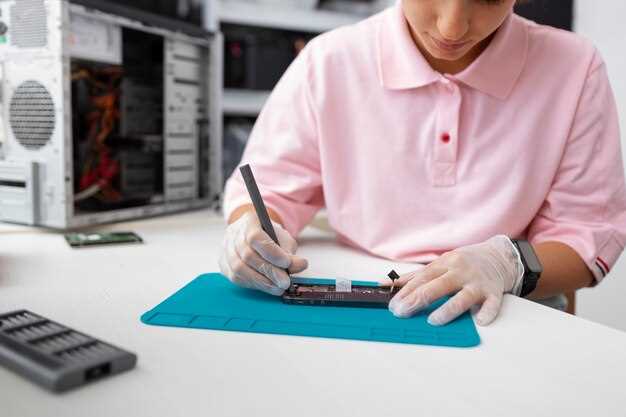
Перед началом процесса обновления прошивки убедитесь, что заряд батареи устройства не менее 50%. Это предотвратит отключение питания во время установки системы.
Создайте резервную копию всех важных данных: контактов, сообщений, настроек и файлов. Используйте облачные сервисы или сохраните файлы на компьютер или внешнее устройство для защиты информации.
Проверьте стабильность интернет-соединения. Для загрузки прошивки и дополнительных файлов потребуется быстрое и надежное подключение без разрывов.
Загружайте только официальные версии прошивки для модели Tele2 Mini, чтобы избежать ошибок или повреждения устройства. Не используйте сторонние или нестабильные файлы.
Обеспечьте наличие подходящего кабеля USB и убедитесь, что он исправен. Подключение к компьютеру должно быть надежным для предотвращения разрывов во время процесса.
Выключите все фоновые программы и отключите антивирусные программы, чтобы избежать конфликтов при установке обновлений.
Познакомьтесь с последовательностью действий, подготовьте инструкции или заметки, чтобы не пропустить важные шаги и не допустить ошибок во время прошивки.
Проверка модели и версии прошивки устройства
Откройте интерфейс настроек телефона и перейдите в раздел ‘Информация о устройстве’ или аналогичный. Там сразу отображается модель вашего Tele2 Mini, например, T-705 или T-707. Зафиксируйте её.
Найдите текущую версию прошивки, обычно она указана по строке ‘Версия ПО’ или ‘Версия прошивки’. Если версия не видна, воспользуйтесь меню ‘Обновление ПО’, чтобы увидеть номер текущей программы.
Для более точной проверки воспользуйтесь специальными командами:
- Подключитесь к устройству через USB-кабель.
- Запустите командную строку или терминал на компьютере.
- Введите команду для вызова информации о системе, например, `adb shell getprop ro.build.version.release`.
Некоторые модели позволяют проверить модель и прошивку через веб-интерфейс. Введите IP-адрес устройства в браузере и перейдите в раздел ‘Статус’ или ‘Система’. Там будет отображена вся нужная информация.
Обязательно сверяйте информацию с официальной документацией или сайтом Tele2, чтобы убедиться, что модель соответствует поддерживаемым для прошивки версиям. Это поможет избежать ошибок при обновлении и гарантировать совместимость прошивки с вашим устройством.
Создание резервных копий данных

Перед обновлением прошивки Tele2 Mini создайте резервные копии всех важных данных. Это защитит вас от потери информации в случае непредвиденных ситуаций.
Для начала, используйте встроенные функции устройства. Перейдите в настройки и найдите раздел ‘Резервное копирование и сброс’. Выберите опцию создания резервной копии. Убедитесь, что все необходимые данные, такие как контакты, сообщения и настройки, включены в резервную копию.
Также рассмотрите возможность использования облачных сервисов. Google Диск и другие подобные платформы позволяют хранить данные в облаке. Установите приложение, войдите в свою учетную запись и выберите файлы для загрузки. Это обеспечит доступ к вашим данным с любого устройства.
Не забудьте о внешних накопителях. Подключите флешку или внешний жесткий диск к вашему устройству и перенесите важные файлы. Это дополнительный уровень защиты, который не зависит от интернет-соединения.
После создания резервных копий проверьте их целостность. Убедитесь, что все файлы доступны и корректно открываются. Это поможет избежать неприятных сюрпризов после обновления прошивки.
Следуйте этим шагам, и ваши данные будут в безопасности во время обновления прошивки.
Подготовка необходимого программного обеспечения и кабелей
Сначала скачайте последнюю версию прошивки для Tele2 Mini с официального сайта. Убедитесь, что файл соответствует модели вашего устройства.
Установите программу для прошивки, такую как SP Flash Tool или другую, рекомендованную производителем. Следуйте инструкциям по установке, чтобы избежать ошибок.
Подготовьте USB-кабель, который будет использоваться для подключения телефона к компьютеру. Убедитесь, что кабель исправен и поддерживает передачу данных.
Проверьте наличие драйверов для вашего устройства. Установите их, если они не загружены автоматически. Это обеспечит корректное распознавание телефона компьютером.
Создайте резервную копию всех важных данных на устройстве. Это поможет избежать потери информации в процессе прошивки.
Убедитесь, что аккумулятор телефона заряжен не менее чем на 50%. Это предотвратит отключение устройства во время обновления.
После выполнения всех шагов, вы будете готовы к прошивке Tele2 Mini. Убедитесь, что все необходимые программы и кабели под рукой, чтобы процесс прошивки прошел гладко.
Обеспечение стабильного подключения к интернету и ноутбуку
Для стабильного подключения к интернету используйте качественный маршрутизатор. Убедитесь, что он поддерживает современные стандарты Wi-Fi, такие как 802.11ac или 802.11ax. Это обеспечит высокую скорость и надежность соединения.
Разместите маршрутизатор в центре квартиры или офиса, чтобы сигнал равномерно распределялся по всем помещениям. Избегайте установки устройства в углах или за крупной мебелью, так как это может блокировать сигнал.
Настройте частотный диапазон. Если ваш маршрутизатор поддерживает 2.4 ГГц и 5 ГГц, используйте 5 ГГц для устройств, находящихся близко к маршрутизатору. Это обеспечит более высокую скорость передачи данных. Для удаленных устройств лучше подойдет 2.4 ГГц, так как этот диапазон имеет большую дальность.
Регулярно обновляйте прошивку маршрутизатора. Это не только улучшает производительность, но и защищает от уязвимостей. Проверьте настройки маршрутизатора на наличие обновлений и следуйте инструкциям производителя.
Используйте Ethernet-кабель для подключения ноутбука к маршрутизатору, если требуется максимальная скорость и стабильность. Это особенно важно при загрузке больших файлов или во время видеоконференций.
Проверьте наличие помех от других устройств. Микроволновые печи, беспроводные телефоны и другие маршрутизаторы могут влиять на качество сигнала. Если возможно, измените канал Wi-Fi в настройках маршрутизатора для уменьшения помех.
Регулярно проверяйте скорость интернета с помощью онлайн-сервисов. Это поможет выявить проблемы с подключением и своевременно их устранить.
Если проблемы с подключением продолжаются, рассмотрите возможность обращения в службу поддержки вашего интернет-провайдера. Они могут помочь диагностировать и решить проблемы с сетью.
| Рекомендация | Описание |
|---|---|
| Качественный маршрутизатор | Выбирайте устройства с поддержкой 802.11ac или 802.11ax. |
| Оптимальное размещение | Устанавливайте маршрутизатор в центре помещения, избегая преград. |
| Частотный диапазон | Используйте 5 ГГц для близких устройств, 2.4 ГГц для удаленных. |
| Обновление прошивки | Регулярно проверяйте и обновляйте прошивку маршрутизатора. |
| Ethernet-соединение | Подключайте ноутбук через кабель для максимальной стабильности. |
| Проверка помех | Изменяйте канал Wi-Fi для уменьшения влияния других устройств. |
| Проверка скорости | Регулярно тестируйте скорость интернета онлайн. |
| Обращение в поддержку | При проблемах с подключением обращайтесь к провайдеру. |
Обращение к официальной документации и поддержке Tele2
При необходимости обновления прошивки Tele2 Mini рекомендуется первым делом обратиться к официальной документации на сайте Tele2. Там часто публикуются инструкции, файлы для загрузки и описание возможных ошибок, что помогает самостоятельно выполнить обновление без лишних рисков. Перед началом процедуры убедитесь, что скачиваете файлы из раздела, предназначенного именно для вашей модели устройства.
Если возникнут вопросы или сложности, подключитесь к разделу поддержки на сайте Tele2. Там найдете раздел FAQ, а также формы для обращения в техподдержку. Воспользуйтесь чат-ботами или онлайн-формой, чтобы получить консультацию по конкретной проблеме. Поддержка TELE2 обычно оперативно отвечает на обращения, что сокращает время поиска решений.
Состояние подключения к сети и сведения о модели вашего устройства могут пригодиться специалистам при консультации. Перед обращением подготовьте серийный номер устройства, дату последнего обновления и описание возникшей проблемы или ошибки. Это ускорит поиск решений и повысит эффективность поддержки.
Для получения большей информации рекомендуется ознакомиться с руководствами, доступными на сайте компании, а также следить за обновлениями через официальный канал коммуникации.Tele2 публикует важные объявления о обновлениях и новых версиях прошивок, что помогает заранее подготовиться и избежать проблем при установке.
Пошаговая инструкция по прошивке Tele2 Mini и советы по устранению проблем
Скачайте последнюю версию прошивки для Tele2 Mini с официального сайта. Убедитесь, что файл соответствует модели вашего устройства.
Подключите телефон к компьютеру с помощью USB-кабеля. Убедитесь, что на компьютере установлены необходимые драйвера для вашего устройства. Если драйвера отсутствуют, скачайте их с сайта производителя.
Запустите программу для прошивки, например, SP Flash Tool. Выберите загруженный файл прошивки и настройте параметры, если это необходимо.
Переведите телефон в режим загрузки. Для этого выключите устройство, затем одновременно нажмите и удерживайте кнопки ‘Громкость вверх’ и ‘Включение’. После этого подключите телефон к компьютеру.
В программе нажмите кнопку ‘Download’ и дождитесь завершения процесса. Не отключайте устройство до окончания прошивки. После завершения перезагрузите телефон.
Если возникли проблемы, проверьте соединение USB и попробуйте использовать другой порт. Убедитесь, что батарея устройства заряжена не менее чем на 50% перед началом прошивки.
Если телефон не включается после прошивки, попробуйте выполнить сброс настроек через Recovery Mode. Для этого выключите устройство, затем одновременно нажмите и удерживайте кнопки ‘Громкость вверх’ и ‘Домой’, а затем ‘Включение’. В меню выберите ‘Wipe data/factory reset’.
Если проблемы продолжаются, обратитесь в службу поддержки Tele2 для получения дополнительной помощи. Не забывайте делать резервные копии данных перед прошивкой, чтобы избежать их потери.
Загрузка и установка необходимого программного обеспечения
Скачайте последнюю версию прошивки для Tele2 Mini с официального сайта или надежного источника. Убедитесь, что файл соответствует модели вашего устройства, чтобы избежать проблем во время установки.
После загрузки проверьте целостность файла. Используйте программу для проверки контрольной суммы, чтобы убедиться, что файл не поврежден. Это поможет избежать ошибок при прошивке.
Установите на компьютер программу для прошивки, такую как SP Flash Tool или другую, рекомендованную для вашего устройства. Следуйте инструкциям на сайте разработчика для корректной установки.
Подключите телефон к компьютеру с помощью USB-кабеля. Убедитесь, что драйвера для вашего устройства установлены. Если драйвера отсутствуют, скачайте их с официального сайта.
Запустите программу для прошивки и выберите загруженный файл прошивки. Убедитесь, что все настройки программы соответствуют требованиям вашего устройства.
Перед началом процесса прошивки отключите антивирусные программы и закройте все ненужные приложения на компьютере. Это предотвратит возможные конфликты во время установки.
После завершения всех подготовительных шагов, нажмите кнопку ‘Старт’ в программе. Дождитесь окончания процесса, не отключайте устройство от компьютера до завершения.
После успешной прошивки перезагрузите телефон. Проверьте, что все функции работают корректно, и наслаждайтесь обновленным устройством.
Вход в режим восстановления и подключение устройства к ПК

Для входа в режим восстановления отключите устройство от ПК. Зажмите кнопки «Громкость плюс» и «Питание» одновременно. Держите их около 10 секунд, пока не появится логотип Tele2 Mini, затем отпустите кнопку «Питание», продолжая удерживать «Громкость плюс».
Когда на экране появится меню восстановления, отпустите кнопку «Громкость плюс». Это сигнализирует о входе в режим восстановления.
Подключите устройство к ПК с помощью оригинального USB-кабеля. Используйте один из передних USB-портов компьютера или надежное внешнее устройство для стабильного соединения.
Проверьте, что драйверы устройства установлены правильно. Для этого откройте «Диспетчер устройств» и убедитесь, что в списке устройств нет ошибок или неопознанных устройств.
Если компьютер не распознает Tele2 Mini, переустановите драйверы или используйте специализированное ПО производителя для обновления прошивки. Не забудьте оставить устройство подключенным во время выполнения данных операций.
Выбор правильного файла прошивки и запуск процесса обновления
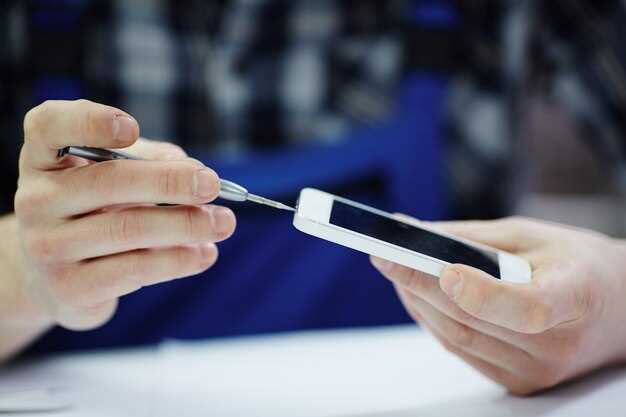
Сначала определите модель вашего устройства Tele2 Mini. Это поможет найти соответствующий файл прошивки. Обычно информация о модели указана на задней панели телефона или в настройках устройства.
Перейдите на официальный сайт Tele2 или на проверенные ресурсы, где размещены файлы прошивок. Убедитесь, что скачиваете прошивку, соответствующую вашей модели. Проверьте дату выпуска файла, чтобы использовать последнюю версию, которая содержит исправления и улучшения.
После загрузки файла прошивки распакуйте его, если он в архиве. Убедитесь, что у вас есть все необходимые драйверы для подключения устройства к компьютеру. Установите их заранее, чтобы избежать проблем во время обновления.
Подключите телефон к компьютеру с помощью USB-кабеля. Запустите программу для прошивки, которая поддерживает ваш телефон. Выберите загруженный файл прошивки в программе. Перед началом процесса обновления сделайте резервную копию данных, чтобы избежать их потери.
Запустите процесс обновления, следуя инструкциям на экране. Не отключайте устройство от компьютера и не прерывайте процесс. После завершения обновления телефон перезагрузится автоматически. Проверьте, что все функции работают корректно и обновление прошло успешно.
Что делать при появлении ошибок во время прошивки
Если во время обновления прошивки возникают ошибки, первым делом перезагрузите устройство и повторите попытку. Иногда проблемы исчезают при простом перезапуске. Проверьте кабель USB и порт – убедитесь, что соединение надежное и стабильно, чтобы исключить сбои из-за плохого контакта.
Обратите внимание на сообщение об ошибке – оно часто содержит подсказки, что именно вызвало проблему. Для устранения ошибки используйте оригинальную прошивку, загруженную с официального сайта Tele2, и избегайте сторонних источников. Не запускайте прошивку прямо с компьютера, сначала распакуйте файл и убедитесь, что он целый и не поврежден.
Если ошибка связана с загрузчиком или программным обеспечением для прошивки, попробуйте использовать другой порт USB или подключение к другому компьютеру. Иногда помогает отключение антивирусных или других защитных программ – они могут мешать нормальной процедуре.
Для большей безопасности отключите все лишние устройства, подключенные к компьютеру, чтобы избежать конфликтов. Также убедитесь, что аккумулятор устройства полностью заряжен или подключено к источнику питания во время обновления, чтобы избежать прерывания процесса из-за разряда батареи.
В случае повторных ошибок рекомендуется сбросить устройство в заводские настройки или попробовать прошить через другой софт – например, через SP Flash Tool или аналогичные программы, в зависимости от модели. Если ни один из способов не помогает, обратитесь в службу поддержки Tele2 или в сервисный центр, чтобы получить профессиональную помощь и избежать возможных повреждений.
Завершение процесса и первичная настройка устройства после обновления
После установки прошивки рекомендуется выполнить перезагрузку устройства, чтобы система полностью приняла изменения. После перезагрузки убедитесь, что все функции работают корректно, и устройство подключено к сети Wi-Fi или мобильному интернету.
Зайдите в настройки и проверьте статус подключения, при необходимости выполните повторную настройку точки доступа. Обновление может сбросить некоторые параметры, поэтому корректировка настроек сети и времени обеспечит стабильную работу.
Проверьте наличие обновленных версий приложений или прошивок для встроенных сервисов Tele2 Mini в магазине приложений или соответствующем разделе настроек. Обновленные компоненты повысят безопасность и удобство использования устройства.
Настройте параметры уведомлений, чтобы получать актуальные сообщения о работе устройства и обновлениях. Также имеет смысл сделать резервную копию текущих настроек, чтобы быстро восстановить их при необходимости в будущем.
Если в процессе возникнут сомнения или потребуется повторная настройка, рекомендуем обратиться к официальной документации или службе поддержки Tele2. После завершения первичных настроек устройство стабильно функционирует с новой прошивкой и готово к использованию в обычном режиме.
Доказанные методы устранения неудачных прошивок и возврата к исходному состоянию
Начинайте с полного сброса настроек через аппаратные кнопки, удерживая кнопку питания и кнопку увеличения громкости одновременно, пока устройство не перезагрузится. Такой способ часто помогает избавиться от поврежденных файлов прошивки и восстановить работоспособность. После этого подключите устройство к компьютеру и запустите официальную программу для прошивки, выбранную для модели Tele2 Mini.
Если автоматический режим восстановления не срабатывает, примените режим восстановления через загрузчик. Для этого зажмите специальную комбинацию клавиш, чаще всего кнопку включения и кнопку громкости вниз, чтобы загрузиться в режим загрузчика или Recovery. В этом режиме можно вручную выбрать файл прошивки для установки, что уменьшает риск неправильных действий.
Используйте инструмент ‘SP Flash Tool’ или аналогичный, соответствующий вашей операционной системе и модели телефона. В меню программы укажите путь к резервной копии или исходной прошивке, скачанной с официальных источников. Процесс обновления должен проходить без прерываний, чтобы избежать дальнейшего повреждения.
Если прошивка продолжает неудачно устанавливаться, попробуйте восстановить устройство из режима ‘download’ с помощью специального кабеля или интерфейса USB, избегая использования нестандартных кабелей или портов. Это снизит вероятность ошибок и обеспечит более стабильное подключение.
В случае, когда стандартные методы не помогают, обратиться к сервисному центру или специалисту по ремонту – логичный следующий шаг. Они могут выполнить аппаратное восстановление с помощью специализированного оборудования и профессиональных методов, вернув устройство в исходное состояние.




