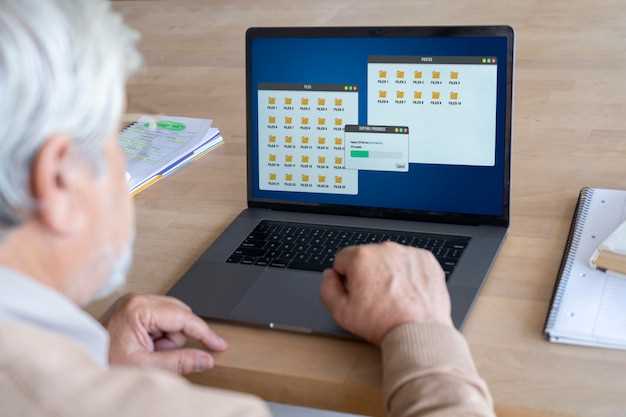
Для безопасного перехода с файловой системы NTFS на exFAT, начните с создания резервной копии всех важных данных. Это защитит ваши файлы от возможных потерь в процессе конвертации. Используйте внешний жесткий диск или облачное хранилище для хранения копий.
После создания резервной копии, откройте ‘Управление дисками’ на вашем компьютере. Найдите диск, который хотите преобразовать, и убедитесь, что на нем нет активных разделов. Если есть, переместите или удалите их. Затем выполните форматирование диска, выбрав файловую систему exFAT. Этот шаг удалит все данные на диске, поэтому убедитесь, что резервная копия завершена.
После форматирования, перенесите ваши данные обратно на диск. Проверьте, что все файлы корректно скопированы и доступны. Теперь ваш диск работает на exFAT, что обеспечит совместимость с различными устройствами, такими как камеры и игровые консоли.
Подготовка к переходу: создание резервной копии и выбор инструментов
Планируйте структуру резервной копии. Для этого стоит разделить важные файлы и системные данные, чтобы быстро восстановить нужное без лишних процедур. Настройте автоматическое копирование или делайте его вручную, чтобы быть уверенным в актуальности данных.
Выбирайте инструмент для переноса данных, исходя из объема информации. На небольших дисках подойдет встроенный проводник Windows или Total Commander, для больших объемов предпочтительнее использовать программы типа FreeFileSync или Teracopy, позволяющие быстро и безопасно копировать массивные файлы.
Проверьте место хранения копий. Для этого подойдет внешний накопитель или облачные сервисы вроде Dropbox или Google Drive. Убедитесь, что свободного пространства достаточно – так вы не столкнетесь с неожиданными ограничениями при резервировании.
Перед началом форматирования убедитесь в наличии всех необходимых драйверов и программ для работы с exFAT, чтобы избежать заминок при последующей эксплуатации нового раздела. Сделайте заметки о текущих настройках и структурах, чтобы потом легко восстановить порядок.
Почему важно создавать резервные копии перед форматированием
Перед началом процесса форматирования необходимо скопировать все важные файлы и данные, чтобы избежать их потери.
Форматирование удаляет все данные с выбранного носителя, поэтому отсутствие резервной копии значит риск их полного уничтожения. Это особенно актуально при переходе с NTFS на exFAT, поскольку ошибка может привести к безвозвратной потере информации.
Создавать резервные копии позволяет быстро восстановить необходимую информацию, если что-то пойдет не так. Даже опытные пользователи подчеркивают, что этот шаг снижает стресс и ускоряет работу в случае ошибок.
Используйте разные носители для хранения копий: внешние жесткие диски, облачные сервисы или флешки. Это уменьшит вероятность потери данных даже в случае сбоя оборудования.
Проверяйте копии: после их создания убедитесь, что все файлы доступны и работают. Так вы избежите ситуаций, когда восстановление данных осложнено поврежденными или недоступными копиями.
Постоянное обновление резервных копий перед каждой операцией с диском позволяет всегда иметь актуальную версию данных и минимизировать риски, связанные с форматированием.
Инструменты для форматирования: встроенные средства Windows и сторонние программы
Используйте встроенное средство Windows – ‘Управление дисками’ – для быстрого форматирования накопителя. Запустите его через сочетание клавиш Windows + X и выберите ‘Управление дисками’. В списке найдите нужный диск, кликните по нему правой кнопкой мыши и выберите ‘Форматировать’. В появившемся окне обязательно выберите файловую систему exFAT, снимите галочку с ‘Быстрое форматирование’, чтобы убедиться в полной очистке данных. Этот метод подходит для большинства пользователей, которые не планируют использовать сторонние программы.
Если стандартных инструментов недостаточно или необходимо более детальное управление процессом, попробуйте сторонние программы. Среди популярных решений – MiniTool Partition Wizard, EaseUS Partition Master и AOMEI Partition Assistant. Они предоставляют расширенные функции, автоматические проверки ошибок и возможность предварительного просмотра результата перед применением.
- MiniTool Partition Wizard: позволяет не только форматировать диск, но и изменять его размер, объединять или делить разделы. Предлагает безопасное выполнение операций без потери данных.
- EaseUS Partition Master: обладает графическим интерфейсом, поддерживает форматирование в exFAT, резервное копирование и восстановление разделов.
- AOMEI Partition Assistant: обеспечивает быстрый доступ к функции форматирования, интегрирована функция ‘создать загрузочную USB’ для сложных случаев.
Перед использованием сторонних программ рекомендуется создать резервную копию важных данных. В большинстве случаев подобные решения проводят проверку перед форматированием и предлагают режимы, минимизирующие риск потери информации. Выбирайте инструменты, опираясь на удобство, наличие дополнительных функций и совместимость с вашей системой или требованиями к разделам.
Проверка состояния диска: наличие ошибок и свободного места

Запустите утилиту проверки диска, чтобы выявить ошибки. В Windows это можно сделать через командную строку. Откройте её от имени администратора и введите команду chkdsk C: /f, заменив C: на букву вашего диска. Это позволит системе автоматически исправить найденные ошибки.
После завершения проверки проверьте свободное место на диске. Для этого откройте ‘Этот компьютер’, щелкните правой кнопкой мыши на нужном диске и выберите ‘Свойства’. В разделе ‘Общие’ вы увидите информацию о занятом и свободном пространстве.
Если свободного места недостаточно, удалите ненужные файлы или переместите их на другой носитель. Используйте встроенные инструменты Windows, такие как ‘Очистка диска’, чтобы освободить место. Это поможет избежать проблем при переходе на exFAT.
Регулярно проверяйте состояние диска, чтобы поддерживать его работоспособность. Установите расписание для автоматической проверки, чтобы не забывать об этом важном шаге.
Как выбрать правильный носитель для хранения данных перед переходом

Выбирайте носитель с достаточным объемом памяти, чтобы разместить все ваши данные. Убедитесь, что свободного пространства достаточно для хранения резервной копии, а также для будущих файлов. Например, если у вас 200 ГБ данных, выбирайте носитель на 256 ГБ или больше.
Обратите внимание на скорость передачи данных. Носители с интерфейсом USB 3.0 или выше обеспечивают более быструю передачу, что значительно сократит время копирования. Если у вас есть возможность, выбирайте SSD вместо HDD – они быстрее и надежнее.
Проверьте совместимость носителя с вашим устройством. Убедитесь, что ваш компьютер или ноутбук поддерживает выбранный формат подключения. Например, некоторые старые устройства могут не поддерживать USB-C.
Рассмотрите надежность производителя. Изучите отзывы и рейтинги, чтобы выбрать носитель от проверенного бренда. Это поможет избежать проблем с качеством и долговечностью.
Не забывайте о защите данных. Некоторые носители предлагают встроенные функции шифрования или защиту паролем. Это добавит уровень безопасности для ваших файлов.
Наконец, учитывайте стоимость. Сравните цены на разные модели и выберите оптимальный вариант, который соответствует вашему бюджету и требованиям. Не всегда высокая цена означает лучшее качество, поэтому проводите исследование.
Пошаговая процедура перевода с NTFS на exFAT без потери данных
Создайте резервную копию всех данных на диске, который хотите конвертировать. Это защитит информацию в случае непредвиденных обстоятельств.
Откройте Управление дисками. Для этого нажмите Win + X и выберите соответствующий пункт в меню.
Найдите диск с файловой системой NTFS. Щелкните правой кнопкой мыши на диске и выберите Форматировать.
В открывшемся окне выберите файловую систему exFAT из выпадающего списка. Убедитесь, что опция Быстрое форматирование активирована.
Нажмите ОК для подтверждения. Учтите, что форматирование удалит все данные на диске, поэтому убедитесь, что резервная копия создана.
После завершения форматирования перенесите данные обратно на диск. Проверьте, что все файлы корректно скопированы и доступны.
Для проверки файловой системы откройте Проводник, щелкните правой кнопкой мыши на диске и выберите Свойства. Убедитесь, что в разделе Файловая система указано exFAT.
Теперь ваш диск успешно переведен на exFAT, и вы можете использовать его для хранения данных без потери информации.
Форматирование раздела в файловую систему exFAT через Windows
Откройте ‘Этот компьютер’ и найдите раздел, который хотите отформатировать. Щелкните правой кнопкой мыши на нужном разделе и выберите ‘Форматировать’.
В открывшемся окне выберите файловую систему exFAT из выпадающего списка. Убедитесь, что опция ‘Быстрое форматирование’ отмечена, если вы хотите ускорить процесс. Если требуется полное форматирование, снимите этот флажок.
Введите метку тома, если хотите, и нажмите ‘Начать’. Появится предупреждение о том, что все данные на разделе будут удалены. Убедитесь, что вы сделали резервную копию всех важных данных, прежде чем продолжить.
После завершения форматирования вы получите уведомление. Теперь ваш раздел отформатирован в exFAT и готов к использованию.
| Шаг | Действие |
|---|---|
| 1 | Откройте ‘Этот компьютер’. |
| 2 | Щелкните правой кнопкой мыши на разделе. |
| 3 | Выберите ‘Форматировать’. |
| 4 | Выберите exFAT в качестве файловой системы. |
| 5 | Введите метку тома (по желанию). |
| 6 | Нажмите ‘Начать’. |
| 7 | Подтвердите удаление данных. |
| 8 | Дождитесь завершения форматирования. |
Перенос данных обратно на новый раздел и проверка их целостности

Перед копированием данных на новый раздел убедитесь, что выбран правильный диск и раздел. Используйте надежное программное обеспечение для копирования, например, Total Commander или встротый проводник, избегая простого перетаскивания, чтобы сохранить структуру папок и атрибуты файлов.
Копируйте файлы по частям, начиная с наиболее важной или большой группы данных, чтобы легче отслеживать прогресс и исключать возможные ошибки. После завершения переноса выполните проверку контрольных сумм (например, через встроенные средства Windows или сторонние программы), чтобы убедиться, что файлы полностью совпадают с исходными.
| Шаг | Действие | Инструменты |
|---|---|---|
| 1 | Копирование данных | Проводник Windows, Total Commander |
| 2 | Проверка целостности | Сравнение контрольных сумм (SHA-256), WinMerge, FastSum |
| 3 | Обнаружение ошибок | Повторное копирование поврежденных файлов, использование резервных копий |
После копирования просмотрите папки и файлы на новом разделе, убедившись, что структура осталась неизменной и все файлы открываются без ошибок. Если обнаружены поврежденные файлы или несоответствия, повторите копирование с помощью более точных методов или восстановите их из резервных копий.
Настройка параметров раздела и оптимизация работы с exFAT

Установите размер кластера в зависимости от типа файлов, которые вы планируете хранить. Для небольших файлов (например, документов) оптимально использовать размер кластера 4 КБ. Для больших медиафайлов (видео, изображения) подойдут кластеры размером 32 КБ или 64 КБ. Это поможет сократить количество потерь пространства на диске.
Форматируйте раздел с помощью утилиты Windows или macOS, выбрав exFAT. Убедитесь, что вы выбрали правильный размер кластера при форматировании. Это обеспечит оптимальную производительность и минимизирует фрагментацию файлов.
Регулярно проверяйте диск на наличие ошибок. В Windows используйте команду chkdsk в командной строке. Это поможет выявить и исправить проблемы, которые могут замедлить работу раздела.
Настройте параметры энергосбережения для внешних накопителей. Отключите автоматическое отключение устройства, чтобы избежать потери данных при неожиданном отключении питания.
Используйте программы для дефрагментации, если это необходимо. Хотя exFAT менее подвержен фрагментации, периодическая дефрагментация может улучшить производительность, особенно при работе с большим количеством мелких файлов.
Следите за свободным пространством на разделе. Если место заканчивается, это может негативно сказаться на производительности. Регулярно очищайте ненужные файлы и создавайте резервные копии.
Настройте параметры безопасности, если раздел используется на общих устройствах. Установите права доступа, чтобы ограничить возможность изменения или удаления файлов другими пользователями.
Что делать при возникновении ошибок во время форматирования или переноса данных

Если при попытке форматировать диск или переносить файлы возникают ошибки, сначала проверьте целостность диска с помощью встроенных инструментов Windows или сторонних программ для диагностики. Иногда сбои происходят из-за поврежденных секторах или неправильных настроек файловой системы, поэтому исправление ошибок помогает устранить проблему.
Используйте команду chkdsk через командную строку. Введите chkdsk X: /f /r, заменив X на букву вашего диска. Это обнаружит и исправит логические ошибки, а также отметит поврежденные сектора, предотвращая их использование.
Перед повторной попыткой выполнения форматирования убедитесь, что все важные данные скопированы на другой носитель. Иногда ошибка связана с недостатком свободного места или ограничениями прав доступа – проверьте, что у вас есть административные права и место на диске.
Если сообщения об ошибках связаны с несовместимостью файловой системы или ограничением возможности форматирования через стандартные средства, попробуйте использовать сторонние программы, такие как GParted или Partition Wizard. Эти инструменты позволяют управлять разделами без потери данных и могут помочь выполнить необходимое преобразование.
При невозможности исправить проблему самостоятельно и наличии важной информации, обратитесь к специалистам или сервисным центрам. Не стоит рисковать данными при бесконечных попытках исправления без понимания причины ошибок.





