Подключите принтер к Wi-Fi и убедитесь, что он включен. Это первый шаг к быстрой печати с вашего iPhone. Проверьте, поддерживает ли ваш принтер AirPrint – это значительно упростит процесс. Если ваш принтер совместим, вы сможете печатать без установки дополнительных приложений.
Откройте документ или изображение, которое хотите напечатать. Нажмите на кнопку «Поделиться» в правом верхнем углу экрана. В появившемся меню выберите опцию «Печать». Это откроет меню печати, где вы сможете выбрать ваш принтер и настроить параметры печати, такие как количество копий и размер бумаги.
После настройки параметров нажмите на кнопку «Печать» в правом верхнем углу. Ваш iPhone отправит документ на принтер, и вы получите готовую распечатку в считанные минуты. Если возникли проблемы с подключением, проверьте настройки Wi-Fi и убедитесь, что принтер и iPhone находятся в одной сети.
Настройка соединения iPhone с принтером для быстрой печати

Подключение iPhone к принтеру начинается с выбора метода. Самый быстрый способ – использовать функцию AirPrint. Убедитесь, что ваш принтер поддерживает AirPrint, и он подключен к той же сети Wi-Fi, что и iPhone. Откройте нужный документ или фото, нажмите «Поделиться» и выберите «Печать». В списке доступных устройств выберите ваш принтер, и печать запустится автоматически.
Если принтер не поддерживает AirPrint, подключите его к Wi-Fi вручную. Проверьте на принтере наличие Wi-Fi или сетевого соединения, откройте настройки и выберите сеть, совпадающую с сетью iPhone. В настройках iPhone перейдите в раздел «Настройки» > «Wi-Fi» и убедитесь, что подключены к той же сети. После этого установите драйвера через сторонние приложения или специальные программы производителя, если это требуется, и добавьте принтер в раздел «Настройки» > «Принтеры».
Для постоянного соединения можно позаботиться о добавлении принтера в список устройств iPhone. В разделе «Настройки» войдите в «Bluetooth» или «Принтеры», выберите свой принтер и подтвердите подключение. Это ускорит процесс печати в будущем – достаточно будет открыть документ и выбрать его из недавно использованных устройств.
Используйте настройку «Автоматическое обнаружение» в приложениях, чтобы iPhone сам определял доступные принтеры поблизости. В некоторых случаях придется обновить прошивку принтера или установить дополнительные приложения, разработанные производителем. Это повысит совместимость и упростит процесс подключения.
После настройки проверьте работу, отправив тестовую страницу. Для этого выберите любой документ, откройте «Печать», выберите принтер и подтвердите отправку. Убедитесь, что качество печати соответствует требованиям и соединение стабильно. Бысткая настройка с помощью AirPrint или правильная интеграция через настройки обеспечит минимальное время на подготовку к каждой печати.
Поддерживаемые типы подключения: Wi-Fi, Bluetooth и AirPrint
Для печати с iPhone доступны три основных типа подключения: Wi-Fi, Bluetooth и AirPrint. Каждый из них имеет свои преимущества и подходит для различных сценариев.
Wi-Fi позволяет подключать принтер к домашней или офисной сети. Убедитесь, что ваш принтер поддерживает Wi-Fi и подключен к той же сети, что и ваш iPhone. Это обеспечивает стабильное соединение и возможность печати из любой точки, где доступен Wi-Fi.
Bluetooth подходит для быстрого подключения к принтеру без необходимости в сети. Убедитесь, что Bluetooth на вашем iPhone включен, и выполните сопряжение с принтером. Это удобно для печати документов на ходу, особенно если Wi-Fi недоступен.
AirPrint – это встроенная функция iOS, которая позволяет печатать без установки дополнительных драйверов. Убедитесь, что ваш принтер поддерживает AirPrint. Просто выберите опцию печати на iPhone, и устройство автоматически найдет доступные принтеры в сети.
Выбор типа подключения зависит от ваших потребностей. Wi-Fi и AirPrint обеспечивают большую гибкость, в то время как Bluetooth подходит для быстрого и простого подключения. Убедитесь, что ваш принтер совместим с выбранным методом, чтобы избежать проблем с печатью.
Настройка Wi-Fi Direct или точек доступа для принтера
Подключите принтер к сети через Wi-Fi Direct, включив его в меню настроек. Обычно это делается через панель управления или установленное приложение производителя. После активации Wi-Fi Direct на принтере он создает собственную точку доступа с уникальным именем и паролем.
На iPhone откройте настройки Wi-Fi и подключитесь к сети, созданной принтером. Вводите пароль, отображенный на экране принтера или в инструкции. После подключения устройство окажется внутри той же сети, что и принтер, что позволит отправлять задания на печать без роутера или внешнего маршрутизатора.
Если принтер настроен как точка доступа, его сетевой профиль автоматически появится в списке доступных сетей. Выберите его и введите требуемый пароль. В этом режиме iPhone подключается напрямую к принтеру, что исключает необходимость наличия соединения с домашней сетью.
Обратите внимание, что некоторые модели принтеров автоматически создают точку доступа при включении. Другие требуют ручного включения режима Wi-Fi Direct через меню или приложение. После первичной настройки рекомендуется сохранить параметры сети или подключение, чтобы при повторных печатях не пришлось повторять настройку.
Для стабильной работы убедитесь, что выбранная точка доступа или Wi-Fi Direct поддерживает стандарты IEEE 802.11n или лучше, а также проверяйте наличие обновлений прошивки принтера для повышения совместимости и производительности.
Проверка совместимости принтера с iPhone
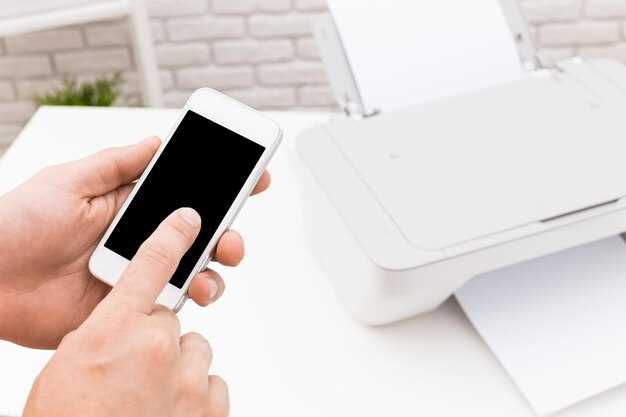
Убедитесь, что ваш принтер поддерживает AirPrint. Это стандарт Apple, который позволяет печатать без установки дополнительных драйверов. Проверьте документацию принтера или сайт производителя на наличие информации о поддержке AirPrint.
Если ваш принтер не поддерживает AirPrint, рассмотрите возможность использования приложений, таких как Printer Pro или другие сторонние решения, которые могут помочь в печати с iPhone.
Подключите принтер и iPhone к одной Wi-Fi сети. Это необходимо для успешной передачи данных. Проверьте настройки Wi-Fi на обоих устройствах, чтобы убедиться, что они находятся в одной сети.
Обновите прошивку принтера. Иногда производители выпускают обновления, которые улучшают совместимость с мобильными устройствами. Зайдите в настройки принтера и проверьте наличие обновлений.
Проверьте, что на iPhone установлена последняя версия iOS. Обновления могут включать улучшения для работы с принтерами и другими устройствами.
Если у вас есть доступ к другому iPhone или iPad, попробуйте напечатать с него. Это поможет определить, проблема в принтере или в вашем устройстве.
Обратитесь в службу поддержки производителя принтера, если возникли сложности. Они могут предоставить конкретные рекомендации по совместимости и настройке.
Обновление драйверов и прошивки принтера для работы с iOS
Регулярно обновляйте драйверы и прошивку принтера для обеспечения совместимости с iOS. Это поможет избежать проблем с печатью и улучшит функциональность устройства.
Следуйте этим шагам:
- Посетите официальный сайт производителя принтера.
- Перейдите в раздел поддержки или загрузок.
- Введите модель вашего принтера в поисковую строку.
- Скачайте последнюю версию драйвера или прошивки для вашей операционной системы.
- Установите обновление, следуя инструкциям на экране.
После установки перезагрузите принтер и убедитесь, что он подключен к той же сети Wi-Fi, что и ваш iPhone.
Для проверки обновлений прошивки:
- Откройте меню настроек принтера.
- Найдите раздел «Обновление прошивки» или аналогичный.
- Следуйте инструкциям для проверки и установки обновлений.
Регулярные обновления помогут вашему принтеру работать с последними версиями iOS и обеспечат стабильную печать.
Использование сторонних приложений для подключения
Рекомендуется установить приложение Printer Pro от Readdle. Оно поддерживает множество принтеров и позволяет печатать документы, фотографии и веб-страницы прямо с iPhone. После установки откройте приложение и выберите файл для печати. Выберите ваш принтер из списка доступных устройств.
Еще одним хорошим вариантом является приложение AirPrint Activator. Оно позволяет использовать AirPrint с принтерами, которые не поддерживают эту функцию. Установите приложение на ваш компьютер, подключите принтер и следуйте инструкциям для настройки.
Если вам нужно печатать с облачных сервисов, рассмотрите Google Cloud Print. Установите приложение на iPhone, подключите его к вашему аккаунту Google и настройте принтер. Это позволит вам печатать документы из Google Drive и других приложений.
Для печати фотографий можно использовать приложение Print Studio. Оно предлагает множество опций для редактирования изображений перед печатью. Выберите фотографии, настройте параметры и отправьте на печать.
Не забудьте проверить совместимость вашего принтера с выбранным приложением. Большинство современных моделей поддерживают несколько сторонних приложений, что значительно упрощает процесс печати с iPhone.
Практические шаги для печати документов и фотографий на iPhone
Откройте документ или фотографию в приложении, где вы хотите напечатать. Используйте кнопку Sharing (Общий доступ) или Стандартное меню, чтобы выбрать опцию ‘Печать’.
В появившемся окне выберите пункт ‘Выбрать принтер’. Убедитесь, что ваш iPhone обнаружил нужное устройство. Оно должно отображаться в списке совместимых принтеров, подключенных к той же Wi-Fi сети.
Если принтер не отображается, проверьте соединение и совместимость. Для некоторых моделей может потребоваться обновление прошивки или установка специальных приложений от производителя.
Укажите желаемое количество копий или параметры печати, например, цвет или двустороннюю печать. На iPhone доступны базовые настройки, которые удобно регулировать перед отправкой документа на печать.
После настройки нажмите ‘Печать’, чтобы отправить задание. Следите за индикатором статуса устройства, чтобы убедиться, что печать завершилась успешно.
Если нужно напечатать сразу несколько фотографий или документов, повторите эти шаги для каждого файла. Возможно, стоит добавить их в очередь, чтобы не открывать каждый отдельно.
Печать из стандартных приложений (Фото, Документы, Почта)

Чтобы напечатать фотографии, откройте приложение Фото, выберите нужное изображение и нажмите на кнопку Поделиться. В появившемся меню выберите Печать. Убедитесь, что ваш принтер подключен к той же сети Wi-Fi, что и ваш iPhone. Выберите принтер, настройте количество копий и нажмите Печать.
Для печати документов откройте приложение Документы или Файлы. Найдите нужный файл, нажмите на него и выберите Поделиться. В меню выберите Печать, затем выберите принтер и настройте параметры печати. Нажмите Печать для завершения.
В приложении Почта откройте письмо, которое хотите распечатать. Нажмите на кнопку Поделиться внизу экрана и выберите Печать. Выберите принтер, настройте параметры и нажмите Печать. Все готово!
Настройка параметров печати: качество, размеры, количество копий

Для оптимизации качества печати выберите режим ‘Высокое’ в настройках качества. Это повысит разрешение и детализацию изображений и текста. Для документов с большим объемом текста или графики, используйте ‘Стандартное’ или ‘Экономное’, чтобы ускорить процесс и снизить расход чернил.
Обратите внимание на параметры размеров бумаги. В настройках выберите точный формат, соответствующий вашим файлам – A4, Letter или пользовательский размер. Убедитесь, что выбран соответствующий размер, чтобы избежать искажения или обрезки изображения при печати.
Настройте количество копий, вводя нужное число в поле ‘Количество’. Если вам необходимо распечатать много одинаковых страниц, рассмотрите возможность использования функции ‘Многократная печать’ для одновременного производства нескольких копий, что ускорит процесс.
| Параметр | Рекомендуемые установки |
|---|---|
| Качество | Высокое для фотографий и важных документов, Стандартное или Экономное для черновиков или черно-белых копий |
| Размер бумаги | Точный формат (A4, Letter или пользовательский) без масштабирования |
| Количество копий | Указывайте число, необходимое для проекта, при необходимости используйте функции мультиэкземпляров |
Использование функции предварительного просмотра перед отправкой на печать
Перед отправкой документа на печать обязательно воспользуйтесь функцией предварительного просмотра. Это поможет избежать ошибок и сэкономить бумагу и чернила. Чтобы открыть предварительный просмотр, выберите опцию ‘Печать’ в приложении, которое вы используете.
В предварительном просмотре вы увидите, как будет выглядеть ваш документ на бумаге. Обратите внимание на следующие моменты:
- Проверьте ориентацию страницы: выберите ‘Книжная’ или ‘Альбомная’ в зависимости от формата вашего документа.
- Убедитесь, что все элементы, такие как изображения и текст, находятся в пределах полей. Если что-то выходит за границы, отредактируйте документ.
- Обратите внимание на количество страниц. Если документ слишком длинный, возможно, стоит удалить ненужные части.
Если вы хотите изменить настройки печати, такие как количество копий или выбор принтера, сделайте это в меню предварительного просмотра. После внесения всех изменений нажмите ‘Печать’.
Использование предварительного просмотра позволяет избежать неприятных сюрпризов и гарантирует, что ваш документ будет напечатан именно так, как вы хотите.
| Шаг | Действие |
|---|---|
| 1 | Откройте документ и выберите ‘Печать’. |
| 2 | Перейдите в режим предварительного просмотра. |
| 3 | Проверьте ориентацию и поля страницы. |
| 4 | Измените настройки печати при необходимости. |
| 5 | Нажмите ‘Печать’. |
Решение типичных ошибок при отправке задания на принтер
Проверьте подключение принтера к сети и к вашему iPhone. Иногда причина сбоя – несовпадение Wi-Fi сетей или отключение устройства. Перезагрузите и принтер, и телефон, чтобы устранить временные сбои.
Убедитесь, что выбран правильный принтер в списке устройств. Если принтер не отображается, повторно подключите его через меню настроек или перезапустите функцию обнаружения устройств.
Проверьте наличие необходимых драйверов или обновлений. Многие ошибки происходят из-за устаревшей прошивки принтера или отсутствия поддержки от iPhone. Зайдите на сайт производителя и скачайте актуальные версии.
Обратите внимание на размер файла и формат. Некоторые принтеры не работают с большими файлами или определенными форматами, такими как PDF или DOCX. Сконвертируйте документ в поддерживаемый формат перед отправкой.
Закройте все открытые приложения, которые могут мешать отправке задания. Конкуренция за ресурсы может привести к сбоям или задержкам. После этого попробуйте отправить задание заново.
Проверьте настройки печати: выбраны ли нужные параметры, наличие выбранных страниц и правильный размер бумаги. Неправильные параметры приводят к отказу или неправильной печати.
Если возникают сообщения об ошибках, запишите их. Они помогают понять причину – например, проблема с буфером, неполадка с картриджем или блокировка принтера. Используйте эти сведения для поиска точного решения.
Используйте официальный ? или встроенную функцию печати iPhone. В сторонних приложениях часто отсутствует совместимость или появляются сбои. Иногда помогает удаление и повторная установка приложений для печати.





