
Перед началом обновления BIOS убедитесь, что у вас есть версия прошивки, которую необходимо установить. Это важно для восстановления системы в случае ошибок или несовместимости новых обновлений. Обратите внимание, что откат BIOS требует аккуратности и четкого соблюдения инструкций, ведь неправильные действия могут привести к нежелательной потере функциональности или даже к неработоспособности материнской платы.
Для начала рекомендуется подготовить все необходимые файлы и инструменты. Обычно это загрузочный диск или USB-накопитель с выбранной версией BIOS, а также программное обеспечение, предоставляемое производителем материнской платы или ноутбука. Наличие резервной копии текущей прошивки значительно обезопасит вас, если потребуется возврат на исходный уровень. Не забывайте, что процесс прошивки лучше выполнять на стабильном питании, чтобы избежать сбоев из-за отключения электроэнергии.
Подготовка к откату BIOS: выбор подходящей версии и подготовительные действия

Перед началом отката BIOS убедитесь, что выбираете именно ту версию, которая совместима с вашей материнской платой. Для этого проверьте модель устройства и найдите официальные файлы на сайте производителя или надежных источниках. Не используйте файлы с сторонних сайтов, чтобы избежать ошибок и повреждений.
Обратите внимание на номера версий BIOS. Обычно файлы имеют название с указанием версии, например, ‘M2M37.WIN’ или аналогичный формат. Скачайте только ту версию, которая предшествует текущему состоянию BIOS и предлагает исправление или улучшение, необходимые вам.
Создайте резервную копию текущей версии BIOS. Для этого используйте специальные утилиты от производителя или встроенные инструменты BIOS, позволяющие сохранить текущие настройки в файл. Это обеспечит возврат к исходному состоянию, если что-то пойдет не так.
Подготовьте загрузочный накопитель. Обычно используют USB-флешку с объемом не менее 8 ГБ, форматированную в FAT32. Проверьте, что на ней достаточно свободного места и она не содержит важных данных, чтобы избежать их потери.
Обеспечьте стабильное питание устройства. Рекомендуется подключить ноутбук к сети или использовать источник бесперебойного питания (ИБП) для стационарного ПК, чтобы исключить вероятность отключения во время прошивки, что может привести к неработоспособности системы.
Проведите обследование системы: отключите все лишние устройства, кроме клавиатуры, мыши и загрузочного носителя. Обновите драйверы и убедитесь в отсутствии ошибок на диске.
Подготовительные действия позволяют снизить риски при откате BIOS и обеспечивают безопасность процедуры. Внимательное планирование и аккуратное выполнение каждого шага повысят шансы на положительный результат.
Определение текущей версии BIOS и необходимость возврата
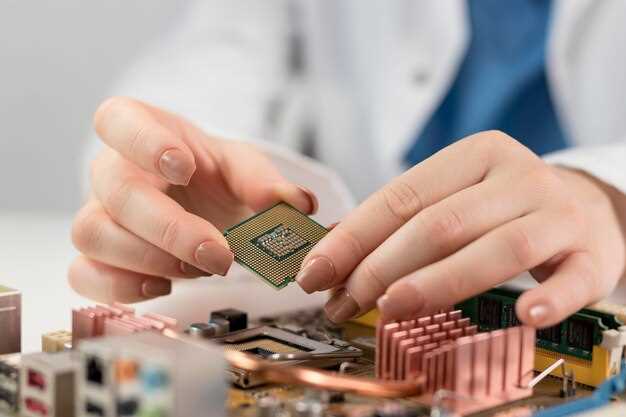
Чтобы узнать текущую версию BIOS, перезагрузите компьютер и войдите в меню BIOS, нажав клавишу, указанную на экране при загрузке (обычно это F2, Del или Esc). В меню BIOS найдите раздел, где отображается информация о системе. Версия BIOS будет указана рядом с названием материнской платы.
Если вы заметили проблемы с производительностью, совместимостью или стабильностью после обновления BIOS, может возникнуть необходимость возврата к предыдущей версии. Это может помочь устранить ошибки, которые появились после обновления, или восстановить поддержку устаревшего оборудования.
Перед откатом убедитесь, что у вас есть резервная копия текущей версии BIOS и предыдущей версии, которую вы планируете установить. Это позволит избежать проблем в случае неудачной прошивки.
Для отката BIOS следуйте инструкциям на сайте производителя материнской платы. Обычно процесс включает загрузку нужной версии BIOS, создание загрузочного носителя и использование утилиты для прошивки. Убедитесь, что ваш компьютер подключен к источнику питания, чтобы избежать отключения во время процесса.
| Шаг | Описание |
|---|---|
| 1 | Перезагрузите компьютер и войдите в BIOS. |
| 2 | Запишите текущую версию BIOS. |
| 3 | Скачайте предыдущую версию BIOS с сайта производителя. |
| 4 | Создайте загрузочный носитель с прошивкой. |
| 5 | Следуйте инструкциям для прошивки BIOS. |
Поиск и загрузка нужной версии BIOS с официального сайта производителя
Перейдите на официальный сайт производителя вашего ноутбука или материнской платы. Обычно разделы с прошивками находятся в подразделах «Поддержка», «Загрузка» или «Драйверы».
Введите модель устройства или выберите ее из списка, чтобы найти актуальную страницу поддержки. Обратите внимание на наличие версии BIOS, которая вам необходима для отката.
Загружайте файлы только из раздела «Обновления BIOS» или «Файлы прошивки». Обычно они имеют название, содержащее модель или серию, а также номер версии.
Проверьте описание файла, чтобы убедиться в соответствии версии и дате выпуска. Внимательно ознакомьтесь с инструкциями по установке, размещенными на сайте.
Скачайте файл прошивки, сохранив его на жесткий диск. Для дальнейших операций рекомендуется сохранять копию на внешнем носителе, чтобы не потерять при сбоях.
Создание резервной копии текущей версии BIOS и системных настроек
Перед началом процесса прошивки важно сохранить текущую версию BIOS и настройки системы, чтобы иметь возможность восстановить их при необходимости. Для этого загрузите специальное программное обеспечение, предназначенное для работы с BIOS, например, утилиту производителя материнской платы или сторонние инструменты, такие как Universal BIOS Backup Toolkit.
Запустите выбранную программу и внимательно следуйте инструкциям. Обычно нужно выбрать опцию для создания резервной копии или сохранения текущей версии BIOS. Обычно файлы сохраняются с расширением .ROM или .BIN, и их рекомендуется хранить в надежном месте на внешнем носителе или в облаке.
Некоторые утилиты позволяют сохранить также текущие настройки BIOS, включая параметры разгона, приоритет загрузки и другие конфигурации. Экспортируйте эти параметры и сохраните их в отдельный файл для быстрого восстановления.
После завершения процесса убедитесь, что резервные копии успешно сохранены и доступны, чтобы при необходимости быстро вернуть систему в исходное состояние. Это значительно снизит риск потери данных или возникновения ошибок при прошивке.
Проверка совместимости выбранной прошивки с вашей моделью материнской платы
Сначала посетите официальный сайт производителя вашей материнской платы. Найдите раздел поддержки или загрузок, где представлены прошивки для вашей модели. Убедитесь, что вы выбрали именно ту модель, которая указана на самой плате.
Сравните номер версии прошивки, которую вы собираетесь установить, с теми, что доступны на сайте. Обратите внимание на дату выпуска и изменения в каждой версии. Если ваша текущая версия старше, это может быть признаком совместимости.
Проверьте форумы и сообщества пользователей, чтобы узнать о опыте других с аналогичными моделями. Часто можно найти отзывы о стабильности и проблемах, связанных с конкретными версиями прошивок.
Если у вас есть доступ к документации на материнскую плату, изучите раздел, посвященный обновлению BIOS. Там могут быть указаны рекомендации по совместимости и предостережения.
Не забывайте о том, что некоторые прошивки могут быть предназначены для определенных ревизий материнских плат. Убедитесь, что ваша ревизия совпадает с указанной в описании прошивки.
После проверки всех этих пунктов, вы сможете уверенно перейти к процессу отката BIOS, зная, что выбранная версия прошивки совместима с вашей системой.
Подготовка инструментов и программ для прошивки BIOS
Соберите необходимые инструменты и программы для безопасной прошивки BIOS. Это поможет избежать ошибок и упростит процесс.
- USB-накопитель: Используйте чистый USB-накопитель объемом не менее 4 ГБ. Форматируйте его в FAT32 для совместимости с большинством систем.
- Программа для прошивки: Загрузите последнюю версию BIOS с официального сайта производителя материнской платы. Убедитесь, что файл соответствует вашей модели.
- Утилита для создания загрузочного носителя: Используйте Rufus или аналогичную программу для создания загрузочного USB-накопителя, если это необходимо.
- Антивирус: Отключите антивирусные программы перед прошивкой, чтобы избежать конфликтов.
- Инструменты для проверки: Установите утилиты для проверки целостности загружаемого файла, такие как MD5 или SHA256, чтобы убедиться в отсутствии повреждений.
Подготовьте рабочее место, обеспечив хорошее освещение и доступ к электрической сети. Убедитесь, что компьютер подключен к источнику бесперебойного питания, чтобы избежать отключения во время прошивки.
Соблюдение этих рекомендаций поможет вам успешно выполнить прошивку BIOS без лишних проблем.
Пошаговая инструкция по безопасному откату BIOS
Скачайте стабильную версию BIOS с официального сайта производителя материнской платы. Проверьте совместимость модели и версии BIOS, чтобы избежать ошибок.
| Шаг | Описание |
|---|---|
| 1 | Подготовьте USB-накопитель объемом не менее 8 ГБ, форматируйте его в FAT32 для совместимости с BIOS. |
| 2 | Перенесите на USB-файл с прошивкой BIOS. Обычно он имеет расширение .bin или .cap, убедитесь, что файл скачан полностью и корректен. |
| 3 | Перезагрузите компьютер и войдите в меню настройки BIOS. Обычно это делается нажатием клавиши Del, F2 или другой, указанной в руководстве к материнской плате. |
| 4 | Войдя в BIOS, найдите раздел «Tools» или «Обновление BIOS». В некоторых моделях это называется «EZ Flash», «Q-Flash» или подобная опция. |
| 5 | Выберите опцию обновления с USB-устройства. BIOS предложит найти файл прошивки на подключенном носителе. |
| 6 | Укажите путь к скачанному файлу прошивки. Не отключайте питание до завершения процесса обновления – это важно. |
| 7 | Запустите прошивку. Следите за прогрессом, не прерывайте и не выключайте компьютер, пока не появится сообщение о завершении. |
| 8 | После окончания прошивки компьютер автоматически перезагрузится или вы предложите перезагрузиться вручную. |
| 9 | Зайдите снова в BIOS, убедитесь, что версия прошивки обновилась до нужной, и при необходимости сбросьте настройки по умолчанию. |
| 10 | Выйдите из BIOS и загрузите операционную систему. Проверяйте стабильность работы системы после отката BIOS. |
Запуск утилиты для прошивки BIOS: варианты и рекомендации
Для прошивки BIOS используйте утилиты, предоставляемые производителем материнской платы. Обычно они доступны на официальном сайте в разделе поддержки. Скачайте последнюю версию утилиты, соответствующую вашей модели.
Существует несколько способов запуска утилиты. Первый вариант – использование загрузочной флешки. Создайте загрузочный носитель с помощью программ, таких как Rufus, и поместите на него файл прошивки и утилиту. Перезагрузите компьютер и выберите загрузку с флешки в BIOS.
Второй способ – запуск утилиты из операционной системы. Многие производители предлагают Windows-программы для обновления BIOS. Убедитесь, что вы запускаете утилиту с правами администратора. Это обеспечит корректное выполнение всех операций.
Третий вариант – использование встроенной функции обновления BIOS. Некоторые материнские платы имеют опцию ‘EZ Flash’ или ‘Q-Flash’, доступную в меню BIOS. Загрузитесь в BIOS, выберите соответствующий пункт и следуйте инструкциям на экране.
Перед началом прошивки отключите все ненужные устройства и убедитесь, что питание стабильно. Это минимизирует риск сбоев. Также рекомендуется создать резервную копию текущей версии BIOS, если такая возможность предусмотрена утилитой.
Следуйте инструкциям на экране и не выключайте компьютер во время процесса. После завершения прошивки перезагрузите систему и проверьте настройки BIOS, чтобы убедиться, что все параметры установлены правильно.
Процесс выполнения прошивки: как избежать ошибок и выключений
Перед началом прошивки убедитесь, что у вас есть стабильное питание. Используйте бесперебойный источник питания (ИБП) или подключите компьютер к надежной сети. Это предотвратит отключение во время процесса.
Следующий шаг – создание резервной копии текущей версии BIOS. Сохраните все настройки и данные, чтобы в случае неудачи можно было восстановить систему.
Перед загрузкой прошивки проверьте, что вы скачали правильную версию для вашей модели материнской платы. Неправильная версия может привести к сбоям. Сравните номер модели на упаковке или в документации с тем, что указано на сайте производителя.
При выполнении прошивки следуйте этим рекомендациям:
- Отключите все ненужные устройства, такие как USB-накопители и внешние диски. Это минимизирует риск конфликтов.
- Запустите прошивку из BIOS, а не из операционной системы. Это уменьшает вероятность ошибок, связанных с программным обеспечением.
- Не прерывайте процесс прошивки. Не выключайте компьютер и не перезагружайте его, пока не завершится обновление.
После завершения прошивки выполните сброс настроек BIOS до заводских. Это поможет избежать конфликтов с новыми настройками. Проверьте, что все параметры установлены правильно.
Наконец, протестируйте систему. Убедитесь, что все устройства работают корректно, и проверьте стабильность работы. Если возникнут проблемы, используйте резервную копию для восстановления предыдущей версии BIOS.
Действия после завершения прошивки: перезагрузка и проверка работы системы
Перезагрузите компьютер сразу после завершения прошивки BIOS. Это позволит системе применить новые настройки и обновления. Убедитесь, что вы сохранили все изменения в BIOS перед перезагрузкой.
После перезагрузки внимательно наблюдайте за процессом загрузки. Если система загружается без ошибок, это хороший знак. Если возникают проблемы, попробуйте зайти в BIOS и проверить настройки. Убедитесь, что параметры, такие как порядок загрузки, установлены правильно.
После успешной загрузки операционной системы выполните проверку работы всех основных компонентов. Проверьте, корректно ли функционируют устройства, такие как видеокарта, звуковая карта и сетевые адаптеры. Для этого можно использовать встроенные средства диагностики или сторонние программы.
Обратите внимание на стабильность работы системы. Если возникают сбои или зависания, возможно, потребуется повторная прошивка или возврат к предыдущей версии BIOS. Следите за обновлениями драйверов и программного обеспечения, чтобы избежать конфликтов.
Не забудьте проверить настройки BIOS, такие как параметры энергосбережения и производительности. Эти настройки могут повлиять на общую работу системы. Если все работает корректно, можно продолжать использовать компьютер в обычном режиме.
Восстановление системы в случае ошибок при откате BIOS
Если при откате BIOS возникли сбои или система не запускается, начните с использования встроенного режима восстановления BIOS. Обычно его активируют, отключив питание и цепляясь за кнопку или комбинацию клавиш на материнской плате во время следующего запуска. Этот режим загружает минимальный набор настроек, позволяющий повторно выбрать безопасную версию прошивки или сбросить настройки.
Создайте загрузочную USB-флешку с безопасной версией BIOS или специальной утилитой производителя. Подключите её к компьютеру и следуйте инструкциям для запуска в режиме восстановления. В большинстве случаев, это включает выбор файла прошивки и запуск автоматизированного процесса. Внимательно следите за уведомлениями на экране, чтобы удостовериться в корректности выполнения процедуры.
Если стандартные методы не помогают, отключите питание полностью. Затем извлеките батарейку CMOS на материнской плате или используйте перемычку для сброса настроек BIOS. После этого установите батарейку обратно или перемычку в исходное положение и запустите систему. Это сбросит все текущие настройки BIOS, давая возможность начать обновление заново.
Для случаев, когда даже сброс не помогает, рассмотрите возможность использования специальных программаторов или внешних устройств для восстановления BIOS. Они позволяют перепрошить микросхему BIOS напрямую, исключая риск повреждения через операционную систему. Такие методы требуют аккуратности и знания устройства, поэтому при необходимости обратитесь к специалисту.
Не забудьте проверить документацию материнской плате или обратиться на сайт производителя для получения точных инструкций по восстановлению. После успешного восстановления перепроверьте настройки BIOS, отключите автоматические обновления и проводите прошивки только после полной уверенности в их корректности. Так снизите вероятность повторных ошибок и сохраните стабильность системы.





