
Завжды начинайте с проверки наличия подходящей карты RuPay. Убедитесь, что выбранная карта активирована для международных платежей, и на ней достаточно средств для внесения оплаты. Это снизит риск возникновения ошибок во время транзакции. После этого подготовьте ваш аккаунт Xbox и войдите в настройки оплаты, чтобы выбрать именно карту RuPay как основной источник платежа.
Используйте актуальные браузеры и приложения. Для осуществления оплаты лучше всего использовать официальные приложения или браузеры с хорошей совместимостью. Это ускорит процесс и снизит вероятность технических сбоев. Не забудьте проверить, что все программное обеспечение обновлено до последней версии, чтобы обеспечить безопасность данных.
Вводите платежные данные аккуратно. Тщательно заполняйте реквизиты карты RuPay: номер, срок действия и код CVV. Ошибки в данных могут привести к блокировке транзакции. После этого подтвердите оплату и внимательно отслеживайте сообщение на экране – успешно завершенная операция придет мгновенно или через короткое время.
Настройка и использование RuPay для оплаты Xbox
Сначала убедитесь, что ваша карта RuPay активирована для онлайн-платежей. Для этого свяжитесь с вашим банком и уточните, поддерживает ли ваша карта такие операции.
Затем зайдите на сайт Xbox или откройте приложение. Перейдите в раздел оплаты и выберите опцию добавления новой карты. Введите данные вашей карты RuPay, включая номер карты, срок действия и CVV-код.
После ввода информации система может запросить подтверждение транзакции через SMS или приложение вашего банка. Убедитесь, что у вас есть доступ к этому коду для завершения процесса.
После успешного добавления карты вы сможете использовать RuPay для покупок игр, подписок и других услуг Xbox. При оформлении заказа просто выберите вашу карту RuPay в качестве способа оплаты.
Если возникнут проблемы с оплатой, проверьте, достаточно ли средств на счете и активирована ли карта для международных транзакций. В случае необходимости обратитесь в службу поддержки вашего банка для получения помощи.
Регулярно проверяйте свои транзакции и следите за уведомлениями от банка, чтобы избежать мошенничества и несанкционированных списаний.
Регистрация карты RuPay в мобильном приложении или на сайте
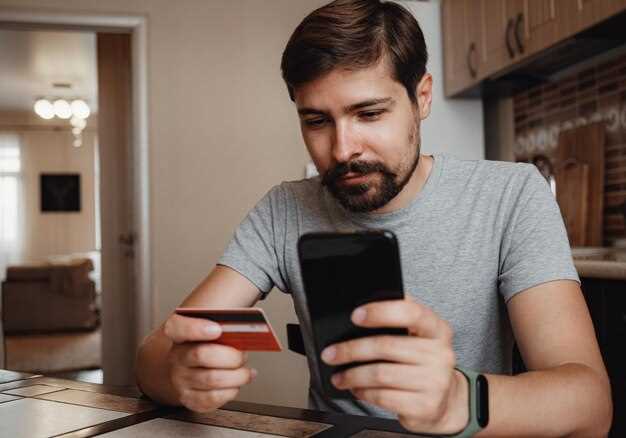
Загрузите официальное приложение банка или провайдера платежных услуг, предоставляющего поддержку RuPay, из App Store или Google Play. Откройте приложение и войдите в свой аккаунт, используя номера карты или аутентификацию через банк. Перейдите в раздел «Карты» или «Мои платежи» и выберите опцию «Добавить новую карту». Введите номер карты, срок действия и CVV-код, в соответствии с подсказками системы. После подтверждения данных система отправит вам SMS с кодом или попросит пройти ростовую аутентификацию. Введите полученный код или завершите процедуру с помощью биометрических данных, чтобы подтвердить регистрацию. Проверьте, активирована ли карта в списке платежных методов, и убедитесь, что статус отображается как «Подтверждено» или «Активно». Такой подход ускорит оплату Xbox и обеспечит надежное связывание карты с сервисом, позволяя совершать покупки без дополнительных проблем или задержек.
Добавление карты RuPay в кошелек Xbox или связанный аккаунт

Перейдите в настройки аккаунта Xbox и выберите раздел оплаты и покупки. Там нажмите на опцию добавления новой платежной карты. Введите номер карты RuPay, указанный на лицевой стороне, а также дату истечения срока действия и CVV-код на обратной стороне карты. После этого подтвердите ввод с помощью OTP, который придет на зарегистрированный номер телефона или электронную почту.
Обратите внимание, что некоторые устройства или регионы могут требовать дополнительную проверку, поэтому следуйте подсказкам на экране. Когда карта успешно добавится, установите ее в качестве основной для покупок или укажите её при необходимости оплаты конкретных товаров или подписок. Это позволяет быстро и без лишних действий проводить транзакции, избегая перезагрузки страницы или повторного ввода данных в будущем.
Если возникнут трудности с добавлением, убедитесь, что карта активирована и существует достаточный баланс. Также проверьте, что карта поддерживается сервисом Xbox для международных платежей. После успешного добавления карты RuPay проверьте, что она отображается в списке методов оплаты и готова к использованию при следующей покупке или оплате подписки.
Проверка поддержки RuPay при выборе метода оплаты на Xbox
Перед добавлением карты RuPay в аккаунт Xbox убедитесь, что выбранный способ оплаты отображается в списке доступных методов. Для этого зайдите в раздел оплаты в настройках аккаунта.
| Шаг | Действие |
|---|---|
| 1 | Перейдите в раздел ‘Оплата и подписки’ на сайте Xbox или в приложении Xbox на ПК/консоли. |
| 2 | Выберите опцию ‘Добавить способ оплаты’ и откроется список поддерживаемых методов. |
| 3 | Обратите внимание, есть ли в списке вариант ‘RuPay’ или ‘Индийская карта’. |
| 4 | Если RuPay не отображается, попробуйте открыть раздел оплаты через другой браузер или очистить кеш браузера и повторить попытку. |
| 5 | Проверьте на официальном сайте Microsoft или Xbox – в разделе поддержки о поддержке RuPay. Их список методов обновляется регулярно, и наличие карты в списке напрямую свидетельствует о возможности оплаты. |
| 6 | При выборе метода убедитесь, что карта активна и зарегистрирована в системе банка. Бывает, что карты без подключения к интернет-банкам или с ограничениями доступа не отображаются или не работают. |
| 7 | Если способ оплаты не отображается, обратитесь в поддержку Xbox или банка для получения разъяснений о поддержке RuPay через платформу Xbox. |
Такой способ проверки помогает убедиться в актуальности информации и избежать ошибок при оплате, а также позволяет подготовить все необходимые данные заранее.
Обзор ошибок при оплате и их решения
Если вы столкнулись с ошибкой при оплате Xbox через RuPay, проверьте, правильно ли введены данные карты. Убедитесь, что номер карты, срок действия и CVV-код указаны без ошибок.
Ошибка 401 может возникнуть из-за недостатка средств на счете. Проверьте баланс и пополните его, если необходимо. Также убедитесь, что ваша карта активна и разрешает онлайн-транзакции.
Ошибка 403 указывает на проблемы с авторизацией. Убедитесь, что ваша карта поддерживает международные платежи. Если нет, свяжитесь с банком для получения информации о настройках вашей карты.
Ошибка 500 связана с внутренними проблемами сервера. В этом случае попробуйте повторить попытку позже. Если проблема сохраняется, обратитесь в службу поддержки Xbox или RuPay.
Если вы видите сообщение о том, что транзакция отклонена, проверьте, не превышает ли сумма лимиты, установленные вашим банком. Установите временные лимиты на транзакции, если это необходимо.
При возникновении ошибки подключения проверьте интернет-соединение. Попробуйте использовать другую сеть или перезагрузите маршрутизатор.
Если вы продолжаете сталкиваться с проблемами, рассмотрите возможность использования альтернативных методов оплаты, таких как PayPal или другие электронные кошельки, которые могут быть более удобными.
Практические рекомендации и советы по успешной оплате Xbox через RuPay

Проверьте, поддерживает ли ваш аккаунт Xbox оплату через RuPay. Это можно сделать в настройках платежных методов на сайте Xbox или в приложении.
Убедитесь, что ваша карта RuPay активирована для онлайн-платежей. Свяжитесь с вашим банком, если у вас возникли сомнения.
Перед оплатой проверьте наличие достаточного баланса на карте. Это поможет избежать отказов в транзакциях.
Используйте только официальные сайты и приложения для совершения покупок. Это снизит риск мошенничества и проблем с оплатой.
При вводе данных карты будьте внимательны. Ошибки в номере карты или CVV могут привести к неудачной транзакции.
Если возникли проблемы с оплатой, попробуйте использовать другой браузер или устройство. Иногда технические сбои могут мешать процессу.
Сохраняйте подтверждения транзакций. Это поможет в случае возникновения споров или необходимости возврата средств.
Следите за акциями и скидками на Xbox. Иногда можно получить дополнительные бонусы при оплате через RuPay.
Если вы часто используете RuPay для покупок, рассмотрите возможность подключения уведомлений о транзакциях. Это поможет контролировать расходы и быстро реагировать на подозрительные операции.
Обратитесь в службу поддержки Xbox, если у вас возникли вопросы или проблемы с оплатой. Они могут предоставить полезные советы и решения.
Как выбрать правильную карту RuPay для покупок
Сравните различные предложения от банков. Обратите внимание на комиссии за транзакции и годовое обслуживание. Некоторые банки предлагают карты с низкими или нулевыми комиссиями, что может существенно снизить ваши расходы.
Изучите бонусные программы. Многие карты RuPay предлагают кэшбэк или скидки на покупки в определенных магазинах. Выберите карту, которая соответствует вашим привычкам покупок, чтобы максимально использовать эти преимущества.
Проверьте доступные лимиты. Убедитесь, что лимиты на снятие наличных и покупки соответствуют вашим потребностям. Если вы планируете делать крупные покупки, выбирайте карту с высоким лимитом.
Обратите внимание на дополнительные услуги. Некоторые карты предлагают страхование, доступ к VIP-залам в аэропортах или другие привилегии. Эти услуги могут быть полезны, если вы часто путешествуете или делаете крупные покупки.
Убедитесь в наличии поддержки. Выберите банк с хорошей службой поддержки, чтобы в случае возникновения вопросов или проблем вы могли быстро получить помощь.
Проверьте совместимость с платформами. Убедитесь, что ваша карта RuPay поддерживается на платформах, где вы планируете делать покупки, включая Xbox. Это поможет избежать неприятных ситуаций при оплате.
Сравните отзывы пользователей. Изучите мнения других клиентов о выбранной карте. Это поможет вам понять, насколько удобно и выгодно использовать ту или иную карту в реальных условиях.
Обращение в поддержку для подтверждения поддержки RuPay
Для подтверждения поддержки RuPay на Xbox, обратитесь в службу поддержки Microsoft. Используйте официальный сайт или приложение Xbox для отправки запроса. Укажите, что вас интересует возможность оплаты через RuPay.
При обращении предоставьте следующие данные: ваш аккаунт Xbox, тип устройства и описание проблемы. Это поможет ускорить процесс обработки запроса.
Если у вас есть скриншоты или другие доказательства, прикрепите их к сообщению. Это может помочь специалистам быстрее разобраться в ситуации.
Ожидайте ответа в течение 24-48 часов. Если не получите ответ, повторите обращение или воспользуйтесь альтернативными каналами связи, такими как телефонная поддержка или социальные сети.
Следите за обновлениями на официальном сайте Xbox, чтобы быть в курсе последних новостей о поддержке RuPay.
Обеспечение безопасности транзакций при оплате
Используйте уникальные пароли для входа в аккаунт и не сохраняйте их на общедоступных устройствах. Регулярно обновляйте пароли, выбирая комбинации из букв, цифр и спецсимволов.
Включите двухфакторную аутентификацию, чтобы повысить уровень защиты аккаунта. Это добавит дополнительный слой проверки при входе или оплате, уменьшив риск несанкционированных действий.
Поддерживайте актуальность программного обеспечения на устройстве и в браузере. Обновления часто исправляют уязвимости, используемые злоумышленниками для получения доступа к вашим данным.
Используйте официальные и проверенные платежные системы, избегайте работы с сомнительными сайтами и сторонними приложениями. Проверяйте сертификат безопасности сайтов перед вводом данных карты.
Будьте внимательны к сообщениям и письмам. Не переходите по ссылкам в подозрительных сообщениях и не вводите информацию на неизвестных ресурсах, даже если они выглядят как официальные.
Ограничивайте сумму и количество транзакций, которые позволяют быстро обнаружить злоумышленника. Используйте уведомления о каждой операции, чтобы своевременно реагировать на подозрительные действия.
В случае подозрения на угрозу или подозрительную активность сразу блокируйте карту и меняйте пароли. Обращайтесь в службу поддержки банка или платежной системы для дополнительной защиты и консультации.





