
Проверьте подключение принтера к компьютеру. Убедитесь, что кабель надежно вставлен в оба устройства, а при использовании беспроводного соединения проверьте, что принтер подключен к той же сети Wi-Fi, что и ваш компьютер.
Запустите диагностику принтера через настройки операционной системы. В Windows это можно сделать через раздел ‘Устройства и принтеры’. Найдите ваш принтер, щелкните правой кнопкой мыши и выберите ‘Запустить диагностику’. Это поможет выявить распространенные проблемы, такие как отсутствие драйверов или конфликты с другими устройствами.
Проверьте уровень чернил или тонера. Низкий уровень может привести к плохому качеству печати или полному отсутствию печати. Замените картриджи, если это необходимо, и убедитесь, что они установлены правильно.
Очистите печатающую головку. Загрязнение может вызвать полосы на отпечатках. В большинстве принтеров есть функция автоматической очистки, доступная через меню настроек. Запустите эту процедуру и проверьте качество печати снова.
Если проблемы продолжаются, выполните сброс настроек принтера. Это может помочь устранить временные сбои. Инструкции по сбросу можно найти в руководстве пользователя вашего устройства.
Следуя этим шагам, вы сможете быстро выявить и устранить большинство проблем с принтером, обеспечивая его бесперебойную работу.
Проверка аппаратных компонентов и соединений

Осмотрите кабели, подключенные к принтеру, чтобы убедиться в их надежном соединении. Отсоедините их, а затем вставьте заново, убедившись, что разъемы полностью вошли в гнезда. Обратите внимание на состояние кабелей: наличие повреждений, изломов или износа. Замените поврежденные кабели для устранения возможных проблем с передачей сигнала или питания.
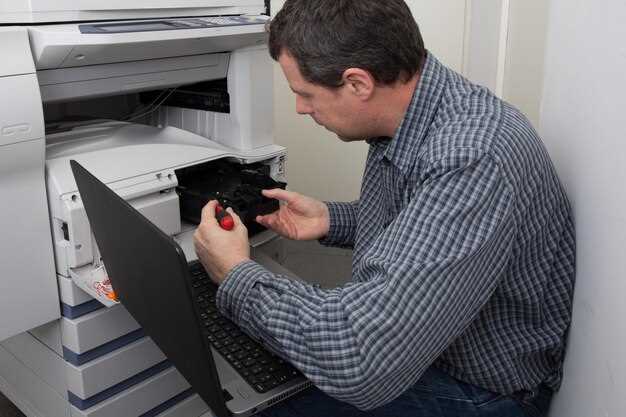
Проверьте наличия и корректность установки картриджей или чернильных блоков. Вытащите и вставьте их обратно, убедившись, что они плотно зафиксированы в гнездах и не заедают. Если есть подозрение на неисправность, попробуйте заменить их на рабочие или новые. Обратите внимание на наличие запаха ожогов или следов повреждений, что свидетельствует о проблемах с электроникой.
Осмотрите внутренние компоненты принтера, такие как ролики и механизмы подачи бумаги. Проверьте, не застряла ли бумага, нет ли скоплений пыли или бумаги. Почистите ролики мягкой тканью или специальной щеткой, чтобы обеспечить их свободное вращение. Убедитесь, что все движущиеся части приобрели правильное положение и не заедают.
Проверьте разъемы на печатной плате или внутренних модулях, аккуратно убедившись в их надежной фиксации и отсутствии повреждений. Иногда проблема решается простой перестановкой кабелей или повторным подключением. Не забывайте держать контакты чистыми и свободными от окислов, чтобы обеспечить прочное соединение.
При необходимости выполните тестовые распечатки или диагностику прямо из меню принтера, чтобы проверить работу различных компонентов без использования компьютера. Это поможет определить, в каком участке цепи возникает сбой и на что следует сделать упор при дальнейшей диагностике или ремонте.
Осмотр и очистка картриджей и печатающей головки

Регулярно проверяйте картриджи на наличие утечек и повреждений. Убедитесь, что они правильно установлены в принтере. Если картриджи выглядят изношенными или загрязненными, их необходимо очистить.
Для очистки картриджей используйте мягкую, безворсовую ткань, слегка смоченную изопропиловым спиртом. Протрите контакты картриджа, чтобы удалить грязь и остатки чернил. Не допускайте попадания жидкости на внутренние компоненты.
Печатающая головка также требует внимания. Если на печати появляются полосы или пробелы, выполните процедуру очистки головки через меню принтера. Если это не помогает, аккуратно снимите головку и промойте ее под теплой водой. Дайте ей высохнуть перед установкой обратно.
Следите за уровнем чернил в картриджах. При низком уровне чернил качество печати ухудшается. Заменяйте картриджи по мере необходимости, чтобы избежать повреждения печатающей головки.
Регулярно проводите тестовые страницы для проверки качества печати. Это поможет выявить проблемы на ранней стадии и предотвратить серьезные неисправности.
| Шаг | Действие |
|---|---|
| 1 | Проверьте картриджи на утечки и повреждения. |
| 2 | Очистите контакты картриджа изопропиловым спиртом. |
| 3 | Запустите процедуру очистки печатающей головки. |
| 4 | При необходимости промойте головку под теплой водой. |
| 5 | Проверяйте уровень чернил и заменяйте картриджи. |
| 6 | Проводите тестовые страницы для контроля качества печати. |
Проверка кабелей и соединений USB или Ethernet
Проверьте, правильно ли подключены кабели. Убедитесь, что USB-кабель надежно вставлен в порт принтера и компьютера. Если используете Ethernet, проверьте, что кабель подключен к принтеру и маршрутизатору.
Осмотрите кабели на наличие повреждений. Если видите трещины или изломы, замените кабель. Используйте только качественные кабели, чтобы избежать проблем с передачей данных.
Проверьте, не заблокированы ли порты. Убедитесь, что в них нет пыли или грязи. При необходимости аккуратно очистите порты с помощью сжатого воздуха.
Если принтер подключен через USB, попробуйте использовать другой порт на компьютере. Иногда порты могут быть неисправны. Для Ethernet попробуйте подключить принтер напрямую к маршрутизатору, минуя другие устройства.
Перезагрузите принтер и компьютер. Это может помочь восстановить соединение, если оно было временно потеряно.
Если проблема сохраняется, протестируйте кабель на другом устройстве. Это поможет определить, является ли кабель причиной неисправности.
Следуйте этим шагам, чтобы устранить проблемы с подключением и обеспечить стабильную работу принтера.
Проверка наличия бумаги и правильной загрузки в лоток
Убедитесь, что в лотке принтера есть бумага. Откройте лоток и проверьте уровень бумаги. Если бумаги нет, загрузите её, следуя рекомендациям производителя по типу и формату.
Затем проверьте правильность загрузки. Убедитесь, что бумага лежит ровно и не перекошена. Используйте направляющие лотка, чтобы зафиксировать бумагу на месте. Это предотвратит зажевывание и другие проблемы с печатью.
Если принтер поддерживает несколько типов бумаги, убедитесь, что выбран правильный тип в настройках принтера. Это поможет избежать ошибок при печати.
После проверки загрузки бумаги закройте лоток и попробуйте выполнить тестовую печать. Если проблема сохраняется, переходите к следующему шагу диагностики.
Обзор индикаторов и панелей управления на наличие ошибок
Проверьте индикаторы на панели управления принтера. Они часто сигнализируют о проблемах. Например, мигающий индикатор может указывать на необходимость замены картриджа или бумаги.
Обратите внимание на следующие индикаторы:
- Индикатор питания: Убедитесь, что он горит постоянно. Если он мигает, это может означать, что принтер находится в режиме ожидания или отключен.
- Индикатор ошибки: Если он светится, проверьте руководство пользователя для получения информации о конкретной ошибке.
- Индикатор бумаги: Если он мигает, это сигнализирует о том, что в лотке нет бумаги или произошла застревание.
- Индикатор картриджа: Если он горит, проверьте уровень чернил и замените картриджи при необходимости.
Панели управления могут иметь дополнительные функции. Например, на некоторых моделях есть экран, который отображает сообщения об ошибках. Используйте его для диагностики проблем. Если экран показывает код ошибки, запишите его и обратитесь к руководству пользователя для расшифровки.
Регулярно проверяйте состояние принтера через меню настроек. Это поможет выявить потенциальные проблемы до их возникновения. Если принтер поддерживает подключение к сети, используйте программное обеспечение для мониторинга состояния устройства.
Следите за обновлениями прошивки. Иногда производители выпускают обновления, которые исправляют известные ошибки и улучшают работу принтера.
Диагностика состояния роликов и лотка подачи бумаги

Проверьте ролики подачи бумаги на наличие загрязнений. Используйте мягкую ткань, смоченную в изопропиловом спирте, чтобы аккуратно очистить их. Это поможет устранить пыль и остатки бумаги, которые могут вызывать заедание.
Осмотрите ролики на предмет износа. Если они гладкие или имеют трещины, замените их. Изношенные ролики не обеспечивают надежного захвата бумаги.
Проверьте лоток подачи бумаги. Убедитесь, что он правильно установлен и не имеет повреждений. Лоток должен быть чистым и свободным от посторонних предметов.
Настройте направляющие бумаги в лотке. Они должны плотно прижимать бумагу, но не слишком сильно, чтобы не повредить ее. Неправильная настройка может привести к заеданию.
Проверьте тип и качество бумаги. Используйте рекомендованный производителем формат и плотность. Некачественная бумага может вызвать проблемы с подачей.
Если принтер продолжает заедать, выполните тестовую печать. Это поможет определить, связана ли проблема с роликами или с другими компонентами принтера.
Регулярно проводите профилактическое обслуживание. Чистка роликов и лотка поможет предотвратить многие проблемы с подачей бумаги.
Анализ и устранение программных и драйверных ошибок
Проверьте, установлены ли последние версии драйверов для вашего принтера. Зайдите на сайт производителя, найдите раздел поддержки и загрузите актуальные драйверы. Установите их, следуя инструкциям на экране.
Если проблемы продолжаются, выполните переустановку драйвера. Удалите текущий драйвер через ‘Панель управления’ в разделе ‘Программы и компоненты’. После этого перезагрузите компьютер и установите драйвер заново.
Проверьте настройки принтера в операционной системе. Убедитесь, что выбран правильный принтер по умолчанию. Для этого перейдите в ‘Устройства и принтеры’, щелкните правой кнопкой мыши на нужном принтере и выберите ‘Установить как принтер по умолчанию’.
Если принтер не отвечает, проверьте состояние службы печати. Откройте ‘Службы’ через ‘Панель управления’, найдите ‘Диспетчер очереди печати’ и убедитесь, что он запущен. Если служба остановлена, запустите её.
Проверьте наличие конфликтов с другими устройствами. Отключите все ненужные USB-устройства и перезагрузите компьютер. Подключите принтер напрямую к компьютеру, избегая использования хабов.
Если принтер подключен по сети, убедитесь, что он находится в одной сети с компьютером. Проверьте настройки маршрутизатора и убедитесь, что принтер имеет корректный IP-адрес.
Для устранения ошибок программного обеспечения выполните диагностику системы. Используйте встроенные инструменты Windows, такие как ‘Устранение неполадок’ в разделе ‘Настройки’ -> ‘Обновление и безопасность’.
Если проблема не решена, рассмотрите возможность сброса настроек принтера до заводских. Это можно сделать через меню принтера или с помощью программного обеспечения, предоставленного производителем.
Регулярно обновляйте операционную систему и приложения, связанные с печатью. Это поможет избежать несовместимости и улучшит общую производительность.
Обновление драйверов принтера и операционной системы
Проведите проверку актуальности драйверов принтера и прошивки операционной системы. Для этого перейдите на официальный сайт производителя принтера и скачайте последнюю версию драйвера, совместимую с вашей моделью и ОС. Открывайте настройки системы, ищите раздел ‘Обновление и безопасность’ или ‘Центр обновления Windows’, чтобы убедиться, что ОС обновлена до последней версии. Обновление драйверов зачастую исправляет ошибки совместимости, устраняет сбои и повышает стабильность работы устройства.
Перед началом установки отключите антивирусные программы, чтобы исключить блокировку файлов. Для установки используйте только официальные источники, чтобы избежать риска загрузки вредоносных программ. После завершения обновления перезагрузите компьютер и принтер. Проверьте, исчезли ли ошибки и правильно ли работает печать.
| Шаги по обновлению |
|---|
|
Запуск встроенных средств диагностики и тестовых страниц
Откройте меню настроек вашего принтера. Найдите раздел, посвященный диагностике или обслуживанию. Обычно он называется ‘Диагностика’ или ‘Обслуживание’.
Выберите опцию для запуска встроенных средств диагностики. Это может быть тестовая страница, проверка картриджей или диагностика соединения. Запустите тестовую страницу, чтобы проверить качество печати и выявить возможные проблемы с цветами или полосами.
Если принтер поддерживает автоматическую диагностику, следуйте инструкциям на экране. Принтер выполнит необходимые проверки и предоставит результаты. Обратите внимание на сообщения об ошибках или рекомендации по устранению неполадок.
После завершения диагностики проверьте результаты. Если тестовая страница напечатана с дефектами, выполните очистку сопел или замените картриджи. Если проблемы сохраняются, обратитесь к руководству пользователя для получения дополнительных инструкций.
Регулярно запускайте тестовые страницы для поддержания качества печати. Это поможет выявить проблемы на ранней стадии и избежать серьезных неисправностей.
Настройка очереди печати и удаление зависших заданий
Открывайте окно очереди печати через панель управления или системный трей. Для этого щелкните по значку принтера и выберите соответствующий пункт. В списке отображаются все текущие задания.
Идентифицируйте зависшие задания – они обычно отображаются с статусом ‘зависло’ или ‘неактивно’. Для их удаления щелкните по заданию правой кнопкой мыши и выберите опцию ‘Удалить’ или ‘Отменить’.
Если принтер продолжает отказываться печатать, попробуйте очистить очередь полностью. В списке выберите все задания, зажав клавишу Ctrl, и удалите их одновременно.
Для автоматической очистки через системный интерфейс перейдите в раздел служб. Запустите командную строку или PowerShell и введите команду:
net stop spooler
del %systemroot%System32SpoolPRINTERS* /Q /F /S
net start spooler
Эти команды останавливают службу spooler, удаляют все текущие задания и запускают службу заново. После этого очередь очищается, и её можно использовать вновь без зависших файлов.
Проверьте настройки очереди, убедитесь, что выбран правильный принтер по умолчанию. Также стоит проверить наличие обновлений драйвера и его корректную работу. Если проблема повторяется, возможна необходимость обновить или переустановить драйвер.
Проверка настроек печати и выбор правильных параметров
Убедитесь, что выбран правильный принтер в настройках печати. Откройте меню печати и проверьте, что ваш принтер отображается в списке. Если нет, выберите его вручную.
Проверьте параметры бумаги. Убедитесь, что формат бумаги соответствует загруженному в принтер. Если вы используете A4, выберите именно этот формат в настройках.
Настройте качество печати. Для обычных документов выберите стандартное качество, а для фотографий или графики установите высокое качество. Это поможет избежать проблем с четкостью изображений.
Обратите внимание на ориентацию страницы. Убедитесь, что выбрана правильная ориентация: портретная или альбомная, в зависимости от содержимого документа.
Проверьте настройки цветопередачи. Если печать цветного документа выглядит неправильно, убедитесь, что выбраны правильные параметры цветной печати, а не черно-белой.
Если вы используете несколько картриджей, проверьте уровень чернил. Низкий уровень может привести к проблемам с качеством печати. Замените картриджи при необходимости.
Сохраните изменения и выполните тестовую печать. Это поможет убедиться, что все настройки корректны и принтер работает должным образом.
Использование специальных утилит для диагностики ошибок

Запустите официальную утилиту производителя вашего принтера, чтобы получить точное представление о состоянии устройства. Эти программы часто обнаруживают скрытые сбои и помогают определить корень проблемы без необходимости разбора оборудования.
Обратите внимание на встроенные диагностические инструменты в драйверах – они предназначены для быстрого тестирования печатающей головки, проверки уровня чернил и состояния картриджей. Используйте их регулярно для профилактики.
Используйте сторонние программы, такие как HP Print and Scan Doctor или Epson Print Utility, чтобы выполнить комплексную проверку принтера. Они способны фиксировать сетевые соединения, тестировать соединение с компьютером и автоматически предлагать решения выявленных ошибок.
Обратите внимание на лог-файлы и отчеты, порой их можно экспортировать прямо из утилит. Анализ таких данных помогает понять, какие именно компоненты вызвали сбой, и определить направления дальнейших действий.
В случае проблем с печатью или сканированием воспользуйтесь специализированными утилитами для тестирования функций драйверов или ПО, чтобы уточнить, корректно ли взаимодействует устройство с системой. Они часто позволяют выполнять диагностику в автоматическом режиме, что сокращает время поиска причины поломки.





