
Откройте приложение «Фото» на вашем iPhone и выберите изображение, с которого хотите скопировать текст. Нажмите на картинку, чтобы открыть её в полном размере.
После этого коснитесь изображения и удерживайте палец на тексте, который хотите выделить. Появится меню с опцией «Копировать». Если текст не выделяется, попробуйте увеличить изображение для лучшей точности.
После того как текст будет скопирован, откройте любое приложение, где вы хотите его вставить, например, «Заметки» или «Сообщения». Удерживайте палец в текстовом поле и выберите «Вставить». Теперь у вас есть текст, скопированный с картинки, готовый к использованию!
Этот метод позволяет быстро извлекать информацию из изображений, что особенно полезно для работы с документами, заметками или любыми другими текстами, представленными в графическом формате.
Настройка и использование встроенных функций для распознавания текста

Для работы функции распознавания текста на iPhone откройте приложение ‘Фото’ и выберите нужное изображение. Нажмите кнопку ‘Редактировать’, затем иконку с четырьмя пузырьками в нижней части экрана. В открывшемся меню выберите опцию ‘Распознать текст’, которая активирует встроенные возможности iOS для определения и выделения текста из изображения.
Чтобы повысить качество распознавания, убедитесь, что изображение хорошо освещено и текст четко читается. При необходимости подрегулируйте яркость и контрастность перед вызовом функции распознавания через стандартные инструменты редактирования фото.
Если данный функционал недоступен или не активен, проверьте наличие обновлений iOS – последние версии операционной системы расширяют возможности встроенных инструментов. Откройте ‘Настройки’, выберите ‘Основные’, затем ‘Обновление ПО’ и установите свежую версию, если есть необходимость.
После распознавания текста система автоматически выделит его в изображении. Вы сможете выбрать отдельные фрагменты текста, скопировать их или сохранить для дальнейшего использования, например, вставки в заметки или сообщение. В большинстве случаев распознавание сохраняет исходную структуру и порядок слов, что облегчает последующую работу с текстом.
Используйте функцию ‘Распознать текст’ с регулярной базой, чтобы быстрее получать текст из фотографий без установки сторонних приложений. За счет этого можно быстро извлечь важную информацию прямо на устройстве без подключения к интернету или дополнительных программ.
Обзор функции ‘Распознавание текста’ на iOS
Функция ‘Распознавание текста’ на iOS позволяет быстро и точно извлекать текст из изображений. Чтобы воспользоваться этой возможностью, откройте приложение ‘Фото’ и выберите нужное изображение. Нажмите и удерживайте текст на картинке, чтобы выделить его. Появится меню с опциями, включая ‘Копировать’.
Эта функция поддерживает множество языков и может распознавать текст на различных фонах. Для улучшения качества распознавания убедитесь, что изображение четкое и текст хорошо виден. Если текст не распознается, попробуйте изменить угол просмотра или освещение.
После копирования текста вы можете вставить его в любое приложение, например, в ‘Заметки’ или ‘Сообщения’. Это упрощает процесс работы с текстом, который ранее требовал ручного ввода. Функция также поддерживает ссылки и номера телефонов, что делает её универсальным инструментом для повседневного использования.
Не забывайте обновлять iOS до последней версии, чтобы получить доступ ко всем улучшениям и новым возможностям распознавания текста. Это обеспечит максимальную производительность и точность работы функции.
Обновление операционной системы для доступа к новым возможностям
Регулярно обновляйте операционную систему вашего iPhone, чтобы получить доступ к новым функциям и улучшениям. Для этого перейдите в Настройки > Основные > Обновление ПО. Если доступно обновление, нажмите Загрузить и установить.
Обновления часто включают улучшения в распознавании текста на изображениях, что значительно упрощает копирование текста с картинок. Убедитесь, что ваше устройство подключено к Wi-Fi и имеет достаточно заряда, чтобы избежать прерывания процесса.
Если вы хотите узнать, какие новые функции добавлены в последнем обновлении, ознакомьтесь с описанием обновления на официальном сайте Apple или в разделе Обновление ПО в настройках.
Для удобства, вот таблица с последними версиями iOS и их ключевыми функциями:
| Версия iOS | Ключевые функции |
|---|---|
| iOS 16 | Новые возможности редактирования сообщений, улучшенное распознавание текста на изображениях. |
| iOS 15 | Функция Live Text для копирования текста с фото, улучшенная работа с уведомлениями. |
| iOS 14 | Виджеты на главном экране, улучшенная работа с Siri. |
Не забывайте регулярно проверять наличие обновлений, чтобы всегда пользоваться последними функциями и улучшениями вашего устройства.
Включение функции ‘Облако’ для поиска текста в изображениях

Откройте настройки iPhone и перейдите в раздел ‘Фото и камера’. Там активируйте функцию ‘Облако’, которая позволяет системе индексировать изображения и искать по ним текст.
После этого снимки, загруженные в облако, автоматически проходят OCR-обработку. Для поиска текста из снимков достаточно открыть поиск в Photos и ввести нужное слово или фразу.
Обязательно убедитесь, что функция ‘Облако’ включена в настройках iCloud, чтобы обработка происходила на сервере. Это ускорит поиск и повысит точность распознавания текста.
Используйте функцию поиска по изображению, вводя слова, связанные с содержанием снимка. Например, если на фото есть название компании, вводите его – система найдет все похожие изображения с этим текстом.
Если хотите ускорить процесс, создайте отдельную альбомную коллекцию для снимков, содержащих важный текст. Тогда поиск по этой группе будет еще удобнее и быстрее.
Использование Фото для автоматического распознавания текста
Откройте приложение ‘Фото’ на вашем iPhone и выберите изображение с текстом. Нажмите на кнопку ‘Поделиться’ внизу экрана и выберите опцию ‘Копировать текст’. Это позволит системе автоматически распознать текст на картинке и скопировать его в буфер обмена.
Если вы не видите опцию ‘Копировать текст’, убедитесь, что ваше устройство обновлено до последней версии iOS. В некоторых случаях может потребоваться немного подождать, пока система обработает изображение.
После копирования текста вы можете вставить его в любое приложение, например, в ‘Заметки’ или ‘Сообщения’. Просто нажмите и удерживайте в поле ввода, затем выберите ‘Вставить’. Это удобно для быстрого сохранения информации или отправки ее другим пользователям.
Для улучшения качества распознавания выбирайте изображения с четким текстом и хорошим освещением. Если текст не распознается, попробуйте увеличить контрастность изображения или обрезать его, чтобы убрать лишние элементы.
Используйте функцию ‘Поиск’ в приложении ‘Фото’, чтобы быстро находить изображения с текстом. Введите ключевые слова, и система покажет все соответствующие фотографии, что значительно ускоряет процесс поиска нужной информации.
Практические способы копирования текста с картинки без дополнительных приложений
Используйте функцию ‘Живой текст’ на iPhone для быстрого копирования текста с изображений. Просто откройте фото с текстом в приложении ‘Фото’. Нажмите на значок ‘Текст’ в правом нижнем углу экрана. Выделите нужный текст и выберите ‘Копировать’.
Если у вас iOS 15 или новее, воспользуйтесь функцией ‘Сканирование текста’. Откройте ‘Заметки’, создайте новую заметку и выберите ‘Сканировать документы’. Сфотографируйте документ с текстом, затем выделите и скопируйте нужный фрагмент.
Для более точного результата используйте функцию ‘Live Text’ в режиме камеры. Откройте приложение ‘Камера’, наведите на текст и дождитесь появления значка ‘Текст’. Нажмите на него, выделите текст и скопируйте.
Также можно использовать функцию ‘Скриншот’. Сделайте скриншот изображения с текстом, откройте его в ‘Фото’, затем используйте ‘Живой текст’ для копирования.
Эти методы позволяют быстро и удобно извлекать текст без установки дополнительных приложений. Попробуйте каждый из них, чтобы выбрать наиболее удобный для себя способ.
Скриншоты и функция ‘Быстрый поиск’ в iOS
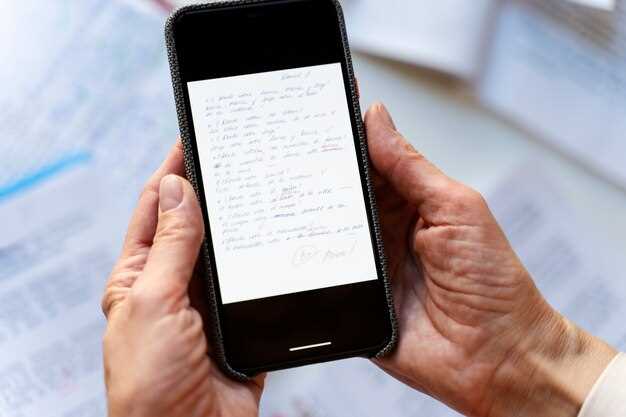
Чтобы быстро скопировать текст с изображения на iPhone, сделайте скриншот, нажав одновременно кнопку увеличения громкости и боковую кнопку. После этого откройте скриншот в приложении ‘Фото’.
Используйте функцию ‘Быстрый поиск’, которая доступна в iOS 15 и новее. Просто откройте скриншот и нажмите на текст, который хотите скопировать. Появится меню с опцией ‘Копировать’. Выберите её, и текст будет скопирован в буфер обмена.
Если текст не выделяется, убедитесь, что изображение четкое и текст хорошо читаем. В противном случае попробуйте сделать новый скриншот при лучшем освещении или с более высоким разрешением.
После копирования текста вы можете вставить его в любое приложение, поддерживающее текст, например, ‘Заметки’ или ‘Сообщения’. Просто нажмите и удерживайте в поле ввода, затем выберите ‘Вставить’.
Эта функция значительно упрощает работу с текстом на изображениях, позволяя быстро извлекать нужную информацию без дополнительных усилий.
Использование функции ‘Выделить текст’ на Фото и приложениях
Откройте приложение ‘Фото’ на вашем iPhone и выберите изображение, с которого хотите скопировать текст. Нажмите на изображение, чтобы открыть его в полном размере. Затем, если ваше устройство поддерживает функцию распознавания текста, вы увидите опцию ‘Выделить текст’. Просто проведите пальцем по нужному тексту, чтобы выделить его.
После выделения текста появится меню с опциями. Выберите ‘Копировать’, чтобы сохранить текст в буфер обмена. Теперь вы можете вставить его в любое приложение, например, в ‘Заметки’ или ‘Сообщения’. Просто откройте нужное приложение, нажмите и удерживайте в текстовом поле, затем выберите ‘Вставить’.
Если вы используете сторонние приложения, такие как ‘Google Keep’ или ‘Microsoft OneNote’, процесс аналогичен. Откройте изображение в приложении, выделите текст, скопируйте его и вставьте в нужное место. Убедитесь, что приложение поддерживает функцию распознавания текста для корректной работы.
Для повышения точности распознавания текста убедитесь, что изображение четкое и текст хорошо виден. Если текст не выделяется, попробуйте изменить угол наклона устройства или увеличить яркость экрана.
Работа с функцией ‘Объекты и слова’ в Live Text при просмотре через браузер
Чтобы использовать функцию ‘Объекты и слова’ в Live Text при просмотре через браузер на iPhone, просто наведите камеру на текст или объект, который хотите скопировать. Убедитесь, что текст четко виден и хорошо освещен.
После того как вы наведете камеру на нужный элемент, появится значок Live Text. Нажмите на него, чтобы активировать функцию. Вы увидите выделенный текст, который можно скопировать. Просто проведите пальцем по тексту, чтобы выделить его, затем выберите опцию ‘Копировать’.
Если вы работаете с изображениями, Live Text также распознает объекты. Например, вы можете выделить текст на картинке или получить информацию о предмете, просто нажав на него. Это позволяет быстро получать данные без необходимости вводить их вручную.
Для удобства используйте функцию ‘Поделиться’, чтобы отправить скопированный текст или информацию о объекте в другие приложения. Это значительно ускоряет процесс работы с данными.
Не забывайте, что функция Live Text доступна только на устройствах с iOS 15 и выше. Убедитесь, что ваше устройство обновлено до последней версии для получения всех возможностей этой функции.
Ручной метод: выделение текста в предварительном просмотре изображений

Откройте изображение в приложении ‘Фото’. Нажмите на изображение, чтобы активировать режим предварительного просмотра.
Используйте жесты для увеличения изображения, если текст мелкий. Дважды коснитесь экрана, чтобы увеличить, или используйте два пальца для масштабирования.
После того как текст стал четким, проведите пальцем по экрану, чтобы выделить нужный фрагмент. Убедитесь, что вы охватываете весь текст, который хотите скопировать.
Когда текст выделен, появится меню с опциями. Нажмите на ‘Копировать’, чтобы сохранить текст в буфер обмена.
Теперь вы можете вставить скопированный текст в любое приложение, например, в ‘Заметки’ или ‘Сообщения’. Просто удерживайте палец на экране в нужном месте и выберите ‘Вставить’.
Этот метод подходит для небольших объемов текста. Для больших фрагментов лучше использовать специальные приложения для распознавания текста.





