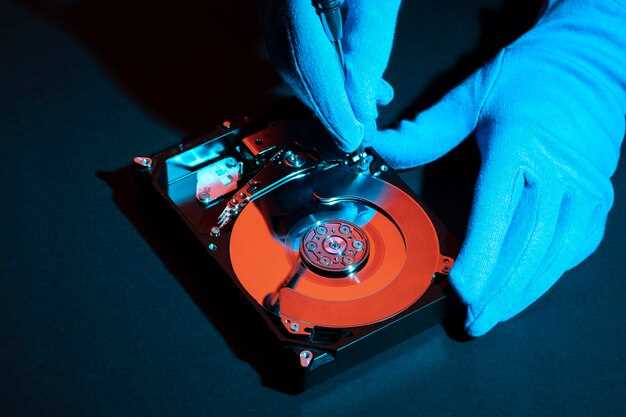
Для успешной замены SSD на PS4 выберите совместимый накопитель. Рекомендуется использовать SSD формата 2.5 дюйма с интерфейсом SATA III. Убедитесь, что объем нового диска не меньше 500 ГБ, чтобы избежать нехватки места для игр и приложений.
Перед началом процесса создайте резервную копию данных. Используйте облачное хранилище или внешний жесткий диск для сохранения сохранений и настроек. Это поможет избежать потери важной информации после замены накопителя.
Отключите консоль от сети и извлеките старый жесткий диск. Для этого откройте крышку, аккуратно открутите винты и извлеките диск из отсека. Установите новый SSD, следуя тем же шагам в обратном порядке. Убедитесь, что он надежно закреплен.
После установки SSD подключите консоль и запустите ее. Вам потребуется установить систему PS4 заново. Загрузите последнюю версию программного обеспечения с официального сайта PlayStation на USB-накопитель и следуйте инструкциям на экране для завершения установки.
После установки системы восстановите данные из резервной копии. Теперь вы готовы наслаждаться улучшенной производительностью и скоростью загрузки игр на новом SSD.
Подготовка к замене SSD и выбор оборудования
Для успешной замены SSD потребуется подходящий инструмент – перекрестная или плоская отвертка для откручивания винтов корпуса PS4. Используйте антистатический браслет или хотя бы прикоснитесь к металлу, чтобы избежать повреждения компонентов статическим разрядом.
Выбирайте SSD с интерфейсом NVMe M.2 или SATA, в зависимости от модели вашей PS4. Для PS4 Slim или стандартной версии подойдет 2.5-дюймовый SSD с интерфейсом SATA, а для PS4 Pro рекомендуется использовать NVMe SSD для увеличения скорости загрузки.
Обратите внимание на объем памяти: 500 ГБ или 1 ТБ станет хорошим стартом, но если вам нужен простор для игр, рассмотрите вариант на 2 ТБ или больше. Также проверьте наличие адаптера или корпуса, если выбран M.2 SSD, чтобы правильно его установить в корпус консоли.
Дополнительно подготовьте чистую мягкую поверхность, где будете проводить замену, и подготовьте запасные винты или контейнер для хранения всех мелких деталей и винтов. Переконайтесь, что у вас есть запасная флешка с файлами обновлений системы, чтобы быстро переустановить прошивку после установки нового SSD.
Инструменты для разборки PS4
Для замены SSD в PS4 вам понадобятся несколько инструментов. Подготовьте их заранее, чтобы процесс прошел гладко.
Во-первых, используйте отвертку с магнитным наконечником. Это поможет избежать потери винтов. Рекомендуется отвертка типа Phillips #00, так как она идеально подходит для винтов на корпусе консоли.
Во-вторых, запаситесь пластиковыми лопатками или картами. Они помогут аккуратно открыть корпус без повреждения пластиковых защелок.
Третьим инструментом станет антистатический браслет. Он защитит внутренние компоненты от статического электричества, что особенно важно при работе с электроникой.
Также полезно иметь под рукой контейнер для винтов. Это упростит организацию и предотвратит их потерю во время разборки.
Ниже представлена таблица с необходимыми инструментами:
| Инструмент | Описание |
|---|---|
| Отвертка Phillips #00 | Для откручивания винтов на корпусе PS4. |
| Пластиковые лопатки | Для аккуратного открытия корпуса без повреждений. |
| Антистатический браслет | Защита от статического электричества. |
| Контейнер для винтов | Для хранения винтов во время разборки. |
Собрав все необходимые инструменты, вы сможете легко и безопасно заменить SSD в вашей PS4.
Выбор подходящего SSD для PS4
Отдавайте предпочтение SSD с интерфейсом SATA III, так как он совместим с PS4 и обеспечивает оптимальную скорость передачи данных. Оптимальный объем диска – от 500 ГБ, однако для более комфортной эксплуатации рекомендуется рассматривать модели на 1 ТБ или выше, чтобы избежать частых проблем с нехваткой памяти.
Обратите внимание на тип корпуса – выбранный SSD должен иметь форм-фактор 2,5 дюйма, чтобы легко поместиться в отсек консоли и обеспечить надежное крепление. Используйте модели с контроллером ведущих производителей, таких как Samsung, Western Digital или Crucial, поскольку они славятся стабильной работой и долгим сроком службы.
Не забывайте учитывать скорость чтения – рекомендуется выбирать SSD с показателем минимум 550 МБ/с, что максимально приближенно к максимальной скорости интерфейса SATA III и обеспечит быстрый запуск игр и сокращение времени загрузки.
При покупке обращайте внимание на наличие гарантийного срока и отзывов пользователей. Лучше исключить модели с анонимными или непроверенными производителями, чтобы избежать возможных проблем совместимости или быстрого выходя из строя.
Резервное копирование данных перед заменой
Перед заменой SSD на PS4 обязательно создайте резервную копию всех важных данных. Это защитит ваши сохранения, загрузки и настройки от потери.
Следуйте этим шагам для резервного копирования:
- Подключите внешний USB-накопитель к консоли. Убедитесь, что он отформатирован в файловой системе FAT32 или exFAT.
- Перейдите в меню Настройки на главном экране PS4.
- Выберите Система, затем Резервное копирование и восстановление.
- Нажмите Создать резервную копию. Выберите данные, которые хотите сохранить, включая сохранения игр и настройки.
- Подтвердите выбор и дождитесь завершения процесса. Это может занять некоторое время в зависимости от объема данных.
После завершения резервного копирования проверьте, что все необходимые файлы сохранены на USB-накопителе. Это обеспечит безопасный переход на новый SSD без потери данных.
Не забудьте также записать свои учетные данные для PlayStation Network, если они у вас есть, чтобы легко восстановить доступ к играм и контенту после замены SSD.
Обеспечение статической защиты компонентов
Перед началом замены SSD подключите антирезонансный браслет, который заземляет ваш организм и предотвращает накопление статического электричества.
Избегайте работы на ковровых покрытиях и удерживайте влажность воздуха на уровне 40-60%, чтобы снизить риск разряда статического тока.
Настоятельно рекомендуется использовать антистатическую подложку или салфетку для размещения компонентов, что создает дополнительные барьеры от статического электричества.
Не трогайте контакты и чипы компонентов за пределами области, предназначенной для подключения. Помните, что при контакте избегайте касания металлических частей и элементов микросхем.
Перед вытяжкой или перемещением SSD убедитесь, что все статические источники устранены, и используйте инструмент с антистатическим покрытием или заземленным наконечником.
После вскрытия корпуса и до подключения нового SSD, проверьте, что ваши руки и инструменты заземлены, чтобы не произошло разряда при контакте с чувствительной электроникой.
Процесс замены SSD на PS4: пошаговая инструкция

Выбирайте SSD с интерфейсом NVMe или SATA III, объемом не менее 500 Гб, чтобы обеспечить быстрый запуск игр и системы. Перед началом отключите консоль от питания и извлеките кабель HDMI и сетевой шнур.
Переверните PS4 и снимаете все закрепляющие винты задней панели, чтобы демонтировать корпус. Используйте отвертку с крестовой головкой, чтобы аккуратно открутить все винты.
После снятия корпуса обнаружите металлический хомут, фиксирующий жесткий диск. Освободите его, открутив винты или клипсы, и извлеките старый HDD или SSD из гнезда.
На новом SSD найдите шипцы или крепежные элементы, которые шли в комплекте или подходят по размерам. Закрепите их на корпусе SSD, чтобы он надежно держался в гнезде.
Установите SSD в гнездо, аккуратно вставляя его до упора и закрепляя винтами. Проверьте, что диск надежно закреплен, чтобы исключить повреждения при эксплуатации.
| Действия | Инструменты | Советы |
|---|---|---|
| Разбор корпуса и снятие старого жесткого диска | Отвертка крестовая | Держите все винты в безопасном месте, не потеряйте их. |
| Подготовка SSD к установке | Крепежные элементы, отвертка | Проверьте размеры и комплектацию SSD перед монтажом. |
| Установка нового SSD в гнездо | Отвертка | Вставляйте диск аккуратно, чтобы не повредить контакты. |
| Закрытие корпуса и закрепление винтов | Отвертка крестовая | Затягивайте винты умеренно, избегая перекручивания. |
После монтажа соберите корпус обратно, подключите все кабели и запустите устройство. При первой загрузке установите свежую ОС через USB-носитель и настройте систему согласно инструкции.
Отключение PS4 и снятие корпуса
Перед началом работы отключите PS4 от электросети и отсоедините все кабели. Не забудьте вынуть диск и извлечь все подключенные кабели, чтобы избежать повреждений или короткого замыкания.
Переверните консоль клавишей вниз и найдите винты на задней и нижней части корпуса. Обычно их бывает четыре, расположенных по краям. Используйте отвертку с крестовой головкой, чтобы аккуратно выкрутить все винты, избегая их потери.
После откручивания снимите внешний корпус: захватите его за боковые стороны и с легкостью потяните, делая плавные движения. Внимательно следите за защелками, которые могут держать корпус на месте, чтобы не сломать их.
Если корпус не снимается сразу, аккуратно поработайте тонкой пластиковой картой или отвёрткой, чтобы освободить защелки без ущерба материалу. Не применяйте чрезмерную силу, чтобы не повредить внутренние элементы или пластик.
Поняв, что корпус свободно отделился, извлеките внутренние компоненты, подготовленные к замене SSD, и приступайте к следующему этапу. Такой подход обеспечит безопасность и сохранность внутренних деталей.
Демонтаж старого SSD и подготовка к установке нового

Отключите консоль от сети и убедитесь, что она полностью остыла. Используйте крестовую отвертку, чтобы открутить винты на верхней панели PS4. Аккуратно поднимите крышку, чтобы не повредить защелки.
Найдите отсек для жесткого диска, который обычно расположен в левом верхнем углу. Снимите защитную крышку, открутив еще несколько винтов. После этого аккуратно извлеките старый SSD, потянув за его ручку.
Перед установкой нового SSD проверьте, чтобы он соответствовал стандартам PS4. Убедитесь, что размер и интерфейс совпадают. Установите новый SSD в отсек, зафиксировав его винтами. Не забудьте вернуть защитную крышку на место.
После завершения установки SSD, проверьте, чтобы все детали были надежно закреплены, и аккуратно закройте верхнюю панель консоли. Убедитесь, что все винты закручены, чтобы избежать посторонних шумов во время работы устройства.
Установка нового SSD и сборка корпуса
Перед началом убедитесь, что все компоненты чисты и подготовлены: новый SSD, отвертка с крестовой головкой и чистая поверхность для работы.
Начинайте с аккуратного извлечения старого SSD, открутив крепежные винты, после чего осторожно отсоедините устройство от разъемов. При установке нового SSD вставьте его в слот так, чтобы контакты полностью вошли в разъем.
Затем закрепите SSD винтами, следя за тем, чтобы он стоял плотно и не шатался. После этого подключите все разъемы к новому SSD по стандарту, который подходит вашей модели – обычно это SATA и питание.
Проверьте правильность подключения, убедившись, что ни один кабель не зажат и не мешает закрытию корпуса. Перед сборкой корпуса убедитесь, что все элементы установлены правильно.
Когда переходите к сборке, начинайте с аккуратного вставления внутреннего блока в корпус, следя за тем, чтобы все отверстия совпадали. После этого закрепите его винтами, не затягивая их слишком сильно, чтобы не повредить корпус или сам SSD.
Закройте корпус, зафиксировав крышку крепежными винтами. Проверьте, что все отверстия закрываются равномерно и конструкция стабильна. В финале подключите питание и тестируйте работу консоли, чтобы убедиться в исправности нового SSD и правильной сборке.
Настройка системы и восстановление данных

После установки нового SSD подключите его к PS4 и включите устройство. Следуйте инструкциям на экране для форматирования диска и инициализации системы. В процессе установки убедитесь, что выбран правильный формат файловой системы для PlayStation.
Используйте функцию восстановления данных через резервную копию, если она есть. Подключите внешний накопитель с сохраненными файлами и запустите процедуру восстановления через настройки системы: выберите «Восстановление из резервной копии» и следуйте инструкциям мастера.
Если резервная копия отсутствует, установите необходимые обновления системы вручную или через интернет, чтобы обеспечить совместимость и безопасность. После завершения установки перейдите в раздел «Настройки» > «Аккаунты» > «Восстановить аккаунт» или «Восстановление лицензионных прав», чтобы вернуться к прежним настройкам.
Настройка сети требует подключения к интернету для активации и загрузки дополнительных данных. Войдите в свой аккаунт PlayStation Network и скачайте необходимые обновления, игры и дополнения. Подключите консоль к Wi-Fi или кабелю Ethernet, если еще не сделали этого.
Если у вас есть сохраненные игровые данные в облаке PlayStation Plus, скачайте их через раздел «Облачное хранилище». В случае отсутствия подписки или данных в облаке, используйте локальные копии или начните новую игру.
- Проверьте работоспособность всей системы: запустите несколько игр, убедитесь в корректной работе контроллеров и сети.
- Настройте параметры звука, изображения и уведомлений под свои предпочтения.
- Создайте резервную копию системы через внешний диск, чтобы избежать потери данных при будущем ремонте или обновлении.




