
Если вы потеряли видео с карты памяти, не отчаивайтесь. Существует множество программ, которые помогут восстановить ваши файлы. Начните с выбора подходящего программного обеспечения, такого как Recuva, EaseUS Data Recovery Wizard или Disk Drill. Эти инструменты предлагают интуитивно понятный интерфейс и высокую вероятность успешного восстановления.
После установки программы подключите карту памяти к компьютеру. Запустите выбранное приложение и выберите карту в списке доступных дисков. Запустите процесс сканирования, который может занять некоторое время в зависимости от объема данных. По завершении сканирования программа покажет список восстановленных файлов. Обратите внимание на формат и размер видео, чтобы убедиться, что это именно то, что вам нужно.
Если вы нашли нужные видео, выберите их и нажмите кнопку восстановления. Сохраните файлы на другом носителе, чтобы избежать перезаписи данных на карте памяти. После завершения процесса проверьте качество восстановленных видео. Если все прошло успешно, вы сможете наслаждаться своими воспоминаниями снова.
Точные шаги по восстановлению видео с карты памяти

Подготовьте карту памяти. Извлеките карту аккуратно и избегайте использования на устройстве, которое могла бы повредить оставшиеся файлы. Лучше всего вставить карту в кардридер и подключить к компьютеру.
Не сохраняйте новые данные. После обнаружения потери файла не записывайте новые файлы на карту. Это уменьшит риск перезаписи удаленного видео.
Запустите программу восстановления. Откройте выбранное программное обеспечение для восстановления, например, Recuva, Disk Drill или EaseUS Data Recovery. Выберите диск, соответствующий карте памяти, в интерфейсе программы.
Запустите поиск файлов. Начните процесс сканирования, выбрав глубокий режим, если он есть. Позвольте программе внимательно пройти по всем секторам карты.
Просмотрите результаты сканирования. После завершения поиска программа покажет найденные файлы. Используйте фильтры, чтобы выделить видеоформаты (например, .mp4, .mov, .avi).
Выберите и восстановите видео. Отметьте нужное видео и нажмите кнопку восстановления. Укажите папку на другом носителе для сохранения файла, чтобы избежать перезаписи данных на карте.
Проверьте восстановленный файл. Откройте восстановленное видео и убедитесь, что оно воспроизводится без искажений. Если качество плохое или файл поврежден, повторите процесс сканирования с другой программой или настройками.
Определение причин потери видео на карте памяти
Потеря видео на карте памяти может произойти по нескольким причинам. Вот основные из них:
- Физическое повреждение: Удары, падения или неправильное извлечение карты могут привести к повреждению файловой системы.
- Ошибки при записи: Прерывание записи видео из-за разряда батареи или отключения устройства может вызвать повреждение файла.
- Неправильное форматирование: Форматирование карты памяти без предварительного резервного копирования данных приводит к потере всех файлов.
- Вирусы и вредоносные программы: Заражение карты памяти может повредить или удалить видеофайлы.
- Совместимость устройств: Использование карты памяти в несовместимых устройствах может привести к ошибкам и потере данных.
- Старение карты памяти: Со временем карты памяти могут терять свою работоспособность, что приводит к потере данных.
Для предотвращения потери видео рекомендуется регулярно создавать резервные копии данных и использовать антивирусные программы для защиты от вредоносных угроз.
Подготовка к процессу восстановления: что нужно знать
Перед началом восстановления видео с карты памяти убедитесь, что вы выбрали правильное программное обеспечение. Исследуйте доступные программы и выберите ту, которая подходит для вашего устройства и типа файлов.
Создайте резервную копию всех данных на карте памяти, если это возможно. Это поможет избежать потери информации в процессе восстановления.
Обратите внимание на следующие рекомендации:
- Не записывайте новые данные на карту памяти. Это увеличивает шансы на успешное восстановление.
- Используйте кардридер для подключения карты к компьютеру. Это обеспечит более стабильное соединение.
- Проверьте, работает ли карта памяти. Если она не определяется устройством, возможно, потребуется использовать специализированные утилиты для диагностики.
Убедитесь, что у вас достаточно свободного места на компьютере для хранения восстановленных файлов. Это поможет избежать ошибок во время процесса.
Перед запуском программы восстановления ознакомьтесь с инструкцией. Это поможет избежать распространенных ошибок и ускорит процесс.
Если у вас есть возможность, протестируйте программу на другой карте памяти, чтобы убедиться в ее работоспособности.
Следуя этим рекомендациям, вы повысите шансы на успешное восстановление видео с карты памяти.
Выбор объема памяти и минимизация риска перезаписи

Выбирайте карту памяти с объемом, который соответствует вашим потребностям. Для записи видео в высоком качестве рекомендуется использовать карты от 64 ГБ и выше. Это обеспечит достаточное пространство для хранения нескольких часов записи без необходимости частой замены карты.
Чтобы минимизировать риск перезаписи, регулярно переносите данные на компьютер или облачное хранилище. Создайте резервные копии важных файлов сразу после их записи. Используйте программы для восстановления данных, если произошла случайная перезапись, но помните, что чем быстрее вы начнете процесс восстановления, тем выше шансы на успех.
Обратите внимание на класс скорости карты памяти. Выбирайте карты с классом UHS-I или UHS-II для записи видео в 4K. Это поможет избежать задержек и потери кадров. Также следите за состоянием карты: если она начинает работать медленнее, замените ее на новую.
Не забывайте о правильном извлечении карты из устройства. Используйте функцию безопасного извлечения, чтобы избежать повреждения файловой системы. Это поможет сохранить данные и предотвратить их потерю.
Пошаговая инструкция по восстановлению данных через стандартные средства Windows и Mac
Для восстановления удаленных видео с карты памяти используйте встроенные инструменты Windows и Mac. Следуйте этим шагам:
На Windows:
- Подключите карту памяти к компьютеру.
- Откройте ‘Проводник’ и найдите вашу карту памяти в разделе ‘Этот компьютер’.
- Щелкните правой кнопкой мыши на диске карты памяти и выберите ‘Свойства’.
- Перейдите на вкладку ‘Предыдущие версии’. Здесь вы увидите список доступных резервных копий.
- Выберите нужную версию и нажмите ‘Восстановить’.
На Mac:
- Подключите карту памяти к Mac.
- Откройте ‘Finder’ и выберите вашу карту памяти в боковом меню.
- Перейдите в ‘Программы’ > ‘Утилиты’ > ‘Time Machine’.
- Выберите нужный момент времени, когда видео еще было на карте.
- Найдите и восстановите удаленные файлы, нажав ‘Восстановить’.
Эти методы позволяют быстро вернуть удаленные данные без использования сторонних программ. Если данные не найдены, рассмотрите возможность использования специализированного ПО для восстановления.
Что делать при неудачном первичном восстановлении

Если первые попытки восстановления данных не увенчались успехом, попробуйте использовать более глубокие методы сканирования с помощью специализированных программ. Они ищут скрытые или поврежденные области памяти, которые стандартные средства пропускают.
Создайте точную копию вашей карты памяти с помощью инструмента клонирования дисков. Работа должна проходить только с копией, чтобы избежать дополнительных повреждений исходных данных. Используйте для этого программы вроде ddrescue или аналогичные.
- Запустите сканирование образа копии, а не исходной карты.
- Обратите внимание на параметры глубокой проверки или расширенного анализа, чтобы повысить шанс обнаружения утерянных файлов.
Если программные способы не помогают, обращайтесь к профессионалу. У специалистов есть оборудование и навыки для восстановления с крайне поврежденных носителей или после логических сбоев.
Не увеличивайте скорость процессов необоснованными настройками. Иногда длительное и спокойное сканирование дает больше шансов на успех.
Поддерживайте стабильное питание карты, избегайте попыток самостоятельной записи или форматирования до полного выяснения ситуации. Это уменьшит риск перезаписи утраченных данных.
Записывайте результаты работы программ, создавайте отчеты. Они помогут понять, стоит ли повторять попытки или лучше перейти к профессиональной помощи.
Лучшие программы для восстановления видео с карты памяти: обзор и критерии выбора
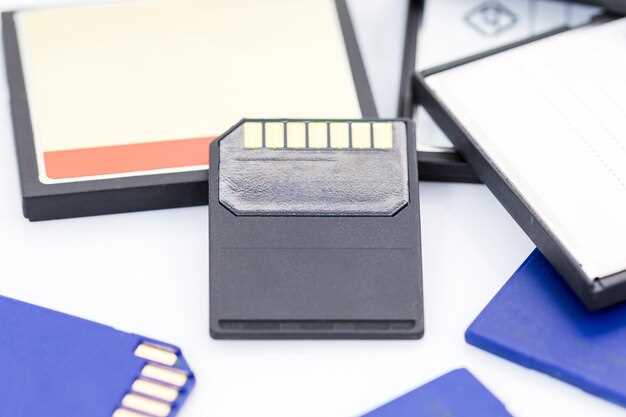
Recuva от компании Piriform зарекомендовала себя как один из самых доступных и понятных вариантов. Она быстро сканирует устройство и позволяет восстановить видео даже после быстрой форматировки. Отличается простым интерфейсом и поддержкой различных файловых систем.
PhotoRec, входящий в состав TestDisk, особенно хорошо работает с поврежденными или частично перезаписанными файлами. Он использует технику поиска сигнатур, что увеличивает шансы найти и вернуть видео, даже если файловая таблица повреждена. Для тех, кто ищет мощное решение с минимальной настройкой, это отличный выбор.
Stellar Data Recovery – одна из ведущих программ на рынке, которая подходит как для новичков, так и для профессиональных пользователей. Она способна восстанавливать видео с поддержкой различных устройств, дополнительно позволяет просматривать предварительный просмотр перед восстановлением.
Disk Drill предоставляет расширенные фильтры поиска и возможность предварительной оценки восстановленных файлов, что облегчает выбор нужных видео. Также программа позволяет восстановить файлы с карт памяти, поврежденных или после сильных ошибок.
Критерии выбора включают поддержку нужных вам форматов видео, совместимость с вашей операционной системой, наличие предварительного просмотра, возможность выбора конкретных папок для восстановления и степень удобства интерфейса. Обратите внимание на вероятность восстановления данных после повреждения или частичного перезаписывания, а также на стоимость лицензии и наличие бесплатной версии для тестирования.
Используйте программы, ориентируясь на специфику ситуации, тип повреждения и особенности данных. Это поможет максимально увеличить шансы на успешное возобновление ценных видеофайлов с карты памяти.
Перечень популярных программ: плюсы и минусы
Recuva – простая в использовании программа для восстановления файлов. Плюсы: бесплатная версия, поддержка различных форматов и возможность глубокого сканирования. Минусы: иногда не восстанавливает файлы полностью, интерфейс может показаться устаревшим.
EaseUS Data Recovery Wizard – мощный инструмент с интуитивно понятным интерфейсом. Плюсы: высокая скорость сканирования, возможность восстановления данных с поврежденных носителей. Минусы: бесплатная версия ограничена по объему восстанавливаемых данных.
Disk Drill – программа с широкими возможностями восстановления. Плюсы: поддержка множества форматов, наличие функции предварительного просмотра. Минусы: платная версия может быть дорогой, а бесплатная имеет ограничения.
Stellar Data Recovery – надежный инструмент для восстановления данных. Плюсы: поддержка восстановления с различных устройств, возможность восстановления данных из поврежденных файлов. Минусы: сложный интерфейс для новичков, высокая стоимость полной версии.
PhotoRec – бесплатная программа с открытым исходным кодом. Плюсы: поддержка множества форматов, возможность работы с различными устройствами. Минусы: текстовый интерфейс может быть сложен для восприятия, нет графического интерфейса.
Выбор программы зависит от ваших потребностей и уровня подготовки. Каждая из них имеет свои сильные и слабые стороны, поэтому стоит протестировать несколько вариантов, чтобы найти наиболее подходящий.
Тонкости выбора программы под разные ситуации потери данных
При выборе программы для восстановления видео с карты памяти учитывайте тип потери данных. Если вы случайно удалили файлы, подойдут утилиты с функцией восстановления удаленных данных, такие как Recuva или EaseUS Data Recovery Wizard. Эти программы быстро сканируют устройство и восстанавливают файлы, если они не были перезаписаны.
Если карта памяти повреждена, используйте более продвинутые решения, такие как Stellar Data Recovery или Disk Drill. Они предлагают глубокое сканирование и могут восстановить данные даже с поврежденных носителей. Обратите внимание на наличие функции предварительного просмотра, чтобы убедиться, что нужные файлы доступны для восстановления.
Для ситуаций, когда данные потеряны из-за форматирования карты, выбирайте программы, которые поддерживают восстановление после форматирования. Примеры таких утилит: R-Studio и PhotoRec. Они способны восстанавливать файлы, даже если карта была отформатирована несколько раз.
Если вы работаете с видеофайлами, убедитесь, что программа поддерживает нужные форматы. Некоторые утилиты могут не восстанавливать специфические видеоформаты, такие как .mp4 или .mov. Проверьте совместимость перед началом восстановления.
Также учитывайте интерфейс программы. Удобные и интуитивно понятные интерфейсы, такие как у MiniTool Power Data Recovery, помогут быстро разобраться в процессе восстановления, особенно если вы не обладаете техническими навыками.
Наконец, обратите внимание на отзывы пользователей и рейтинги программ. Это поможет выбрать надежное решение, которое уже зарекомендовало себя в подобных ситуациях. Сравните несколько вариантов, чтобы найти оптимальное решение для вашей конкретной проблемы с потерей данных.
Условия бесплатного использования и платных функций
Многие программы для восстановления видео с карт памяти предлагают бесплатные версии с ограниченными возможностями. Обычно в бесплатной версии можно восстановить файлы определенного объема или формата. Например, некоторые приложения позволяют восстановить до 1 ГБ данных без оплаты. Это удобно для тестирования функционала перед покупкой.
Платные функции часто включают более глубокое сканирование, поддержку различных форматов файлов и возможность восстановления больших объемов данных. Также платные версии могут предлагать дополнительные инструменты, такие как предварительный просмотр восстановленных файлов или возможность восстановления данных с поврежденных карт памяти.
Перед выбором программы стоит ознакомиться с условиями использования. Некоторые разработчики предлагают 30-дневные пробные версии платных функций, что позволяет оценить все возможности перед покупкой. Обратите внимание на наличие технической поддержки для пользователей платных версий, так как это может значительно упростить процесс восстановления.
Рекомендуется внимательно читать отзывы и сравнивать условия различных программ. Это поможет выбрать оптимальный вариант, который соответствует вашим потребностям и бюджету.
Советы по использованию программных решений для максимально эффективного восстановления
Выбирайте программу, которая поддерживает ваш тип файловой системы. Например, если ваша карта памяти отформатирована в FAT32, убедитесь, что программа может работать с этой файловой системой.
Перед началом восстановления закройте все приложения, которые могут использовать карту памяти. Это предотвратит перезапись данных и увеличит шансы на успешное восстановление.
Используйте режим глубокого сканирования, если стандартное сканирование не находит нужные файлы. Глубокое сканирование требует больше времени, но оно может обнаружить файлы, которые не были найдены при быстром сканировании.
Сохраняйте восстановленные файлы на другой носитель. Это предотвратит перезапись данных на исходной карте памяти и повысит вероятность успешного восстановления.
Регулярно обновляйте программное обеспечение. Разработчики часто добавляют новые функции и исправления, которые могут улучшить процесс восстановления.
Обратите внимание на отзывы пользователей. Изучите, какие программы рекомендуют другие пользователи, и выберите ту, которая имеет положительные оценки и успешные примеры восстановления.
Если вы не уверены в своих действиях, воспользуйтесь пробной версией программы. Это позволит вам оценить функционал без необходимости покупки.
| Программа | Преимущества | Недостатки |
|---|---|---|
| Recuva | Простой интерфейс, бесплатная версия | Ограниченные возможности глубокого сканирования |
| EaseUS Data Recovery Wizard | Поддержка множества форматов, высокая скорость | Платная версия для полного функционала |
| Disk Drill | Интуитивно понятный интерфейс, возможность предварительного просмотра | Некоторые функции доступны только в платной версии |
Следуйте этим рекомендациям, чтобы повысить шансы на успешное восстановление видео с карты памяти. Каждый шаг важен для достижения наилучшего результата.