
Подключите модем МТС к компьютеру или ноутбуку с помощью USB-кабеля. Убедитесь, что устройство распознано системой. Если требуется, установите драйвера, которые обычно идут в комплекте с модемом.
Откройте веб-браузер и введите адрес 192.168.0.1 в адресной строке. Это стандартный IP-адрес для доступа к настройкам модема. Введите логин и пароль, которые указаны в инструкции к модему. Обычно это admin и admin.
Перейдите в раздел Настройки или Сеть. Выберите тип подключения, который вам нужен. Для большинства пользователей подойдет автоматический режим. Убедитесь, что SIM-карта вставлена правильно и активирована.
Сохраните изменения и перезагрузите модем. После перезагрузки проверьте подключение к интернету. Если все сделано правильно, вы сможете без проблем выходить в сеть.
Если возникли трудности, проверьте настройки APN. Для МТС используйте следующие параметры: internet.mts.ru для имени точки доступа. Сохраните изменения и повторите попытку подключения.
Подготовка к настройке модема МТС: что проверить и подготовить

Проверьте наличие всех необходимых компонентов. Убедитесь, что у вас есть модем, кабель для подключения к компьютеру, блок питания и SIM-карта МТС. Если чего-то не хватает, приобретите недостающие элементы заранее.
Подготовьте рабочее место. Найдите удобное место для установки модема, где есть доступ к электрической розетке и хорошая мобильная связь. Это обеспечит стабильное соединение.
Проверьте совместимость устройства. Убедитесь, что ваш компьютер или ноутбук поддерживает подключение через USB или Ethernet, в зависимости от типа модема. Если у вас есть сомнения, ознакомьтесь с инструкцией к устройству.
Обновите операционную систему и драйвера. Убедитесь, что на вашем компьютере установлены последние обновления операционной системы и драйверов. Это поможет избежать проблем с подключением.
Подготовьте необходимые данные для настройки. Запишите параметры APN, которые предоставляет МТС. Эти данные понадобятся для настройки интернет-соединения. Обычно их можно найти на сайте оператора или в инструкции к модему.
Проверьте уровень сигнала. Убедитесь, что модем будет находиться в зоне хорошего сигнала. Если уровень сигнала низкий, попробуйте изменить местоположение устройства.
Соблюдайте порядок подключения. Сначала подключите модем к компьютеру, затем вставьте SIM-карту и подключите блок питания. Это поможет избежать ошибок при настройке.
| Элемент | Проверка |
|---|---|
| Модем | Наличие и исправность |
| Кабель | Подключение к компьютеру |
| Блок питания | Рабочий и совместимый |
| SIM-карта | Активная и правильно вставленная |
| Компьютер | Совместимость с модемом |
Проверка комплектации и наличия необходимых аксессуаров

Перед началом настройки убедитесь, что в коробке с модемом МТС есть все необходимые компоненты: сам модем, адаптер питания, сетевой кабель, а также инструкция по эксплуатации. Проверьте наличие дополнительных аксессуаров, таких как антенны или Wi-Fi-усилители, если они есть в комплекте. Если что-то отсутствует, обратитесь в магазин или к оператору для получения недостающих элементов.
Распакуйте все содержимое и сопоставьте его с перечнем в инструкции. Убедитесь, что кабели и адаптеры без повреждений и не имеют видимых дефектов. Наличие необходимых аксессуаров гарантирует быстрое подключение и стабильную работу устройства без лишних задержек. Не забудьте подготовить ключи или пароли, указанные в документации, для быстрой настройки Wi-Fi и доступа к сети.
Проверьте качество и целостность упаковки, чтобы исключить возможность повреждений в процессе транспортировки. Если вы обнаружили хотя бы один недостаток или недостающий элемент, не задерживайте его – лучше связаться с продавцом или службой поддержки МТС. Это поможет избежать лишних трудностей при последующей настройке и использовании модема.
Подключение модема к источнику питания и компьютеру
Подсоедините адаптер питания к разъему модема, затем вставьте вилку в розетку, чтобы обеспечить стабильный источник питания. Убедитесь, что индикаторы на корпусе загораются, что подтверждает подачу тока. После этого возьмите USB-кабель, входящий в комплект, и подключите один его конец к порту на модеме, а другой – к свободному USB-порту на компьютере или ноутбуке.
Если используете Ethernet-кабель, вставьте его в соответствующий разъем на модеме и подключите к сетевому порту компьютера или роутера. В случае с универсальными моделями, их часто используют как мобильный точку доступа, так что подключение через Wi-Fi происходит после настройки.
Проверьте, что все соединения выполнены плотно и без усилий. После подключения внимательно осмотрите индикаторы на корпусе модема: обычно загораются лампочки, показывающие подачу питания, соединение с сетью и активность передачи данных. Убедитесь, что все необходимые уровни зафиксированы, чтобы избежать проблем с стабильной работой устройства.
ПроверкаSIM-карты и активация тарифа

Перед началом настройки убедитесь, что SIM-карта правильно вставлена в модем. Откройте крышку устройства, аккуратно вставьте карточку с чипом в слот, соблюдая направление, указанное на корпусе. После установки включите модем и подождите, пока устройство полностью загрузится.
Проверьте, что на дисплее или световых индикаторах отображается сигнал сети. Если модем не обнаруживает SIM-карту, извлеките ее и вставьте заново, убедившись в чистоте контактов и правильном положении.
Для активации тарифа вставьте SIM-карту в устройство и подключитесь к компьютеру или ноутбуку через кабель или Wi-Fi. Откройте любой браузер и перейдите по адресу 192.168.1.1 или другим указанным в инструкции. Обычно при первом подключении появляется окно с предложением активировать тариф или настроить параметры.
Введите номер договора или уникальный код, указанный на упаковке SIM-карты, и подтвердите активацию. В некоторых случаях потребуется зарегистрироваться в личном кабинете МТС, создав аккаунт или авторизовавшись. После этого выбранный тариф активируется автоматически, и вы получите подтверждение на экране.
Обратите внимание, что некоторые тарифы требуют перезагрузки модема для завершения активации. Введите IP-адрес в браузере, перейдите в раздел ‘Настройки’ или ‘Тарифы’ и убедитесь в корректности отображения активного тарифа.
Настройка физического размещения модема для лучшего сигнала
Выберите место для установки модема на высоте около метра от пола, избегая низких рассадников рядом с мебелью или вещами, которые могут препятствовать прохождению сигнала.
Разместите устройство в центральной части помещения или дома, чтобы расширить покрытие и обеспечить равномерное качество сигнала на всех точках.
Избегайте установки модема рядом с крупными металлическими предметами, зеркалами или электроприборами, создающими электромагнитные помехи, ухудшающие качество соединения.
Расстояние до стен должно быть минимизировано, особенно если стены выполнены из материалов с низкой пропускающей способностью: кирпич, бетон или металл увеличивают затухание сигнала.
Оптимально использовать открытые пространства, избегая размещения устройства внутри шкафов или в узких нишах, где сигнал может застревать и ухудшаться.
Если есть возможность, протестируйте расположение, перемещая модем и проверяя уровень сигнала на разных точках. Удобно воспользоваться мобильным приложением или настройками роутера для оценки уровня связи.
- Выбирайте место, вдали от электронных приборов, взаимодействующих с сигналом Wi-Fi, например, радиостанций, беспроводных телефонов или микроволновых печей.
- Поместите устройство так, чтобы антенна осталась свободной и не была заблокирована мебелью или предметами интерьера.
Обновление прошивки модема перед началом настройки

Перед настройкой модема МТС обновите его прошивку. Это обеспечит стабильную работу устройства и доступ к последним функциям. Для начала подключите модем к компьютеру через USB-кабель.
Откройте браузер и введите адрес управления модемом, обычно это 192.168.1.1 или 192.168.0.1. Введите логин и пароль, которые указаны на корпусе устройства или в инструкции.
Перейдите в раздел ‘Обновление прошивки’ или ‘Firmware Upgrade’. Скачайте последнюю версию прошивки с официального сайта МТС. Убедитесь, что файл соответствует модели вашего модема.
Загрузите файл прошивки в интерфейсе модема и нажмите кнопку ‘Обновить’. Не отключайте устройство во время процесса, это может привести к его повреждению. После завершения обновления модем перезагрузится автоматически.
Проверьте, что прошивка обновлена, зайдя в тот же раздел. Убедитесь, что версия соответствует загруженной. Теперь можно переходить к настройке модема.
Настройка модема МТС через веб-интерфейс: пошаговая схема
Подключите модем к компьютеру или ноутбуку, используя кабель или Wi-Fi. Убедитесь, что устройство подключено к сети, чтобы пройти авторизацию.
Откройте браузер и в адресной строке введите IP-адрес модема: обычно это 192.168.1.1 или 192.168.0.1. Нажмите Enter.
На появившейся странице авторизации введите логин и пароль. По умолчанию это admin/admin или admin/1234, если не меняли их ранее.
После входа в интерфейс найдите раздел настроек, обычно он обозначен как ‘Настройки’ или ‘Quick Setup’.
Перейдите в раздел ‘Интернет’ или ‘WAN’. Задайте тип соединения, чаще всего это PPPoE, динамический IP или L2TP – зависит от условий МТС.
| Параметр | Значение |
|---|---|
| Тип соединения | PPPoE |
| Имя пользователя | Ваш логин МТС |
| Пароль | Ваш пароль МТС |
| Энкодинг | Авто или отключено |
| MTU | 1492 или 1500 |
Заполните все поля согласно предоставленным данными или рекомендациям МТС. После ввода параметров кликните по кнопке ‘Сохранить’ или ‘Apply’.
Вернитесь в главный раздел настроек и убедитесь, что соединение установлено. В статусе должно отображаться ‘Подключено’ или ‘Connected’.
Если соединение не установилось автоматически, перезагрузите модем через интерфейс или отключите и снова подключите питание.
Дополнительно проверьте настройки Wi-Fi, задав название сети (SSID) и пароль для подключения устройств. Это делается в разделе ‘Беспроводная связь’ или ‘Wireless’.
Подключение к сети Wi-Fi модема и вход в административную панель
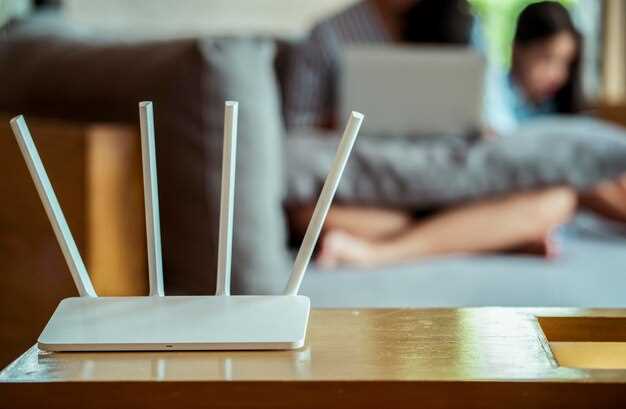
Подключитесь к сети Wi-Fi вашего модема, используя устройство с поддержкой Wi-Fi. Найдите название сети (SSID), указанное на наклейке модема, и выберите его в списке доступных сетей на вашем устройстве. Введите пароль, который также указан на наклейке, чтобы установить соединение.
После успешного подключения откройте веб-браузер и в адресной строке введите IP-адрес модема. Обычно это 192.168.1.1 или 192.168.0.1. Нажмите Enter, чтобы перейти к странице входа.
Введите логин и пароль для доступа к административной панели. По умолчанию логин и пароль могут быть ‘admin’ и ‘admin’ или ‘user’ и ‘user’. Если вы изменяли эти данные, используйте свои учетные данные.
После входа в панель управления вы сможете настроить параметры сети, изменить пароль Wi-Fi, обновить прошивку и выполнить другие действия для оптимизации работы модема.
Настройка параметров соединения и имени сети (SSID)
Выберите раздел настроек беспроводной сети в интерфейсе модема. Там найдите пункт, отвечающий за параметры Wi-Fi или wireless, и перейдите к разделу настройки имени сети (SSID).
Придумайте уникальное имя для вашей сети, избегая использования личных данных. Введите его в соответствующее поле. Чем более запоминающееся и краткое, тем проще подключаться к сети на других устройствах.
Убедитесь, что выбран режим передачи сигнала – чаще всего это 2.4 GHz или 5 GHz. Можно оставить оба для совместимости с различными устройствами. Проверьте, чтобы параметры частоты соответствовали возможностям устройств, которыми вы пользуетесь.
Активируйте функцию скрытия сети, если хотите повысить конфиденциальность. Тогда имя сети не будет показываться в списке доступных, и подключение потребует ручного ввода SSID.
Настройте параметры безопасности, выбрав тип шифрования WPA2 или WPA3. После этого задайте надежный пароль, состоящий минимум из 8 символов, включая цифры, буквы и спецсимволы.
Запишите новые параметры или сохраните изменения через кнопку ‘Сохранить’ или ‘Применить’. После этого устройство перезагрузит настройки, и новая сеть станет доступной под выбранным именем.
Изменение пароля доступа к Wi-Fi сети и настройка шифрования
Откройте веб-браузер и введите адрес вашего модема, обычно это 192.168.0.1 или 192.168.1.1. Введите логин и пароль для доступа к настройкам, по умолчанию это может быть admin/admin или admin/password.
Перейдите в раздел ‘Беспроводная сеть’ или ‘Wi-Fi’. Найдите опцию для изменения пароля. Введите новый пароль, который должен содержать не менее 8 символов, включая буквы и цифры для повышения безопасности.
После изменения пароля обязательно сохраните настройки. Модем может перезагрузиться, чтобы применить изменения.
Для настройки шифрования выберите тип шифрования WPA2, так как он обеспечивает наилучший уровень безопасности. Убедитесь, что опция ‘Шифрование’ активирована, и сохраните изменения.
Проверьте подключение к Wi-Fi с помощью нового пароля на ваших устройствах. Если возникли проблемы, перезагрузите модем и повторите попытку подключения.
Настройка дополнительных функций: родительский контроль, гостьевая сеть
Для активации родительского контроля зайдите в настройки модема. Найдите раздел ‘Безопасность’ или ‘Родительский контроль’. Включите функцию и задайте пароль для доступа к настройкам. Выберите устройства, для которых хотите ограничить доступ к интернету, и установите временные рамки или фильтры по категориям сайтов.
Чтобы настроить гостьевую сеть, перейдите в раздел ‘Беспроводная сеть’. Активируйте опцию ‘Гостевая сеть’. Установите уникальное имя и пароль для этой сети. Это позволит вашим гостям подключаться к интернету, не имея доступа к вашей основной сети и устройствам.
Не забудьте сохранить изменения после каждой настройки. Проверьте работоспособность функций, подключив устройство к гостьевой сети и протестировав ограничения родительского контроля. Это обеспечит безопасность и удобство использования интернета в вашем доме.
Проверка работы интернета и сохранение настроек

Откройте браузер и введите любой адрес сайта, например, www.google.com. Если страница загружается, интернет работает корректно. В противном случае проверьте соединение с модемом и правильность введенных настроек.
Для сохранения настроек модема зайдите в его веб-интерфейс. Обычно это можно сделать, введя в адресной строке 192.168.1.1 или 192.168.0.1. Введите логин и пароль, которые указаны в инструкции к модему.
После входа в систему найдите раздел «Сохранение настроек» или «Экспорт конфигурации». Нажмите на соответствующую кнопку, чтобы сохранить изменения. Рекомендуется также сделать резервную копию текущих настроек на случай, если потребуется восстановление.
Перезагрузите модем, чтобы изменения вступили в силу. После перезагрузки снова проверьте работу интернета, как описано выше. Если все работает, вы успешно настроили модем и сохранили настройки.





