
В современных смартфонах проблема с вводом текста может возникнуть в самые неожиданные моменты. После обновления или замены пары компонентов мобильного устройства нередко возникает необходимость вернуть привычную панель для быстрого ввода. В большинстве случаев процесс не требует сложных манипуляций, однако важно знать определенные шаги.
Сначала стоит проверить, какие варианты предлагают настройки устройства. Заходите в меню и ищите раздел, связанный с вводом текста. В зависимости от операционной системы он может располагаться в разных местах. Просмотр настроек позволит навести порядок не только с установленными приложениями, но и с доступными опциями. Не стоит забывать про встроенные предложения, которые могут оказаться весьма удобными.
Если необходимые инструменты отсутствуют, следует перейти в магазин приложений. Как правило, там можно найти альтернативные решения, которые хорошо интегрируются с текущей системой. Обратите внимание на отзывы пользователей и функциональные особенности, чтобы выбрать именно то, что соответствует вашим предпочтениям. Установка новой программы может улучшить возможности ввода и адаптироваться к вашему стилю общения.
Вот исправленный текст без повторов слов:
Если предыдущие шаги не дают результата, стоит перезагрузить устройство. Иногда простая перезагрузка помогает избавиться от временных сбоев. Если проблема сохраняется, возможно, потребуется сброс настроек. Перед этим важно сохранить данные, чтобы не потерять важные файлы или информацию.
Попробуйте отключить и снова включить устройство. Это может помочь устранить сбои в работе программ. Также возможно, что установка обновлений поможет решить вопрос. Если такие действия не предоставляют результатов, стоит обратиться к специалистам. Наличие гарантии может облегчить процесс ремонта и возврата к работе.
Проверка установленной раскладки
Далее выберите пункт ‘Язык и ввод’. Здесь отобразится информация о текущем режиме ввода. Проверяйте, чтобы нужный вам элемент находился в списке активных.
Важно также обратить внимание на дополнительные параметры. Системы часто предлагают возможность настроить языковые пакеты, чтобы соответствовать индивидуальным требованиям. Проверьте наличие нужной языковой раскладки и при необходимости добавьте ее, следуя инструкциям на экране.
Не забудьте протестировать функционирование выбранной схемы. Для этого откройте любое приложение, требующее введения текста, и воспользуйтесь вводом символов. Убедитесь, что все знаки отображаются корректно и соответственно выбранной настройке.
Если ранее установленные параметры не работают, возможно, придется удалить и заново установить приложение для ввода. Посмотрите в меню ‘Приложения’ вашего устройства. Найдите нужную программу, зайдите в ее характеристики и выполните процесс удаления. После этого скачайте и установите приложение заново через официальный магазин.
Выбор устройства в настройках
Для корректного определения вводимого текста необходимо установить предпочтительное устройство ввода. Для этого зайдите в раздел параметров вашего устройства, перейдите в меню «Язык и ввод». Здесь вы найдете список доступных средств для ввода текста.
Ваша задача – выбрать именно то приложение, которое хотите использовать. Обычно оно представлено под названием, соответствующим его функции, например, «Клавиатура Google», «SwiftKey» или любое другое стороннее приложение. Постоянно обновляемые версии помогут избежать проблем с совместимостью.
| Наименование | Описание |
|---|---|
| Клавиатура Google | Широко используемая стандартная клавиатура с поддержкой множества языков и расширенными функциями. |
| SwiftKey | Интеллектуальное приложение с функцией автоподсказки и персонализации под стиль ввода. |
| Gboard | Поддерживает интеграцию поиска, GIF и эмодзи, оптимизирована для быстрого набора текста. |
После установки нужного приложения и синхронизации проведите тестовый ввод. Убедитесь, что все клавиши работают правильно, а функционал соответствует вашим требованиям. При необходимости зайдите в дополнительные настройки вашего приложения для изменения параметров, таких как тема, размер текста и способ предсказания слов.
Если требуется вернуть ранее используемую клавиатуру, выберите её в этом же меню и подтвердите изменения. Это обеспечит удобство и привычный интерфейс при вводе текста на устройстве.
Скачивание новой версии из магазина
Если приложение отсутствует в обновлениях, воспользуйтесь строкой поиска. Введите название программного обеспечения, назначенного для замены. Необходимо убедиться, что загружается последняя версия, проверив дату обновления на странице товара.
После нахождения нужного элемента на экране в нижней части будет кнопка ‘Установить’. Нажмите на неё, чтобы инициировать загрузку. Важно, чтобы устройство имело достаточно свободного пространства для хранения загружаемого контента.
По завершении процесса установки будет предложено открыть приложение сразу или позже. Если выберете ‘Открыть’, сможете сразу перейти к настройкам и адаптации к личным предпочтениям.
Кроме того, иногда у приложений имеются дополнительные пакеты, например, языковые или тематические наборы. Это расширит функционал и улучшит пользовательский опыт.
Установка и активация программы
Сначала загрузите приложение из магазина. Обычно это Google Play или альтернативные ресурсы для APK. Проверьте совместимость с устройством перед скачиванием.
После успешной установки запустите приложение. Программа может попросить предоставить разрешения для доступа к функциям устройства. Разрешите необходимые действия для корректной работы.
Затем следует перейти в настройки системы. Найдите раздел ‘Язык и ввод’ или аналогичный. Тут выберите загруженную утилиту, установив её в качестве основной. После этого приложение должно стать активным.
Проверьте работоспособность, открыв любой текстовый редактор. Убедитесь, что новое средство ввода готово к использованию. Если оно не отображается, перезагрузите устройство и повторите шаги.
Если возникнут вопросы, обратитесь в раздел справки приложения или на форумы сообщества, где часто встречаются обсуждения, касающиеся настройки и устранения неполадок.
Настройка языка ввода
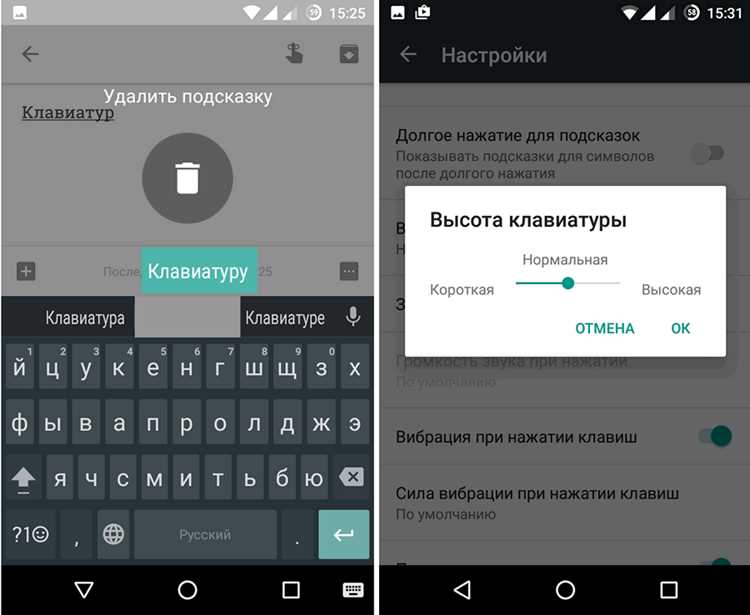
Обработка языков ввода позволяет удобно взаимодействовать с текстом. Чтобы изменить настройки языка на устройстве, выполните следующие шаги:
- Откройте раздел Настройки на устройстве.
- Перейдите в пункт Система или Управление общими настройками.
- Найдите опцию Язык и ввод.
- Выберите Языки ввода.
В этом меню можно добавить новый язык или поменять порядок существующих. Для изменения нажмите на нужный язык в списке.
Добавление языка:
- Нажмите на Добавить язык.
- Выберите необходимый из предложенного списка.
Также не забудьте проверить настройки автозамены и коррекции текста, что улучшит качество ввода. Эти опции доступны в том же разделе Язык и ввод.
Переключение между языками:
- На экране клавиатуры найдите значок глобуса или иконку языка.
- Нажмите на этот значок для переключения между языками.
Обратите внимание на совместимость вводимых языков. Некоторые клавиатурные приложения могут ограничивать выбор языков. Если требуется более широкая поддержка, рассмотрите возможность установки стороннего приложения для ввода. Важно также следить за обновлениями системы, так как новые версии могут улучшать функционал ввода.
Использование комбинаций клавиш
Функциональные клавиши могут значительно облегчить взаимодействие с устройством. Исследуйте доступные сочетания, чтобы повысить скорость выполнения задач. Вот некоторые полезные комбинации:
| Комбинация | Функция |
|---|---|
| Ctrl + A | Выделение всего текста |
| Ctrl + C | Копирование выделенного |
| Ctrl + V | Вставка скопированного |
| Ctrl + Z | Отмена последнего действия |
| Ctrl + S | Сохранение изменений |
| Alt + Tab | Переключение между приложениями |
Знание указанных сочетаний позволит более эффективно управлять задачами. Чтение инструкций к приложению иногда открывает новые способы использования сочетаний.
Некоторые пользователи могут настроить произвольные комбинации для выполнения определенных действий. В разделе настроек имеются опции для привязки функций к клавишам. Рассмотрите возможность кастомизации под личные предпочтения.
Очистка кэша и данных
Кэш и данные приложений могут негативно влиять на работу системы ввода текста. Для их удаления выполните следующие шаги:
- Откройте Настройки вашего устройства.
- Перейдите в раздел Приложения или Управление приложениями.
- Найдите и выберите приложение, отвечающее за ввод текста. Обычно это стандартная клавиатура.
- Зайдите в меню Хранилище.
- Нажмите на Очистить кэш. Это действие поможет освободить память, не затрагивая личные настройки.
- Для более глубокой очистки выберите Очистить данные. Учтите, что это приведет к сбросу всех настроек приложения и сохраненных пользовательских данных.
После выполнения этих действий рекомендуем перезагрузить устройство. Это обеспечит корректное функционирование клавиатуры без оставшихся неполадок.
Если проблема не решилась, возможно, стоит рассмотреть переустановку приложения или использование альтернативных решений из магазина. Это может позитивно сказаться на пользовательском опыте и функциональности системы.
Проблемы с отображением
После смены механизма ввода могут возникнуть различные трудности с визуализацией элементов интерфейса. Неверное отображение шрифтов и символов часто встречается в результате конфликтов с установленными приложениями или настройками системы. Важно учитывать, что в некоторых случаях требуется обновление конфигурации файлов или сигналов плагинов.
Если текст не отображается корректно, стоит проверить язык и раскладку системного ввода. Параметры могут сбиваться из-за нестандартных настроек или системных обновлений. Перейдите в раздел «Язык и ввод» и убедитесь, что выбранный вариант соответствует вашим предпочтениям.
Ошибочное отображение искажения может также быть вызвано несовместимостью с интерфейсом или темой. Попробуйте сменить настройки темы, что часто помогает устранить визуальные сбои, особенно с темными или светлыми схемами. Использование стилей, не предусмотренных для системы, может вызвать подобные проблемы.
Проблемы с графикой могут быть связаны с кэшированием. Очистка кэша приложения ввода часто помогает. Перейдите в настройки приложения и выполните эту процедуру для восстановления корректного отображения.
Некоторые пользователи сталкиваются с неработающими символами или пробелами между словами. Это может указывать на конфликты шрифтов. Установка сторонних шрифтов также может привести к таким последствиям. Проверьте совместимость установленных шрифтов с вашим интерфейсом.
Не менее важно учитывать, что некоторые шрифты могут не поддерживать специфические символы. Подобное ограничение требует использования шрифтов, проверенных на совместимость с вашим устройством.
Обновление системы и приложения
Для проверки доступных обновлений сделайте следующее:
- Перейдите в Настройки вашего устройства.
- Найдите раздел Система или Об устройстве.
- Выберите Обновление системы.
- Нажмите на Проверить обновления и следуйте инструкциям на экране.
Обновление приложений, отвечающих за ввод текста, также имеет большое значение:
- Откройте Google Play Маркет.
- Перейдите в раздел Мои приложения и игры.
- Здесь увидите список доступных обновлений. Обновите все необходимые приложения, включая те, которые отвечают за набор текста.
Рекомендуется перезагрузить устройство после установки обновлений, чтобы изменения вступили в силу. Это поможет избежать временных сбоев и обеспечить более гладкую работу программ.




