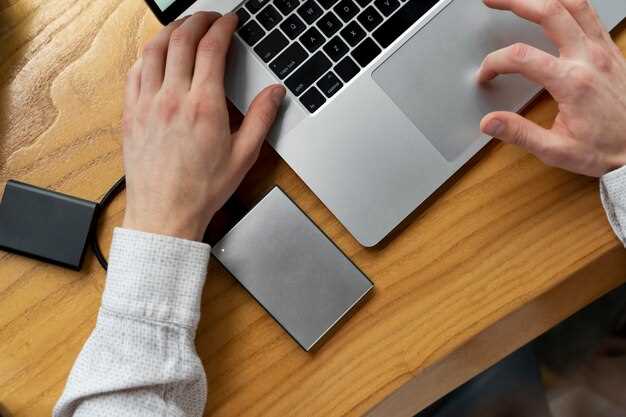
Подключите телефон к компьютеру с помощью USB-кабеля. Убедитесь, что используете оригинальный или качественный кабель, чтобы избежать проблем с передачей данных.
После подключения на экране телефона появится уведомление. Выберите режим передачи файлов (MTP). Это позволит вашему компьютеру получить доступ к содержимому устройства.
На компьютере откройте ‘Мой компьютер’ или ‘Этот компьютер’. Найдите ваше устройство в списке подключенных устройств. Дважды щелкните по значку телефона, чтобы открыть его содержимое.
Теперь вы можете копировать файлы. Выберите нужные документы, фотографии или видео, затем перетащите их в папку на компьютере или используйте комбинацию клавиш Ctrl+C для копирования и Ctrl+V для вставки.
После завершения передачи файлов безопасно отключите устройство. Для этого щелкните правой кнопкой мыши на значке устройства в ‘Мой компьютер’ и выберите ‘Извлечь’. Это предотвратит повреждение данных.
Подготовка и подключение устройства
Убедитесь, что у вас есть подходящий USB-кабель для подключения телефона к компьютеру. Обычно это кабель, который вы используете для зарядки устройства.
Подключите один конец кабеля к телефону, а другой – к USB-порту компьютера. Дождитесь, пока на экране телефона появится уведомление о подключении.
Выберите режим подключения. На большинстве устройств Android появится окно с выбором режима: ‘Передача файлов’ или ‘MTP’. Выберите ‘Передача файлов’. Для iPhone просто откройте ‘Файлы’ на компьютере, и устройство будет автоматически распознано.
Если на экране телефона появится запрос на разрешение доступа к данным, подтвердите его. Это позволит компьютеру видеть файлы на вашем устройстве.
Теперь ваш телефон готов к передаче файлов. Откройте ‘Мой компьютер’ или ‘Этот компьютер’ на ПК, и вы увидите ваше устройство в списке подключенных устройств.
Выбор правильного кабеля и портов USB
Используйте кабель USB, который поддерживает передачу данных, а не только зарядку. Обратите внимание на маркировку: кабели USB 2.0 обеспечивают медленную передачу, в то время как USB 3.0 и выше значительно ускоряют процесс. Если ваш телефон и компьютер поддерживают USB-C, выбирайте кабель с этой разъемом для максимальной скорости.
Проверьте порты на вашем компьютере. USB 3.0 обычно обозначается синим цветом внутри разъема. Подключение к этому порту обеспечит более быструю передачу данных. Если у вас есть возможность, используйте порты на задней панели компьютера, так как они часто имеют более стабильное соединение.
Избегайте использования длинных кабелей, так как они могут снижать скорость передачи. Оптимальная длина – до 1 метра. Если у вас есть возможность, протестируйте несколько кабелей, чтобы определить, какой из них обеспечивает наилучшее качество передачи.
Не забывайте о совместимости. Убедитесь, что кабель подходит как для вашего телефона, так и для компьютера. Некоторые устройства могут требовать специальные адаптеры или кабели, чтобы обеспечить корректную работу.
Настройка телефона для передачи данных (режим МSch, PTP и др.)
Подключите телефон к компьютеру через USB-кабель и откройте настройки устройства.
| Режим | Инструкция по выбору |
|---|---|
| Передача файлов (MTP) | Перейдите в «Настройки» > «Подключение» или «Еще» > «USB-устройства» и выберите «Передача файлов» или «MTP». Это позволит копировать фотографии, документы и другие файлы между устройствами. |
| Передача фотографий (PTP) | Откройте меню подключения и укажите «Передача изображений» или «PTP». В этом режиме телефон распознается как камера, что удобно для переноса фотографий без доступа к остальному хранилищу. |
| USB-кабель и режим по умолчанию | Некоторые устройства автоматически выбирают режим «Только зарядка». Для передачи данных вытяните уведомление о подключении на телефоне и выберите нужный режим вручную. |
| Настройка по производителю | На Android-платформах часто бывает необходимость отключить «Режим разработчика» и включить опцию «Отладка по USB» в разделе «Для разработчиков», чтобы обеспечить стабильную передачу данных. |
Проверьте, что выбранный режим поддерживает желаемый тип файлов. После выбора режима, компьютер автоматически обнаружит телефон и откроется окно для передачи данных. Переключение между режимами обычно занимает несколько секунд и позволяет адаптировать работу под конкретные задачи.
Установка необходимых драйверов и программного обеспечения
Сначала подключите телефон к компьютеру с помощью USB-кабеля. Убедитесь, что устройство разблокировано. На экране телефона выберите режим передачи данных, например, ‘Передача файлов’ или ‘MTP’.
Если компьютер не распознает устройство, установите драйверы. Для большинства смартфонов достаточно установить драйверы, предоставляемые производителем. Посетите официальный сайт вашего телефона и найдите раздел поддержки. Скачайте и установите драйверы, следуя инструкциям на экране.
Для пользователей Android рекомендуется установить программу Android File Transfer, если вы используете Mac. Это приложение обеспечит корректную передачу файлов между устройствами. Скачайте его с официального сайта и установите, следуя указаниям.
Для пользователей Windows может потребоваться установка дополнительных программ, таких как Samsung Smart Switch или HiSuite для Huawei. Эти приложения не только помогут передавать файлы, но и обеспечат резервное копирование данных.
После установки драйверов и программного обеспечения перезагрузите компьютер. Проверьте, распознается ли устройство. Если все сделано правильно, вы сможете легко передавать файлы между телефоном и компьютером.
Проверка соединения и правильности подключения
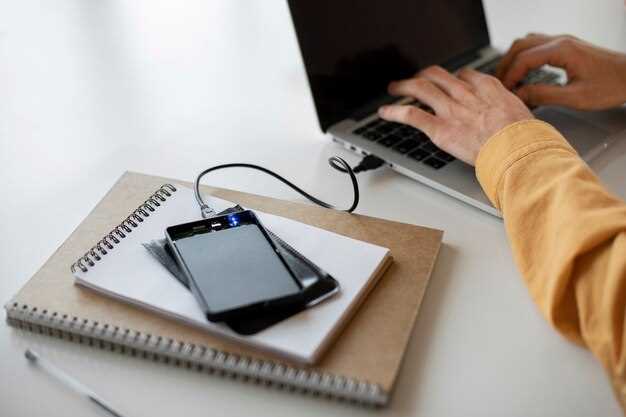
Убедитесь, что USB-кабель надежно подключен как к телефону, так и к компьютеру. Проверьте, нет ли повреждений на кабеле, так как это может вызвать проблемы с передачей данных.
После подключения устройства к компьютеру, на экране телефона появится уведомление о выборе режима подключения. Выберите режим ‘Передача файлов’ или ‘MTP’ (Media Transfer Protocol). Это позволит вашему компьютеру распознать устройство и получить доступ к файлам.
На компьютере откройте ‘Мой компьютер’ или ‘Этот компьютер’. Найдите ваше устройство в списке подключенных устройств. Если оно не отображается, попробуйте использовать другой USB-порт или кабель.
Если устройство по-прежнему не отображается, проверьте настройки телефона. Перейдите в ‘Настройки’ > ‘Подключение устройства’ и убедитесь, что включен режим USB. Также проверьте, установлены ли необходимые драйверы на компьютере.
Для дополнительной проверки попробуйте подключить телефон к другому компьютеру. Если устройство распознается, проблема может быть в настройках или портах вашего компьютера.
Если все шаги выполнены, но проблема не решена, перезагрузите оба устройства и повторите процесс подключения.
| Шаг | Действие |
|---|---|
| 1 | Проверьте подключение USB-кабеля |
| 2 | Выберите режим ‘Передача файлов’ на телефоне |
| 3 | Проверьте отображение устройства на компьютере |
| 4 | Проверьте настройки USB на телефоне |
| 5 | Попробуйте подключить телефон к другому компьютеру |
| 6 | Перезагрузите устройства и повторите подключение |
Передача файлов и их управление на компьютере
Подключите телефон к компьютеру с помощью USB-кабеля. Убедитесь, что на телефоне выбрана опция передачи данных, а не зарядки. Обычно это можно сделать через уведомление, появляющееся на экране устройства.
Откройте проводник на компьютере. В разделе «Этот компьютер» или «Мой компьютер» вы увидите подключенное устройство. Дважды щелкните по значку телефона, чтобы открыть его содержимое.
Перейдите в нужную папку, например, «DCIM» для фотографий или «Downloads» для загруженных файлов. Выделите файлы, которые хотите перенести, и перетащите их в нужную папку на компьютере. Можно также использовать комбинацию клавиш Ctrl + C для копирования и Ctrl + V для вставки.
Для управления файлами на компьютере используйте стандартные функции проводника. Вы можете создавать новые папки, переименовывать файлы и удалять ненужные элементы. Чтобы организовать файлы, создайте отдельные папки для различных типов данных, например, «Фотографии», «Документы» и «Музыка».
После завершения передачи файлов безопасно отключите телефон. Для этого щелкните правой кнопкой мыши на значке устройства в области уведомлений и выберите «Извлечь». Это предотвратит возможные повреждения данных.
Использование проводника Windows или файлового менеджера на Mac
Подключите телефон к компьютеру через USB и выберите режим передачи файлов на устройстве.
На Windows откройте проводник (Проводник Windows). Телефон отобразится как внешний диск или устройство с внутренней памятью. Дважды кликните по нему, чтобы просмотреть содержимое.
На Mac используют Finder. После подключения откроется окно с именем устройства или появится значок на боковой панели. Кликните по нему, чтобы открыть содержимое телефона.
Перемещайте файлы, перетаскивая их между окнами. Чтобы скопировать, удерживайте клавишу Control или Command при перетаскивании, если нужно оставить оригинал в исходной папке.
При копировании больших файлов убедитесь, что выбран правильный каталог назначения, чтобы файлы не потерялись. Создайте отдельную папку под файлы, чтобы не запутаться.
Если ваш телефон не отображается автоматически, проверьте настройки USB в меню устройства. Для некоторых устройств нужно выбрать режим передачи данных, а не зарядки.
После завершения передачи аккуратно извлеките устройство через системный инструмент–на Windows через безопасное извлечение устройства, на Mac – через перетаскивание значка в корзину или использование меню «Извлечь».
Выбор нужных файлов и папок для копирования
Начинайте с определения критериев для выбора файлов. Определите, какие документы, фотографии или видео нужны на компьютере, чтобы избегать излишней копировки. Это поможет сэкономить время и пространство на диске.
Используйте проводник вашего телефона или приложения для управления файлами. Обычно, появляется возможность просматривать содержимое по папкам. Обратите внимание на папки с важными данными, например, ‘DCIM’ для фотографий, ‘Downloads’ для загруженных файлов, или ‘Documents’ для рабочих документов.
При выборе файлов используйте функцию выделения. В большинстве случаев, достаточно кликнуть по файлам или папкам, чтобы выделить их. Для выбора нескольких элементов за один раз применяйте сочетание клавиш Shift (расширенная выборка) или Ctrl (выбор отдельных файлов). Это ускорит процесс.
Оценивайте размер данных перед копированием. В некоторых случаях, лучше копировать только свежие или обновленные файлы, чтобы избежать излишней загрузки памяти. Для этого можно проверить даты изменения файлов или использовать функции сортировки по дате.
Убедитесь, что выбранные файлы не повреждены и доступны для чтения. Откройте некоторые из них для проверки их целостности, особенно если копируете важную информацию. Это позволит избежать повторных операций и возможных ошибок при копировании.
Автоматизированные средства, такие как менеджеры файлов или приложения для резервного копирования, часто позволяют выбрать группы файлов по типу или файлам с определёнными расширениями. Так можно быстро сузить список до нужных документов, фото или музыки.
Настройка режима передачи (копирование, перетаскивание)
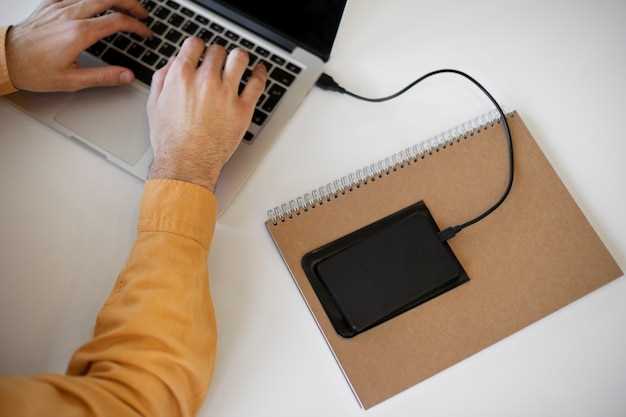
Подключите телефон к компьютеру и откройте панель уведомлений на устройстве. Там найдите уведомление о подключении через USB и выберите опцию ‘Передача файлов’ или ‘Передача изображений’. Эта настройка автоматически переключит режим работы USB с режима зарядки на режим, позволяющий копировать данные.
На компьютере в проводнике откройте папку устройства, обычно она отображается как съемный диск или название модели телефона. Перед началом переноса убедитесь, что выбран правильный режим передачи – это предотвратит ошибки и упростит процесс копирования.
При необходимости перетащите файлы вручную – выделите интересующие документы или изображения, перетащите их в нужную папку на ПК. Если файлы не копируются, проверьте статус соединения и правильность выбранного режима на телефоне.
Для более надежного обмена используйте файловый менеджер, входящий в состав операционной системы или специальное приложение. Это поможет легко управлять папками и файлами без лишних сложностей. Не забудьте безопасно отключить устройство: сперва отключите передачу через панель уведомлений, а затем отсоедините кабель.
Последовательность действий при передаче фотографий, видео и документов
Подключите телефон к компьютеру при помощи USB-кабеля, убедившись, что кабель исправен и надежно вставлен в порты обоих устройств.
На телефоне выберите режим передачи файлов или MTP, чтобы компьютер распознал устройство как съемный носитель. Обычно этот режим активируется автоматически при подключении, либо доступен через уведомление.
На компьютере откройте проводник и найдите устройство в списке подключенных устройств. Дважды кликните по нему, чтобы открыть содержимое телефона.
Обнаружьте папки, содержащие нужные файлы: обычно фотографии сохраняются в папке ‘DCIM’, видео – в той же папке или в отдельной, документы – в папке ‘Documents’ или аналогичной.
Для выбора нескольких файлов удерживайте клавишу Ctrl или Shift, кликая по нужным файлам. Когда нужные файлы выделены, нажмите правую кнопку мыши и выберите ‘Копировать’.
Перейдите в папку на компьютере, куда хотите перенести файлы, откройте её, затем нажмите правую кнопку мыши и выберите ‘Вставить’. Начнется копирование данных.
После завершения процесса отключите телефон через соответствующую команду на компьютере или извлеките устройство через безопасное извлечение, чтобы избежать потери данных.
Для повторных передач повторите процедуру, если требуется перенести новые файлы или обновленные версии уже скопированных. Соблюдая такую последовательность, обеспечите корректный перенос данных без ошибок и потерь.
Проверка передачи и завершение работы
После завершения передачи файлов проверьте их целостность. Откройте папку на компьютере, куда вы скопировали файлы, и убедитесь, что все нужные документы и медиафайлы присутствуют.
Для проверки целостности файлов выполните следующие шаги:
- Сравните количество файлов на телефоне и на компьютере.
- Откройте несколько файлов, чтобы убедиться, что они открываются без ошибок.
- Если передавались фотографии или видео, просмотрите их, чтобы проверить качество.
Если все файлы на месте и работают корректно, можно безопасно отключить телефон от компьютера. Для этого выполните следующие действия:
- На компьютере найдите значок безопасного извлечения устройства в панели задач.
- Нажмите на него и выберите ваше устройство из списка.
- Дождитесь сообщения о том, что устройство можно отключить.
После этого отключите USB-кабель от телефона и компьютера. Убедитесь, что все файлы успешно переданы и доступны для использования на компьютере.