
Владельцы iPhone знают об удобстве использования значков приложений, которые позволяют быстро получать доступ ко всем нужным функциям. Если у вас есть компьютер под управлением macOS и вы хотите добавить значки на свой iPhone, вам потребуется использовать приложение iTunes.
Для начала подключите свой iPhone к компьютеру с помощью кабеля Lightning. Затем откройте приложение iTunes и выберите свое устройство в левой верхней части окна программы. Далее вам нужно перейти на вкладку Работа с устройством и выбрать категорию Значки в левом верхнем углу.
Теперь вы можете выбрать значок по вашему выбору из предложенного списка или загрузить собственный значок. Чтобы загрузить свой значок, нажмите кнопку Обзор и выберите нужное изображение на вашем компьютере. Затем нажмите кнопку Открыть и возможность использовать этот значок на вашем iPhone.
Добавление значков на айфоне: шаг за шагом
Для добавления значка на айфоне, следуйте этим простым шагам:
- Настройка значка на Мак: прежде чем добавить или изменить значок на айфоне, вам необходимо создать изображение значка на компьютере с операционной системой macOS. Используйте графический редактор, такой как Adobe Photoshop или Sketch, чтобы создать значок размером 1024 x 1024 пикселей.
- Экспорт значка: сохраните изображение значка в формате .png и переименуйте его в icon.png. Создайте также изображения для разных размеров (отличные от 1024 x 1024 пикселей) для лучшего отображения значка на разных устройствах.
- Подключение айфона к Маку: используйте кабель, чтобы подключить свой айфон к компьютеру.
- Открытие приложения iTunes: на компьютере запустите программу iTunes и выберите свой айфон в списке устройств.
- Выбор приложения: в боковой панели iTunes выберите приложение, для которого вы хотите изменить значок.
- Перетаскивание значка: перетащите файл icon.png и другие изображения значков, которые вы создали, на значок приложения в iTunes.
- Синхронизация: синхронизируйте свой айфон с iTunes, чтобы применить изменения. После завершения синхронизации вы увидите новый значок на главном экране своего айфона.
Теперь вы сможете добавлять значки на свой айфон и настраивать его в соответствии с вашими предпочтениями.
Использование значков на айфоне: просто и эффективно
Как же добавить и использовать значки на айфоне? Самый простой и популярный способ — это использование функции Добавить на экран главного меню. Для этого нужно открыть Safari на устройстве, зайти на интересующую вас веб-страницу, нажать на кнопку Поделить и выбрать Добавить на экран главного меню. После этой операции на вашем экране появится значок с названием страницы, который можно перемещать и устанавливать в любое удобное место.
Если вам нужно изменить значок уже установленного приложения, то вы можете воспользоваться особой функцией macOS под названием Личная иконка. Благодаря этой функции вы сможете заменить стандартный значок приложения на свою собственную иконку. Для этого нужно найти нужное вам приложение в папке Приложения, нажать правой кнопкой мыши и выбрать Показать содержимое пакета. Затем нужно найти файл с расширением .icns и заменить его на свой собственный файл иконки.
Как вы видите, использование значков на айфоне довольно просто и эффективно. Открывайте новые возможности вашего устройства, настраивайте и улучшайте его в соответствии со своими потребностями и предпочтениями. Будьте творческими и не бойтесь экспериментировать!
Как создать иконки в стиле айфон на своем устройстве
Шаг 1: Откройте приложение Фото
На вашем макоc устройстве откройте приложение Фото. Здесь вы можете выбрать изображение, которое станет иконкой вашего приложения.
Шаг 2: Измените размер изображения
После выбора изображения в приложении Фото, откройте его и измените его размер до необходимого. Рекомендуемый размер иконки для айфон — 180×180 пикселей.
Шаг 3: Экспортируйте изображение
После изменения размера, экспортируйте изображение с помощью опции Экспортировать или Сохранить как. Сохраните его в папку, где вы сможете легко найти его позже.
Шаг 4: Замените значок приложения на маке
Теперь откройте приложение, которое вы хотите изменить на айфон-стильной иконке на маке. Щелкните правой кнопкой мыши на значке приложения в Dock и выберите Показать содержимое пакета.
Найдите файл с именем AppName.icns (где AppName — имя приложения) и замените его на изображение, которое вы экспортировали ранее. Повторите эту операцию для всех приложений, которые вы хотите изменить.
Теперь у вас есть иконки в стиле айфон на вашем маке! Они будут выглядеть идентично значкам приложений на айфоне при запуске на маке.
Шаги по добавлению иконок на айфон: подробное руководство
Как добавить иконки на айфоне?
Если вы хотите добавить новые иконки на свой iPhone, то следуйте этим простым шагам для осуществления этой задачи.
Шаг 1: Выберите иконку
Первым шагом является выбор иконки, которую вы хотите добавить на свой iPhone. Вы можете найти множество различных иконок в Интернете или использовать специальные приложения для создания собственных иконок.
Шаг 2: Загрузите иконку
После выбора иконки, загрузите ее на свой компьютер или устройство, используя ос Mac. Вам понадобится вспомогательное приложение для создания иконок и изменения их размеров в соответствии с требованиями iOS.
Шаг 3: Подготовьте иконку
Следующий шаг — подготовить иконку для использования на iPhone. Воспользуйтесь специальным приложением, чтобы изменить размер иконки до необходимых размеров для различных моделей iPhone.
Шаг 4: Перенесите иконку на iPhone
После того, как иконка будет готова, вам нужно перенести ее на свой iPhone. Подключите айфон к компьютеру при помощи кабеля USB, затем используйте программу iTunes или другую программу управления файлами для переноса иконки на ваше устройство.
Шаг 5: Установите иконку на главный экран
Наконец, установите иконку на главный экран вашего iPhone. Чтобы сделать это, зайдите в настройки и выберите вкладку Оформление. Затем найдите свежедобавленную иконку и переместите ее на главный экран вашего устройства. Перетащите иконку на нужное место и сохраните все изменения.
Теперь у вас есть новая иконка на главном экране вашего iPhone! Вы можете проделать эти шаги с новыми иконками, чтобы создать уникальный и стильный интерфейс для вашего устройства.
Важность использования значков в дизайне мобильных приложений
Основные преимущества использования значков:
- Улучшенная навигация: значки позволяют быстро опознавать и находить нужную функцию или раздел в приложении. Они помогают пользователям ориентироваться в интерфейсе и быстро находить необходимые действия.
- Улучшенная узнаваемость: иконы могут быть использованы для представления конкретных действий, объектов или функций, что делает их легко узнаваемыми для пользователей. Например, значок в виде телефона может быть использован для вызова или иконка в виде конверта — для отправки сообщения.
- Улучшение пользовательского опыта: значки упрощают и ускоряют выполнение задач для пользователей. Они помогают сделать интерфейс более понятным и интуитивным, что улучшает общий опыт использования приложения.
- Согласованность с другими платформами: значки на iOS могут быть также использованы на других платформах, таких как macOS, что позволяет создать согласованный и узнаваемый дизайн для всех устройств.
Использование значков в дизайне мобильных приложений на устройствах iOS является неотъемлемой частью создания качественного интерфейса. Они помогают улучшить навигацию, узнаваемость и общий опыт пользователей, а также создать единый и согласованный дизайн между различными платформами.
Как изменить значок приложения на айфоне и привлечь внимание пользователей
На устройствах Mac OS разработчики имеют возможность изменить значок иконки приложения для iPhone или iPad, чтобы привлечь внимание пользователей. Это отличная возможность сделать ваше приложение более узнаваемым и привлекательным.
Чтобы изменить значок приложения, вам понадобится изображение в формате .png с прозрачным фоном. Оно должно быть квадратным и иметь размер 180×180 пикселей. Затем, вам нужно сделать следующее:
- Откройте свой проект в Xcode.
- Щелкните правой кнопкой мыши на папке Assets.xcassets.
- Выберите New App Icon.
- Выберите все иконки, которые вы хотите изменить, и перетащите свое изображение в соответствующее поле.
- Опубликуйте свое приложение и обновите его на вашем устройстве.
Теперь, когда пользователь увидит значок вашего приложения на своем iPhone или iPad, его внимание будет привлечено вашим новым значком. Не забывайте общаться с пользователями и просить их отзывы, чтобы узнать, что они думают о вашем приложении и значке.
Особенности значков в macOS: что делает их особенными
macOS, операционная система, разработанная Apple, имеет свои уникальные особенности, включая значки, которые используются для обозначения приложений и файлов.
Как создать иконки на macOS
В отличие от айфонов, где значки создают разработчики приложений, на macOS пользователи могут создавать собственные значки для своих файлов и папок. Для этого необходимо открыть изображение или иконку, которую вы хотите использовать, в Просмотре на macOS и скопировать изображение в Буфер обмена. Затем перейдите к файлу или папке, которую вы хотите изменить, нажмите правой кнопкой мыши и выберите Показать информацию. Затем нажмите на значок в верхнем левом углу информации и выберите Вставить.
Особенности значков на macOS
Значки на macOS имеют некоторые уникальные особенности:
- Разрешение: Значки на macOS могут иметь высокое разрешение, что делает их более четкими и детализированными.
- Анимация: Некоторые значки на macOS могут быть анимированными, что добавляет взаимодействие и стиль в операционную систему.
- Отображение уведомлений: Значки приложений на macOS могут отображать уведомления, такие как количество непрочитанных сообщений или уведомления о событиях.
- Полное отображение: Значки приложений на macOS могут полностью отображаться в Доке, позволяя пользователям легко узнавать и запускать нужные приложения.
В целом, значки на macOS помогают пользователям легко идентифицировать различные приложения и файлы, а также добавляют визуальные эффекты и функциональность в операционную систему. Они могут быть настраиваемыми и позволяют пользователям создавать уникальный и персонализированный рабочий стол.
Как добавить значки в Mac OS: подробное описание процесса
Для пользователей Mac OS значки играют важную роль в создании уникального и персонализированного рабочего пространства. Значки позволяют быстрый доступ к приложениям и файлам, а также служат в качестве идентификатора для различных элементов операционной системы.
Добавление значков на Mac OS – простой и интуитивно понятный процесс. Вот подробное описание шагов, которые необходимо выполнить для этого:
Выберите желаемый значок
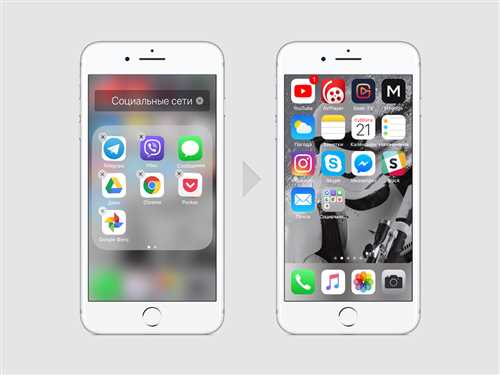
Прежде чем добавить значок на Mac OS, необходимо выбрать подходящий вариант. Вы можете использовать готовые значки из интернета или создать свой собственный в любом графическом редакторе.
Измените значок
После выбора значка нужно изменить его в соответствии с предпочтениями и требованиями. Для этого выполните следующие действия:
1. Кликните правой кнопкой мыши на значке файла или приложения, к которому вы хотите присвоить новый значок.
2. В контекстном меню выберите Информация.
3. В открывшемся окне информации выберите текущий значок, нажмите на него и нажмите клавишу Delete или Backspace.
4. Перетащите новый значок в пустую область значка в окошке информации.
5. Закройте окно информации, чтобы сохранить изменения.
После выполнения этих шагов вы увидите, что выбранное вами приложение или файл теперь имеет новый значок.
Теперь вы знаете, как добавить значки в Mac OS. Пользуйтесь этой функцией для создания уникального вида рабочего стола и легкого доступа к нужным вам приложениям и файлам.
Создание уникальных значков в стиле Мак ОС: просто и красиво
Как создать значок?
Для создания значка вы можете использовать специальные программы, такие как Adobe Illustrator, Sketch или Figma. Вам потребуется определить форму, цвет и детали вашего значка. Вы также можете воспользоваться готовыми иконками, которые вы можете найти в сети.
На что обратить внимание при создании значка?
При создании значка важно обратить внимание на его размеры. Для iOS устройств рекомендуется использовать размер 180×180 пикселей. Также важно учесть, что значок должен быть читаемым и различимым на разных типах фона.
Используйте простые формы и цвета, чтобы ваш значок выглядел четко и легко различимым на экране. Цветовая схема значка должна сочетаться с общим стилем вашего устройства.
Важно помнить: ваш значок должен легко узнаваться в контексте вашего приложения или функции. Постарайтесь использовать уникальные детали или символы, которые отображают суть вашего приложения или сервиса.
При создании значка не забудьте проверить его на разных устройствах и фонах, чтобы убедиться, что он выглядит хорошо во всех условиях.
Вот и все! Теперь вы знаете, как создавать уникальные значки в стиле Мак ОС. Просто следуйте нашим рекомендациям и ваше устройство будет выглядеть стильно и индивидуально.
Советы по использованию иконок в стиле айфон на других устройствах
В наше время многие пользователи компьютеров и мобильных устройств, кроме ОС iOS, также стремятся создавать собственные значки или использовать иконки в стиле айфон. В этой статье мы рассмотрим несколько советов, как добавить и использовать иконки в таком стиле на других платформах, таких как macOS и ОС Android.
1. Создайте собственные иконки
Если вы хотите иметь уникальные иконки в стиле айфон, вы можете создать их сами. Существует множество приложений, которые позволяют создавать и редактировать иконки. Вы можете использовать инструменты дизайна, такие как Adobe Photoshop или Sketch, чтобы создать иконку с нуля или на основе существующего макета.
2. Загрузите готовые иконки
Если у вас нет возможности создать собственные иконки, вы можете загрузить готовые иконки из разных источников. Существует множество веб-сайтов, которые предлагают бесплатные и платные иконки в стиле айфон. Вы можете выбрать их согласно вашим нуждам и предпочтениям.
3. Используйте иконки из App Store

Если у вас установлено мобильное приложение, которое имеет иконки в стиле айфон, вы можете использовать их на своем устройстве. Для этого вам понадобится приложение, которое позволяет извлекать иконки. Например, на macOS вы можете использовать приложение Preview, чтобы экспортировать иконки из приложений.
4. Используйте иконки для запуска
На многих устройствах, включая macOS и ОС Android, вы можете изменить значок приложения на иконку в стиле айфон. Для этого вам понадобится найти файл иконки и назначить его как значок приложения. На macOS вы можете найти иконку, выбрав приложение, затем выбрав Информация и перетащив файл иконки на значок текущей иконки приложения. На ОС Android вы можете использовать специальные приложения, которые позволяют изменять иконки.





