Удаление драйверов AMD может быть необходимым во многих случаях, например, когда у вас возникают проблемы с графикой или вы хотите обновить драйверы до последней версии. Но как это сделать без проблем и быстро?
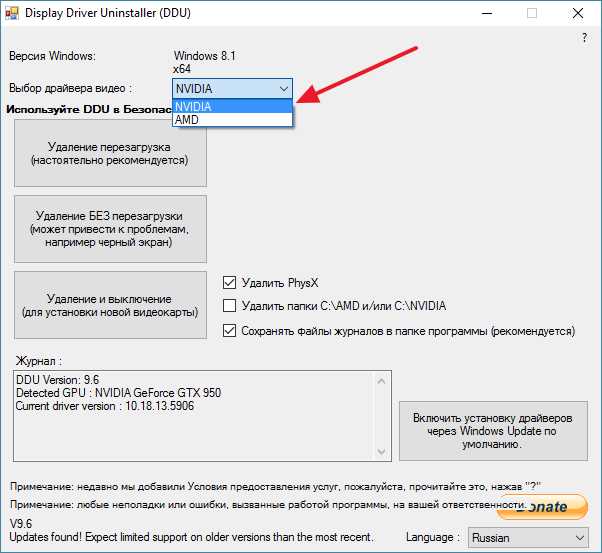
Существует несколько методов удаления драйверов AMD, но самым простым и быстрым способом является использование специальной программы Display Driver Uninstaller (DDU). Эта утилита разработана специально для удаления драйверов графических карт AMD и NVIDIA.
Для начала загрузите последнюю версию программы DDU с официального сайта разработчика. Запустите ее и следуйте инструкциям на экране. Перед удалением драйверов убедитесь, что у вас есть резервная копия всех важных данных, так как удаление драйверов может привести к потере настроек и данных.
После удаления драйверов AMD перезагрузите компьютер и установите последнюю версию драйверов с официального сайта AMD. Выберите свою модель графической карты, загрузите и установите драйверы. После установки перезагрузите компьютер снова и убедитесь, что все работает должным образом.
Почему и когда стоит удалить драйвера AMD

Удаление драйверов AMD может быть необходимо по нескольким причинам. Ниже перечислены основные случаи, когда удаление драйверов может быть полезным:
Обновление драйверов
Если вы обнаружили, что у вас устаревшая версия драйверов AMD, удаление старой версии и установка новой может помочь вам использовать все последние возможности и улучшения, предоставляемые новыми версиями программного обеспечения. Обновление драйверов может привести к улучшению производительности, стабильности и совместимости вашей графической карты.
Устранение проблем
Если у вас возникают проблемы с графической картой AMD, например, низкая производительность, зависания, артефакты на экране или несовместимость с определенными приложениями или играми, удаление и повторная установка драйверов может помочь вам решить эти проблемы. Иногда драйверы могут стать поврежденными или испорченными из-за неправильной установки или конфликтов с другими установленными программами.
Особенно полезно удалить драйверы AMD перед установкой новой операционной системы или переходом на другую версию Windows. При этом удаление драйверов может помочь избежать проблем совместимости и обеспечить стабильную работу графической карты.
Проблемы, связанные с драйверами AMD
Установка и обновление драйверов AMD может иногда вызывать различные проблемы. Вот несколько типичных проблем, с которыми сталкиваются пользователи:
- Сниженная производительность: Некоторые пользователи могут заметить, что после установки нового драйвера AMD производительность их графической карты ухудшилась. Это может быть связано с несовместимостью драйвера с операционной системой или другими программами.
- Проблемы с отображением: Установка неподходящего драйвера или его неправильная настройка может привести к различным проблемам с отображением на экране. Это может включать артефакты, графические ошибки, аномалии цвета и другие непредвиденные проблемы.
- Нестабильная работа: Некоторые пользователи могут столкнуться с проблемами нестабильной работы системы после установки нового драйвера AMD. Это может проявляться в виде зависаний, сбоев и вылетов программ.
- Проблемы с совместимостью: Старые модели графических карт AMD могут быть несовместимы с новыми драйверами. Это может ограничить функциональность или даже невозможность установки драйвера на такие карты.
При возникновении указанных проблем рекомендуется обратиться к производителю графической карты либо проконсультироваться со специалистом, чтобы найти подходящее решение.
Как удалить драйвера AMD без головной боли
Удаление драйверов AMD может быть проблематичным и вызывать головную боль, если не знать правильного подхода к этому процессу. В этой статье я расскажу вам, как удалить драйвера AMD без проблем и быстро.
Шаг 1: Подготовка
Перед началом удаления драйверов AMD важно выполнить несколько подготовительных шагов. Во-первых, убедитесь, что у вас есть права администратора на компьютере. Во-вторых, скачайте последнюю версию утилиты DDU (Display Driver Uninstaller) с официального сайта разработчика.
Шаг 2: В безопасном режиме
Для удаления драйверов AMD рекомендуется запустить компьютер в безопасном режиме. Чтобы это сделать, нажмите клавишу F8 перед началом загрузки Windows и выберите Безопасный режим в меню.
Шаг 3: Запуск DDU
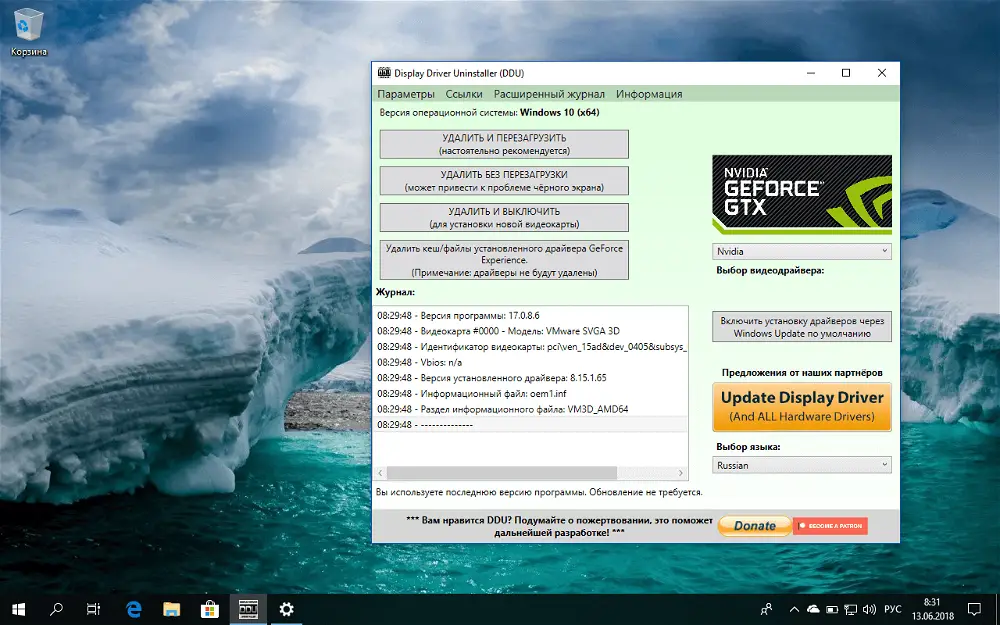
Запустите загруженную утилиту DDU и следуйте инструкциям на экране. Вам будет предложено выбрать режим удаления драйверов AMD. Рекомендуется выбрать Safe mode и Clean and restart.
Шаг 4: Проверка результатов
После перезагрузки компьютера проверьте, что драйверы AMD были полностью удалены. Для этого зайдите в Управление устройствами (Device Manager) и убедитесь, что в списке нет устройств, связанных с AMD.
Шаг 5: Установка нового драйвера
Если вы хотите установить новую версию драйверов AMD, загрузите их с официального сайта разработчика и следуйте инструкциям на экране для установки.
Важно помнить, что удаление драйверов AMD может повлиять на работу вашей видеокарты. Поэтому перед удалением всегда рекомендуется создать точку восстановления системы или создать резервную копию важных данных.
Как удалить драйвера AMD быстро и эффективно
Шаг 1: Резервное копирование данных
Перед удалением драйверов AMD рекомендуется создать резервную копию важных файлов и данных на вашем компьютере. Это позволит вам избежать потери данных, если что-то пойдет не так.
Шаг 2: Загрузка программы удаления драйверов AMD

Перейдите на официальный сайт AMD и найдите раздел поддержки и драйверов. Скачайте и установите программу удаления драйверов AMD, предоставленную на сайте. Эта программа обеспечивает полное удаление драйверов и связанных файлов с вашей системы.
Шаг 3: Запуск программы удаления драйверов AMD
Запустите программу удаления драйверов AMD и следуйте инструкциям на экране. При необходимости перезагрузите компьютер, чтобы завершить процесс удаления.
Важно отметить, что после удаления драйверов AMD ваша система может временно потерять поддержку графической карты или работать в базовом режиме. Чтобы вернуть нормальную работу графики, вам потребуется установить новый драйвер AMD.
В случае возникновения проблем с установкой нового драйвера AMD, рекомендуется обратиться к документации и поддержке AMD или обратиться за помощью к опытному специалисту.
Следуя этим простым шагам, вы сможете быстро и эффективно удалить драйверы AMD и избежать возможных проблем с вашей графической картой.