
Проверьте настройки маршрутизатора: зачастую причина исчезновения сети скрыта в неправильной конфигурации. Войдите в панель управления устройством и убедитесь, что диапазон 2,4 ГГц активирован и название сети (SSID) не скрыто. Иногда обновление прошивки или сброс настроек помогает вернуть работоспособность.
Обратите внимание на уровень сигнала: если роутер находится далеко от устройства или по пути есть препятствия, сигнал может снизиться до недосягаемого уровня. Попробуйте переместить маршрутизатор или подключить его через усилитель сигнала. Также проверьте, не мешают ли другие устройства или электроприборы, создающие помехи.
Обновите драйверы и программное обеспечение: устаревшие драйверы адаптера Wi-Fi могут стать причиной отсутствия сети. Заходим в менеджер устройств, ищем сетевой адаптер и проверяем наличие обновлений. Также рекомендуется обновить прошивку маршрутизатора, скачав свежую версию с сайта производителя.
Проверьте настройки безопасности: убедитесь, что все параметры шифрования и пароля соответствуют требованиям. Иногда изменение типа шифра с WPA2 на WPA или отключение фильтра MAC помогает решить проблему. Не забудьте перезагрузить маршрутизатор после изменений.
Диагностика и перезагрузка: используйте встроенные инструменты Windows или мобильных устройств для диагностики соединения. Перезагрузите устройство и маршрутизатор сразу. Отключите и снова подключите кабель питания, чтобы устранить возможные сбои питания или программной ошибки.
Причины исчезновения сети N и их решение
Проверьте, включен ли маршрутизатор. Иногда простое отключение и повторное включение устройства решает проблему. Убедитесь, что индикаторы на маршрутизаторе показывают активное соединение.
Проблемы с настройками сети могут привести к исчезновению сети N. Зайдите в интерфейс маршрутизатора и проверьте настройки беспроводной сети. Убедитесь, что SSID (имя сети) видим, а режим работы установлен на 802.11n.
Интерференция от других устройств может мешать сигналу. Убедитесь, что маршрутизатор находится вдали от микроволновых печей, беспроводных телефонов и других источников помех. Попробуйте изменить канал Wi-Fi в настройках маршрутизатора.
Обновление прошивки маршрутизатора может устранить ошибки и улучшить производительность. Проверьте на сайте производителя наличие обновлений и следуйте инструкциям по установке.
Проблемы с драйверами сетевой карты на вашем устройстве также могут быть причиной. Убедитесь, что драйверы обновлены до последней версии. Зайдите на сайт производителя вашего устройства и скачайте актуальные версии драйверов.
Если вы используете VPN или прокси-сервер, отключите их и проверьте, восстановится ли соединение. Иногда такие настройки могут блокировать доступ к сети.
Проверьте, не превышает ли количество подключенных устройств лимит, установленный маршрутизатором. Если да, отключите ненужные устройства и попробуйте подключиться снова.
Если ничего не помогает, сбросьте настройки маршрутизатора до заводских. Это удалит все пользовательские настройки, поэтому заранее сохраните важные данные. После сброса настройте сеть заново.
Проблемы с маршрутизатором: перезагрузка и настройка
Чтобы устранить сбои в работе беспроводной сети N, начните с перезагрузки маршрутизатора. Отключите устройство от сети, подождите 30 секунд и снова включите. Такой шаг сбрасывает временные ошибки и помогает восстановить стабильное соединение.
После перезагрузки перейдите к настройкам маршрутизатора. Обычно это можно сделать через браузер, введя IP-адрес устройства (например, 192.168.0.1 или 192.168.1.1). Войдите под учетными данными администратора, обычно указаны на корпусе или в документации.
Проверьте настройки беспроводной сети. Убедитесь, что режим работы установлен на 802.11n и выше–одинаково на всех устройствах, подключающих к сети. Также проверьте, чтобы канал Wi-Fi не пересекался с соседними сетями. Иногда помогает смена канала на менее загруженный – например, 1, 6 или 11.
Если сеть всё равно недоступна, выполните сброс настроек. Обычно это делается через специальную кнопку на корпусе маршрутизатора или в интерфейсе в разделе «Сброс к заводским настройкам». После этого настраивайте сеть заново, задав уникальное имя и безопасный пароль.
Обратите внимание, что неправильные или устаревшие прошивки могут вызывать сбои. Проверьте наличие обновлений в разделе поддержки на сайте производителя. Обновление прошивки часто решает проблемы с совместимостью и повышает стабильность.
Следуя этим шагам, часто удаётся восстановить нормальное функционирование сети N, избавившись от перебоев и сбоев в подключении. Если ситуация не изменилась, стоит проверить оборудование на наличие физических повреждений или обратиться к специалисту для более глубокой диагностики.
Обновление прошивки и сброс настроек: пошаговая инструкция
Для начала подключитесь к роутеру через провод или Wi-Fi и откройте браузер. Введите IP-адрес устройства, обычно это 192.168.0.1 или 192.168.1.1, и войдите в административную панель, используя логин и пароль. После входа найдите раздел, посвящённый обновлению прошивки, чаще всего он называется ‘Обновление’, ‘Firmware’ или ‘Системное обновление’.
Загрузите последнюю версию прошивки с официального сайта производителя – избегайте сторонних источников. Нажмите кнопку ‘Обзор’ или ‘Выбрать файл’, выберите скачанный файл прошивки и подтвердите обновление. Не отключайте роутер во время процесса, иначе устройство может выйти из строя.
После завершения установки роутер автоматически перезагрузится. Проверьте, что новая версия прошивки отображается в соответствующем разделе. В случае необходимости выполните сброс настроек для устранения возможных конфликтов или ошибок. Для этого найдите раздел ‘Сброс’ или ‘Reset’ и выберите опцию ‘Сбросить до заводских настроек’.
Подтвердите действие и дождитесь окончания процесса – устройство снова перезагрузится с чистыми настройками. После этого выполните повторную настройку Wi-Fi-сети, если потребуется, или восстановите сохранённый ранее профиль. Такой подход помогает устранить сбои, связанные с устаревшей прошивкой или неправильными настройками.
Совместимость устройств: как проверить и устранить несовместимость
Начинайте проверку, уточнив модель вашего устройства и поддержку стандарта Wi-Fi 802.11n в документации или настройках. Многие современные гаджеты отображают поддерживаемые протоколы в разделе «Сеть» или «Беспроводные сети».
Если есть возможность, подключитесь к сети с помощью другого устройства, которое обязательно поддерживает стандарт 802.11n. Если оно работает без проблем, значит, причина скорее всего в несовместимости или настройках вашего основного гаджета.
Обновите прошивку роутера и драйверы сетевого адаптера на компьютере или ноутбуке – устаревшее программное обеспечение часто вызывает проблемы с совместимостью. Проверьте наличие новых версий в разделе поддержки сайта производителя.
Используйте приложение или настройки роутера, чтобы проверить активный режим работы беспроводной сети. Отключите или отключите режим смешанных стандартов, например, оставьте только 802.11n, исключая 802.11g или b.
В настройках устройства или адаптера отключите режим энергосбережения, который может ограничивать работу Wi-Fi, и включите режим высокой производительности.
Обратите внимание на использование других устройств в сети – их активность и настройки также могут влиять на стабильность соединения. Перезапустите все устройства, чтобы исключить временные сбои и конфликты.
Если предусматривалась поддержка Wi-Fi 802.11n, а устройство продолжает не видеть сеть или подключается с обрывами, попробуйте подключить устройство через кабель или использовать внешний адаптер, совместимый со стандартом 802.11n.
Проверка совместимости помогает точно определить источник проблемы и выбрать правильные шаги для ее устранения, что обеспечит стабильное подключение к сети с поддержкой N стандарта.
Интерференция сигнала: выявление и устранение источников помех
Проверьте наличие источников помех в вашем окружении. Часто беспроводные сети страдают от интерференции, вызванной другими устройствами, работающими на тех же частотах. Микроволновые печи, беспроводные телефоны и даже Bluetooth-устройства могут создавать помехи. Убедитесь, что эти устройства находятся на расстоянии не менее 1-2 метров от вашего маршрутизатора.
Измените канал вашего маршрутизатора. Большинство маршрутизаторов по умолчанию используют один и тот же канал. Зайдите в настройки маршрутизатора и выберите менее загруженный канал. Для диапазона 2.4 ГГц попробуйте каналы 1, 6 или 11, так как они не перекрываются.
Используйте анализаторы Wi-Fi. Существуют приложения, которые помогут вам определить уровень сигнала и загруженность каналов. Эти инструменты покажут, какие каналы менее загружены и где сигнал наиболее сильный.
Переместите маршрутизатор. Расположение устройства имеет значение. Установите маршрутизатор в центре вашего дома, подальше от стен и металлических предметов. Это улучшит покрытие и уменьшит влияние помех.
Обновите прошивку маршрутизатора. Производители часто выпускают обновления, которые могут улучшить производительность и стабильность соединения. Проверьте наличие обновлений в настройках маршрутизатора.
Если проблема сохраняется, рассмотрите возможность использования диапазона 5 ГГц. Этот диапазон менее подвержен помехам и предлагает более высокую скорость, хотя и имеет меньшую дальность. Если ваши устройства поддерживают 5 ГГц, переключитесь на этот диапазон для улучшения качества соединения.
Наконец, если ничего не помогает, подумайте о покупке усилителя сигнала или Mesh-системы. Эти устройства помогут расширить зону покрытия и улучшить качество сигнала в труднодоступных местах.
Проблемы с интернет-провайдером: как определить и связаться с поддержкой
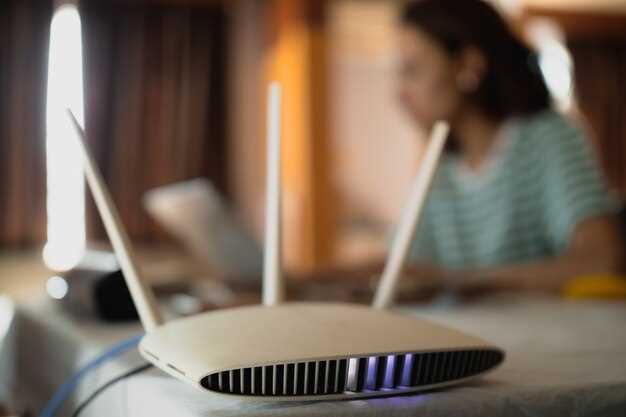
Если интернет не работает, первым делом проверьте, есть ли проблемы с вашим провайдером. Зайдите на сайт провайдера или в его социальные сети, чтобы узнать о возможных сбоях в работе сети. Часто провайдеры публикуют актуальную информацию о технических работах или авариях.
Если на сайте нет информации, проверьте, работает ли интернет на других устройствах. Если проблема сохраняется только на одном устройстве, возможно, причина в нем. Перезагрузите роутер и устройство, чтобы устранить временные сбои.
Если интернет не работает на всех устройствах, свяжитесь с поддержкой провайдера. Подготовьте информацию: номер договора, адрес подключения и описание проблемы. Это поможет ускорить процесс. Позвоните на горячую линию или используйте онлайн-чат, если он доступен.
При общении с поддержкой будьте вежливы и четко формулируйте свои вопросы. Уточните, есть ли известные проблемы в вашем районе и когда они будут устранены. Если проблема не решается, попросите перенаправить вас к специалисту или зафиксируйте обращение для дальнейшего контроля.
Записывайте время общения и имена операторов. Это поможет в случае повторных обращений. Если проблема затягивается, не стесняйтесь напомнить о себе, ссылаясь на предыдущие разговоры.
Восстановление и улучшение работы сети N: практические шаги
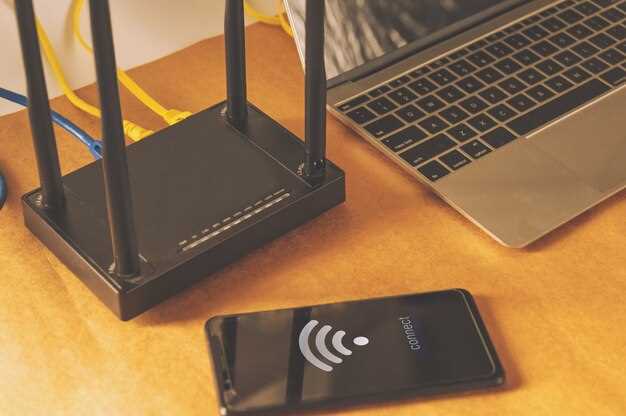
Перезапустите роутер, отключив его от сети питания на 30 секунд, а затем подключите вновь. Это поможет сбросить временные сбои и обновить настройки соединения.
Обновите прошивку роутера через официальный сайт производителя, скачайте последнюю версию и установите её. Новая прошивка часто исправляет ошибки и повышает стабильность работы сети N.
Переместите роутер в центральную часть помещения и подальше от электронных устройств, создающих помехи, таких как микроволновки и беспроводные камеры. Это улучшит сигнал и расширит зону покрытия.
Проверьте настройки беспроводной сети. Убедитесь, что канал передачи данных выбран автоматически или переключитесь на менее загруженный канал (например, 11 или 6), чтобы снизить перегрузку и повысить скорость.
Используйте устройство для проверки уровня сигнала и помех в разных точках помещения. Подключите усовершенствованные антенны или установите репитеры, чтобы усилить сигнал и устранить «мертвые» зоны.
Настройте параметры сетевой безопасности, отключите лишние протоколы и шифрование, если они не требуются, чтобы снизить нагрузку и повысить стабильность соединения.
Запустите диагностику сети с помощью встроенных инструментов роутера или сторонних программ, чтобы выявить и устранить возможные причины нестабильной работы или потери сигнала.
Если после всех шагов сеть все равно работает нестабильно, попробуйте подключить устройство к другому порту или заменить кабель, чтобы исключить физические проблемы с оборудованием.
Регулярно проверяйте работу сети и сохраняйте лог ошибок для анализа. Это поможет выявить системные сбои и своевременно их устранять.
Настройка каналов Wi-Fi и выбор оптимальной частоты

Для улучшения качества беспроводного соединения настройте каналы Wi-Fi. Используйте 2.4 ГГц и 5 ГГц в зависимости от ваших нужд. Частота 2.4 ГГц обеспечивает большую зону покрытия, но подвержена помехам от других устройств. Частота 5 ГГц менее загружена и предлагает более высокую скорость, но имеет меньшую дальность.
Выбор канала также критичен. В диапазоне 2.4 ГГц доступны каналы 1, 6 и 11, которые не перекрываются. Рекомендуется использовать один из этих каналов для минимизации помех. Для диапазона 5 ГГц доступно больше каналов, что позволяет выбрать менее загруженный. Используйте специальные приложения для анализа сети, чтобы определить, какие каналы менее загружены в вашем районе.
Настройка канала происходит через интерфейс маршрутизатора. Зайдите в настройки, найдите раздел Wi-Fi и выберите нужный канал. После изменения канала проверьте скорость соединения и стабильность работы сети. Если проблемы сохраняются, попробуйте сменить канал еще раз.
Также учитывайте, что некоторые устройства могут не поддерживать 5 ГГц. Убедитесь, что все ваши устройства совместимы с выбранной частотой. Если нет, используйте 2.4 ГГц для этих устройств.
| Частота | Преимущества | Недостатки |
|---|---|---|
| 2.4 ГГц | Большая зона покрытия | Подвержена помехам |
| 5 ГГц | Высокая скорость | Меньшая дальность |
Регулярно проверяйте настройки и производительность сети. Это поможет поддерживать стабильное соединение и высокую скорость интернета.
Изменение настроек безопасности для предотвращения блокировки

Настройте параметры безопасности вашего роутера, чтобы избежать блокировок беспроводной сети. Первым делом измените тип шифрования на WPA3, если он доступен. Это обеспечит более высокий уровень защиты по сравнению с предыдущими стандартами.
Проверьте настройки MAC-фильтрации. Убедитесь, что ваш компьютер или мобильное устройство добавлено в список разрешенных. Если фильтрация включена, временно отключите её, чтобы проверить, не она ли вызывает проблемы с подключением.
Регулярно обновляйте прошивку роутера. Производители часто выпускают обновления, которые исправляют уязвимости и улучшают стабильность работы устройства. Зайдите в интерфейс управления роутером и проверьте наличие обновлений.
Измените стандартные логин и пароль для доступа к настройкам роутера. Это предотвратит несанкционированный доступ и возможные изменения в конфигурации, которые могут привести к сбоям в работе сети.
Настройте параметры DHCP. Убедитесь, что диапазон IP-адресов достаточно широк, чтобы избежать конфликтов между устройствами. Установите статические IP-адреса для критически важных устройств, таких как принтеры или серверы.
Регулярно проверяйте список подключенных устройств. Если вы заметите незнакомые устройства, измените пароль от сети Wi-Fi и обновите настройки безопасности. Это поможет защитить вашу сеть от потенциальных угроз.
Расширение зоны покрытия с помощью дополнительных устройств
Установите репитер или беспроводной усилитель в месте, где сигнал сети становится слабым, чтобы укрепить связь и увеличить площадь охвата. Расположите эти устройства примерно на середине между маршрутизатором и зоной с плохим приемом, избегая стен и преград, блокирующих сигнал.
Используйте мультикомнатные системы с несколькими точками доступа, подключенными к одному серверу, чтобы обеспечить стабильное покрытие на всей территории. В настройках каждого устройства отключите автоматическую частотную смену или настройте их так, чтобы они работали только на нужной полосе, например, 2,4 ГГц или 5 ГГц.
Инвестируйте в модели с технологией MU-MIMO, которая позволяет одновременно обслуживать несколько устройств без просадок скорости. Это особенно полезно, если у вас много гаджетов, подключенных к сети одновременно.
Обеспечьте постоянный обновленный статус устройств, обновляя их прошивки, чтобы повысить стабильность соединения и устранить возможные уязвимости. При необходимости настройте приоритеты для определенных устройств через Quality of Service, чтобы избежать задержек при просмотре видео или работе.
Диагностика соединения: проверка скорости и стабильности
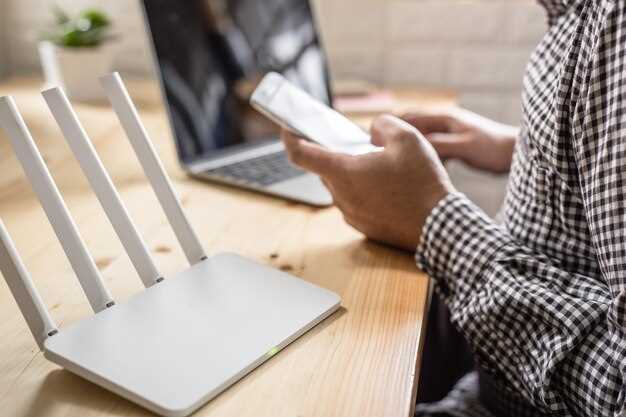
Проверьте скорость вашего интернет-соединения с помощью онлайн-сервисов, таких как Speedtest.net или Fast.com. Эти инструменты предоставляют точные данные о скорости загрузки и выгрузки, а также задержке (пинге). Запустите тест несколько раз в разное время суток для получения более полной картины.
Обратите внимание на следующие параметры:
- Скорость загрузки: Это скорость, с которой данные загружаются на ваше устройство. Для комфортного просмотра видео в HD требуется минимум 5 Мбит/с.
- Скорость выгрузки: Это скорость, с которой данные отправляются с вашего устройства. Для видеозвонков и загрузки файлов достаточно 1-3 Мбит/с.
- Пинг: Это время, необходимое для передачи данных от вашего устройства до сервера и обратно. Низкий пинг (менее 20 мс) обеспечивает стабильное соединение.
Если результаты теста показывают низкую скорость или высокий пинг, выполните следующие шаги:
- Перезагрузите роутер. Это может устранить временные сбои.
- Проверьте наличие помех. Убедитесь, что роутер находится в открытом пространстве, вдали от других электронных устройств.
- Подключите устройство напрямую к роутеру с помощью Ethernet-кабеля. Это поможет определить, является ли проблема в беспроводном соединении.
- Обновите прошивку роутера. Зачастую производители выпускают обновления, которые улучшают производительность.
Если после всех этих шагов проблема сохраняется, обратитесь к вашему интернет-провайдеру. Возможно, проблема связана с их оборудованием или сетью.





