
Если вы хотите быстро получить доступ к своему аккаунту ВК с мобильного, не обязательно искать компьютер или ноутбук. Используйте свой телефон и выполните ряд простых действий, чтобы открыть ВКонтакте через браузер или специальное приложение, при этом сохранив все функции и возможности. Этот способ подходит, если у вас нет постоянного доступа к компьютеру, но есть желание или необходимость работать с аккаунтом с другого устройства.
Следует учитывать, что некоторые способы требуют предварительной настройки или входа через мобильное приложение, что делает процедуру ещё более удобной и быстрой. Перейдём к пошаговой инструкции, которая поможет вам легко осуществить вход и приступить к работе в ВК прямо со смартфона, используя его как ‘передатчик’ для входа на компьютер или напрямую через браузер сайта.
Настройка доступа на телефоне для входа через компьютер
Откройте приложение ВКонтакте на своем телефоне и перейдите в раздел Настройки. Найдите пункт Безопасность и выберите его.
В разделе Безопасность активируйте Двухфакторную аутентификацию. Это добавит дополнительный уровень защиты. Вам потребуется ввести код, который будет отправлен на ваш телефон при входе с нового устройства.
После этого вернитесь в настройки и найдите раздел Управление устройствами. Здесь вы сможете увидеть все устройства, которые имеют доступ к вашему аккаунту. Убедитесь, что ваш компьютер не находится в списке заблокированных.
Если вы хотите упростить процесс входа, добавьте свой компьютер в список доверенных устройств. Для этого выполните вход с компьютера, и при запросе подтвердите, что это ваше устройство.
Не забудьте проверить, что на вашем телефоне установлено актуальное приложение ВКонтакте. Обновления могут содержать важные улучшения безопасности.
Теперь вы готовы войти в ВКонтакте через компьютер, используя свой телефон для подтверждения доступа. Это обеспечит безопасность вашего аккаунта и упростит процесс входа.
Установка и обновление приложения ВКонтакте
Скачайте приложение ВКонтакте из официального магазина. Для Android используйте Google Play, для iOS – App Store. Введите в поиске ‘ВКонтакте’ и выберите приложение с логотипом социальной сети.
Нажмите кнопку ‘Установить’ или ‘Получить’. После завершения загрузки приложение автоматически установится на ваше устройство.
Для обновления приложения откройте магазин приложений, перейдите в раздел ‘Обновления’ и найдите ВКонтакте. Нажмите ‘Обновить’, если доступна новая версия.
Если вы хотите установить приложение на компьютер, посетите официальный сайт ВКонтакте и скачайте версию для Windows или Mac. Установите, следуя инструкциям на экране.
Регулярно проверяйте наличие обновлений, чтобы пользоваться новыми функциями и улучшениями. Это обеспечит стабильную работу приложения и безопасность вашего аккаунта.
| Платформа | Действие |
|---|---|
| Android | Скачайте из Google Play |
| iOS | Скачайте из App Store |
| Windows | Скачайте с официального сайта |
| Mac | Скачайте с официального сайта |
Вход в аккаунт через мобильное приложение
Откройте приложение ВКонтакте на своем мобильном устройстве. На главном экране вы увидите поля для ввода логина и пароля. Введите свои данные. Если у вас есть возможность, используйте функцию автозаполнения для быстрого ввода.
После ввода данных нажмите на кнопку ‘Войти’. Если вы забыли пароль, воспользуйтесь ссылкой ‘Забыли пароль?’ для восстановления доступа. Следуйте инструкциям на экране, чтобы сбросить пароль через электронную почту или номер телефона.
Если у вас включена двухфакторная аутентификация, вам потребуется ввести код, который будет отправлен на ваш телефон. Введите его в соответствующее поле и нажмите ‘Подтвердить’.
После успешного входа вы попадете на главную страницу своего профиля. Здесь вы сможете просматривать ленту новостей, сообщения и уведомления. Если возникли проблемы с входом, проверьте правильность введенных данных и наличие интернет-соединения.
Включение двухфакторной аутентификации
Перейдите в раздел настроек безопасности вашего аккаунта ВКонтакте. Выберите пункт ‘Двухфакторная аутентификация’ и активируйте его. systems запросят подтвердить вход через мобильное устройство или электронную почту, чтобы убедиться в вашей личности. Следуйте подсказкам для привязки номера телефона или установки приложения для генерации кодов, например, Google Authenticator или Authy. После завершения настройки каждый раз при входе с компьютера потребуется ввести специальный однократный код, который будет отправлен на ваше устройство или сгенерирован приложением. Это усложнит доступ посторонним и повысит безопасность аккаунта. Если возникнут трудности, обычно инструкция есть прямо в настройках, и можно легко повторить привязку или отключить двухфакторную аутентификацию в будущем.
Создание постоянного пароля для входа на сайте

Выберите длинный пароль, состоящий из не менее 12 символов, сочетая заглавные и строчные буквы, цифры и специальные знаки. Такой подход усложняет подбор пароля с помощью автоматических программ.
Используйте уникальную комбинацию – избегайте стандартных слов и последовательностей, которые легко угадываются, например, ‘password’, ‘123456’ или даты рождения.
Создавайте ассоциации или используйте фразы, преобразуя их в шифр. Например, фразу ‘Моя любимая книга – Гарри Поттер’ можно преобразовать в ‘M@yaKniGa4rr!Pot’.
Для хранения паролей используйте менеджеры паролей, такие как KeePass, LastPass или 1Password. Это обеспечит сохранность и быстрое заполнение форм входа без необходимости запоминать сложные комбинации.
Обновляйте пароль каждые 3-6 месяцев, чтобы снизить риск его компрометации. Перед сменой убедитесь, что новый пароль обладает более высокой стойкостью по сравнению с предыдущим.
Не используйте один и тот же пароль на нескольких сайтах – создавайте для каждого аккаунта уникальный пароль или используйте менеджер для генерации случайных вариантов.
Настройка уведомлений о входах и активности
Перейдите в настройки вашего профиля ВКонтакте. Найдите раздел ‘Уведомления’. Здесь вы сможете настроить уведомления о входах и активности в вашем аккаунте.
Включите уведомления о входах с новых устройств. Это позволит вам получать сообщения, если кто-то попытается войти в ваш аккаунт с незнакомого устройства. Убедитесь, что у вас указан актуальный номер телефона или адрес электронной почты для получения уведомлений.
Настройте уведомления о действиях в вашем профиле. Выберите, какие события вас интересуют: комментарии, лайки, новые подписчики. Это поможет вам быть в курсе активности на вашей странице.
Не забудьте проверить настройки конфиденциальности. Убедитесь, что только вы можете видеть информацию о ваших входах и активности. Это защитит вашу личную информацию от посторонних глаз.
Регулярно проверяйте настройки уведомлений. Если вы заметили, что не получаете уведомления, возможно, стоит обновить настройки или проверить спам в почте.
Использование телефона как средства входа на компьютер
Подключите смартфон к компьютеру через USB или Wi-Fi, активируйте функцию разблокировки устройства по отпечатку пальца или лицу и настройте автоматическую разблокировку с помощью соответствующих приложений. Для этого скачайте на телефон и компьютер приложения, поддерживающие эту функцию, например, ‘Your Phone’ от Microsoft или сторонние решения, такие как ‘Pushbullet’ или ‘AirDroid’. После настройки соединения между устройствами вход осуществляется автоматически при обнаружении вашего телефона рядом. Обеспечьте, чтобы на телефоне была включена синхронизация с учетной записью и разрешены все необходимые разрешения для работы приложений. В дальнейшем компьютер сможет распознавать телефон и разблокироваться, когда ваш гаджет будет подключен или поблизости. Также можно использовать двухфакторную аутентификацию через телефон, чтобы повысить безопасность доступа, вводя код, полученный по SMS или через приложение-генератор кодов. Такой подход избавляет от необходимости запоминать пароли и ускоряет вход в систему.
Подключение телефона к компьютеру через QR-код
Запустите приложение ВКонтакте на телефоне и перейдите в раздел настроек или меню, где отображается личная информация. Обычно туда входит опция ‘Связать устройство’ или ‘Подключить ПК’. Выберите этот пункт и активируйте функцию сканирования QR-кода.
На компьютере откройте официальный сайт ВКонтакте и авторизуйтесь, если еще не вошли. В интерфейсе перейдите в раздел ‘Настройки’, затем выберите вкладку ‘Мобильные устройства’ или подобный раздел, связанный с управлением устройствами.
Рядом с опцией ‘Добавить устройство’ появится QR-код. Держите телефон так, чтобы камера могла четко его захватить. Не спешите, наведите устройство ровно на экран, чтобы QR-код поместился полностью в кадр.
Используйте встроенную функцию сканирования QR-кодов в приложении ВКонтакте на телефоне. Через несколько секунд телефон обработает изображение, и устройство автоматически подключится к вашему аккаунту.
После успешного сканирования появится подтверждение, что телефон теперь связано с компьютером. Проверьте, что в настройках отображается новое устройство, и можете использовать дополнительные функции, например, управление аккаунтом через ПК с использованием телефона как канала связи.
Восстановление доступа через телефон в случае потери пароля
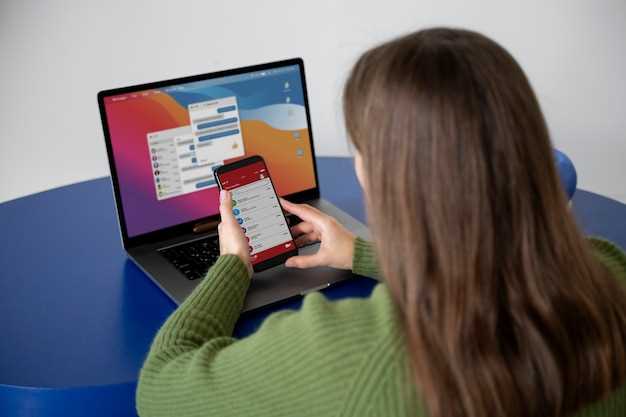
Если вы забыли пароль от своей страницы ВКонтакте, восстановить доступ можно через телефон. Следуйте этим шагам:
- Откройте приложение ВКонтакте на своем телефоне.
- На экране входа нажмите на ссылку «Забыли пароль?».
- Введите номер телефона, связанный с вашей учетной записью, и нажмите «Продолжить».
- Выберите способ получения кода для восстановления: через SMS или звонок. Обычно SMS является более удобным вариантом.
- Введите полученный код в соответствующее поле и нажмите «Продолжить».
- Создайте новый пароль. Убедитесь, что он надежный и не совпадает с предыдущими паролями.
- Подтвердите новый пароль и завершите процесс восстановления.
Если у вас нет доступа к номеру телефона, попробуйте восстановить доступ через электронную почту, связанную с аккаунтом. В этом случае процесс аналогичен, но вместо номера телефона вы укажете адрес электронной почты.
После восстановления доступа рекомендуется обновить настройки безопасности, добавив дополнительные способы подтверждения, такие как двухфакторная аутентификация.
Преимущества использования функции ‘Войти через телефон’
Используйте функцию ‘Войти через телефон’, чтобы быстро получить доступ к своему аккаунту без запоминания сложных паролей. Этот способ позволяет авторизоваться с помощью одноразового кода, который приходит в SMS, что значительно ускоряет процесс входа.
Он обеспечивает повышенную безопасность: без необходимости вводить пароль, ваши данные защищены от злоумышленников, особенно при использовании публичных компьютеров или устройств с ограниченными мерами защиты.
Обеспечивает доступ при возникновении проблем с паролем или при его утере. Просто подтверждаете вход через телефон, и можете продолжать использовать аккаунт без дополнительных восстановления и восстановления пароля.
Удобен для быстрого входа, если у вас нет доступа к электронной почте или паролю, или если они забыты. Всё, что нужно – иметь при себе телефон с SIM-картой, к которой привязан аккаунт.
Позволяет избежать риска фишинга или утечки пароля, поскольку вы не вводите его при входе. Вместо этого используете один раз готовый код, что делает процедуру безопаснее и проще.




