
Для установки Андроид на кнопках, начните с выбора подходящей версии операционной системы. Убедитесь, что ваше устройство поддерживает выбранную версию. Скачайте образ системы с официального сайта или надежного источника. Это обеспечит безопасность и стабильность работы.
После загрузки образа, подготовьте флешку или SD-карту. Используйте программу для записи образа, такую как Rufus или Etcher. Подключите устройство к компьютеру, выберите нужный образ и следуйте инструкциям программы. Убедитесь, что выбрали правильный диск, чтобы избежать потери данных.
Когда процесс завершится, вставьте флешку или SD-карту в устройство. Перезагрузите его и войдите в меню загрузки, нажав соответствующую клавишу (обычно это F2, F10 или Esc). Выберите загрузку с флешки или SD-карты. После этого начнется установка Андроид.
Следуйте инструкциям на экране для завершения установки. После перезагрузки настройте систему под свои нужды. Настройте Wi-Fi, учетную запись Google и другие параметры. Установите необходимые приложения через Google Play или альтернативные магазины. Теперь ваше устройство готово к использованию!
Подготовка устройства и инструментов для подключения
Перед началом настройki убедитесь, что у вас есть качественный USB-кабель для подключения устройства к компьютеру или другому оборудованию. Используйте кабель с хорошими контактами, чтобы избежать перебоев и ошибок при передаче данных.
Подготовьте зарядное устройство или внешний аккумулятор, чтобы избежать разрядки смартфона во время процесса. Особенно важно иметь запас энергии, если потребуется долго перезагружать или настраивать устройство.
Убедитесь, что на устройстве активированы режим разработчика и отладка по USB. Сделать это можно в настройках памяти, несколько нажав на номер сборки, чтобы открыть соответствующий раздел.
Подготовьте компьютер или ноутбук с установленным последним драйвером для вашего устройства. Проверьте наличие необходимых драйверов на официальном сайте производителя или в комплекте к устройству.
Если планируете прошивку или установку custom-рекавери, подготовьте USB-накопитель или SD-карту с нужными файлами. Важно, чтобы носитель был отформатирован в подходящей файловой системе – чаще всего FAT32.
Обеспечьте наличие дополнительных инструментов: пунктирных отверток, пинцета, кабеля OTG, если планируете использовать сторонние аксессуары или подключать периферийные устройства.
Подготовьте место для работы: чистое, хорошо освещенное, с минимальным уровнем пыли и статического электричества. Завершите все фоновые процессы, чтобы не мешать подключению и настройкам.
Требуемое оборудование и программное обеспечение
Для установки и настройки Андроид на кнопках вам понадобятся следующие компоненты. Во-первых, выберите устройство с поддержкой Андроид. Это может быть смартфон или планшет, который соответствует минимальным требованиям системы. Рекомендуется использовать устройства с процессором не ниже 1.5 ГГц и не менее 2 ГБ оперативной памяти.
Во-вторых, подготовьте компьютер с установленной операционной системой Windows, macOS или Linux. На компьютере должна быть установлена последняя версия Android Studio, которая включает в себя необходимые инструменты для разработки и настройки. Также потребуется Java Development Kit (JDK) версии 8 или выше.
Не забудьте про USB-кабель для подключения устройства к компьютеру. Убедитесь, что на вашем устройстве включен режим отладки по USB. Это позволит вашему компьютеру взаимодействовать с устройством для установки и тестирования приложений.
Для работы с кнопками вам может понадобиться специальное программное обеспечение, такое как ADB (Android Debug Bridge). Это инструмент, который позволяет управлять устройством через командную строку. Убедитесь, что ADB установлен и настроен на вашем компьютере.
Также рекомендуется установить эмулятор, если вы хотите тестировать приложения без физического устройства. Android Studio включает встроенный эмулятор, который позволяет запускать виртуальные устройства с различными версиями Андроид.
Подготовив все перечисленное, вы сможете приступить к установке и настройке Андроид на кнопках без лишних затруднений.
Проверка совместимости кнопок и Android-устройства

Перед установкой кнопок на Android-устройство проверьте их совместимость. Убедитесь, что кнопки поддерживают вашу версию Android. Обычно информация о совместимости указана на упаковке или в описании товара.
Обратите внимание на тип подключения. Кнопки могут быть проводными или беспроводными. Для проводных кнопок проверьте наличие соответствующего разъема на устройстве. Беспроводные кнопки должны поддерживать Bluetooth, поэтому убедитесь, что ваш телефон имеет эту функцию.
Проверьте отзывы пользователей о конкретной модели кнопок. Часто они содержат информацию о совместимости с различными устройствами. Также полезно посетить форумы, где обсуждаются подобные вопросы.
Если кнопки имеют специальное приложение, убедитесь, что оно доступно для вашего устройства в Google Play. Некоторые приложения могут требовать определенные версии Android для корректной работы.
После проверки совместимости, протестируйте кнопки с вашим устройством. Подключите их и проверьте, работают ли все функции. Если возникают проблемы, обратитесь к производителю или в службу поддержки.
Создание резервной копии данных перед началом
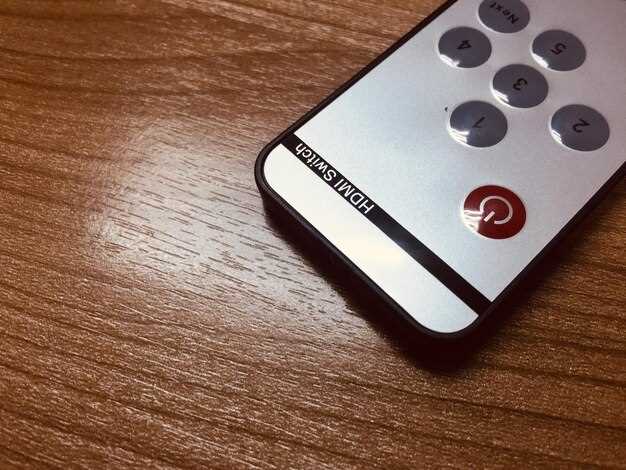
Перед установкой и настройкой Android на кнопках рекомендуется сохранить все важные данные. Время потрачено зря, если потеряешь контакты, сообщения или настройки. Используйте встроенную функцию резервного копирования, которая есть в большинстве устройств. В разделе настроек найдите пункт ‘Резервное копирование’ или ‘Учётные записи’ и активируйте синхронизацию с Google.
Создавайте резервные копии часто используемых приложений и их данных. В настройки часто входит опция ‘Резервное копирование данных приложений’, которая сохраняет информацию на Google Диск. Обратите внимание, что некоторые приложения позволяют экспортировать свои данные вручную – это помогает обезопасить критичные файлы.
Если есть необходимость сохранить пароли или конфигурационные файлы, используйте специализированные инструменты для резервного копирования. Например, сторонние менеджеры паролей помогают сохранить все учетные данные в безопасном виде.
Для повышения надежности создавайте полные копии системы. Сделать это можно через специальные программы для резервного копирования, подключившись к компьютеру или с помощью приложений, создающих образ системы.
Обязательно сохраните резервные копии в разные места: на внешние носители, облачные хранилища или другой компьютер. Это снизит риск потери данных при сбоях или ошибках во время настройки. После создания копий убедитесь, что файлы успешно сохранены и доступны для восстановления.
Подготовка драйверов и необходимых драйверных программ
Скачайте и установите драйверы для вашего устройства. Для этого посетите официальный сайт производителя вашего телефона или планшета. Найдите раздел поддержки или загрузок, где можно найти драйверы для вашей модели. Убедитесь, что вы выбираете версию, совместимую с вашей операционной системой.
После загрузки драйверов, установите их, следуя инструкциям на экране. Обычно это включает в себя запуск установочного файла и подтверждение установки. Перезагрузите компьютер после завершения установки, чтобы изменения вступили в силу.
Также рекомендуется установить Android SDK Platform Tools. Это набор инструментов, который включает ADB (Android Debug Bridge) и Fastboot. Эти утилиты помогут вам управлять устройством и выполнять различные команды. Скачайте SDK с официального сайта Android и следуйте инструкциям по установке.
После установки ADB, проверьте его работоспособность. Подключите устройство к компьютеру с помощью USB-кабеля и откройте командную строку. Введите команду adb devices. Если ваше устройство отображается в списке, значит, все настроено правильно.
Не забудьте включить режим отладки по USB на вашем устройстве. Для этого перейдите в настройки, выберите раздел ‘Для разработчиков’ и активируйте опцию ‘Отладка по USB’. Если раздел ‘Для разработчиков’ не виден, активируйте его, нажав несколько раз на номер сборки в разделе ‘О телефоне’.
Теперь ваше устройство готово к установке и настройке Android. Убедитесь, что все драйверы и программы установлены корректно, чтобы избежать проблем в процессе работы.
Процедура установки и настройки Android на кнопках
Скачайте образ Android, совместимый с вашим устройством. Убедитесь, что он подходит для кнопочных телефонов. Перенесите файл на SD-карту.
Включите телефон и зайдите в режим восстановления. Обычно это делается с помощью комбинации кнопок питания и уменьшения громкости. Найдите опцию ‘Установить из SD-карты’ и выберите загруженный образ.
После установки перезагрузите устройство. На экране появится меню настройки. Выберите язык, подключитесь к Wi-Fi и войдите в свою учетную запись Google.
Настройте параметры безопасности, установите PIN-код или графический ключ. Перейдите в раздел ‘Настройки’ для управления приложениями и уведомлениями.
Установите необходимые приложения через Google Play. Обратите внимание на совместимость с кнопочными телефонами, так как не все приложения могут работать корректно.
Регулярно обновляйте систему и приложения для обеспечения безопасности и стабильности работы. Проверьте наличие обновлений в разделе ‘Настройки’.
После завершения настройки устройством можно пользоваться. Изучите доступные функции и возможности, чтобы максимально использовать потенциал Android на кнопках.
Форматирование и подготовка флеш-накопителя или SIM-карты

Перед использованием флеш-накопителя или SIM-карты обязательно выполните их форматирование. Для этого вставьте устройство в соответствующий слот или устройство, перейдите в настройки и выберите раздел «Хранилище» или «SIM-карта». Обычно там есть опция «Форматировать» или «Очистить устройство». Важно убедиться, что все важные данные сохранены, так как процедура уничтожит всю информацию на носителе.
Для флеш-накопителя рекомендуется использовать файловую систему FAT32 или exFAT, поскольку они лучше всего совместимы с Android-устройствами. В случае форматирования в другом ПО, выберите нужный формат в разделе «Настройки накопителя».
При подготовке SIM-карты убедитесь, что она активна, и удалите все лишние записи, если требуется, чтобы избежать конфликтов при использовании на новом устройстве. В случае необходимости, можно вставить SIM-карту в телефон и выполнить начальную настройку, чтобы она правильно распозналась системой.
Оптимально использовать встроенные средства Android или проверенные программы для форматирования. Это исключит возможные ошибки и сбои, а также обеспечит более стабильную работу устройства после процедуры.
Загрузка и загрузка кастомных образов Android
Скачайте кастомный образ Android с надежного источника, например, с официального сайта разработчиков или популярных форумов, таких как XDA Developers. Убедитесь, что образ совместим с вашим устройством, чтобы избежать проблем с загрузкой.
Подключите устройство к компьютеру с помощью USB-кабеля. Включите режим отладки по USB в настройках разработчика вашего Android. Это позволит вашему компьютеру взаимодействовать с устройством.
Установите необходимые драйверы для вашего устройства, если они еще не установлены. Это обеспечит корректное распознавание устройства компьютером.
С помощью командной строки или терминала перейдите в папку, где находится загруженный образ. Используйте команду для загрузки образа на устройство. Например, для загрузки через ADB выполните команду:
adb push имя_образа.img /sdcard/После этого перезагрузите устройство в режим восстановления. Это можно сделать, удерживая комбинацию кнопок, специфичную для вашего устройства, например, кнопку питания и кнопку уменьшения громкости.
В режиме восстановления выберите опцию установки образа. Укажите путь к загруженному файлу и подтвердите установку. Процесс может занять некоторое время, дождитесь его завершения.
После успешной установки перезагрузите устройство. Теперь вы сможете наслаждаться кастомной версией Android с новыми функциями и улучшениями.
Процесс прошивки и установка Android на устройство
Сначала подготовьте все необходимые инструменты: компьютер, USB-кабель, драйвера для вашего устройства и прошивку Android. Убедитесь, что на вашем устройстве включен режим отладки USB и разблокирован загрузчик.
Скачайте и установите ADB и Fastboot на ваш компьютер. Эти инструменты помогут вам взаимодействовать с устройством через командную строку. После установки подключите устройство к компьютеру с помощью USB-кабеля.
Теперь откройте командную строку и проверьте подключение устройства, введя команду:
adb devicesЕсли ваше устройство отображается в списке, переходите к следующему шагу. Если нет, проверьте драйвера и подключение.
Перезагрузите устройство в режим Fastboot с помощью команды:
adb reboot bootloaderПосле этого вы сможете прошить устройство. Загрузите нужный файл прошивки и поместите его в папку с ADB и Fastboot. Введите команду для начала прошивки:
fastboot flash system имя_файла.imgЗамените ‘имя_файла.img’ на название вашего файла прошивки. После завершения процесса введите:
fastboot rebootЭто перезагрузит устройство. После перезагрузки настройте Android, следуя инструкциям на экране.
Если возникли проблемы, проверьте совместимость прошивки с вашим устройством и повторите процесс. В случае необходимости, обратитесь к форумам или сообществам, где пользователи делятся опытом и советами.
| Шаг | Действие |
|---|---|
| 1 | Подготовьте инструменты и прошивку |
| 2 | Установите ADB и Fastboot |
| 3 | Проверьте подключение устройства |
| 4 | Перезагрузите в режим Fastboot |
| 5 | Прошейте устройство |
| 6 | Перезагрузите и настройте Android |
Настройка интерфейса и управление через кнопки
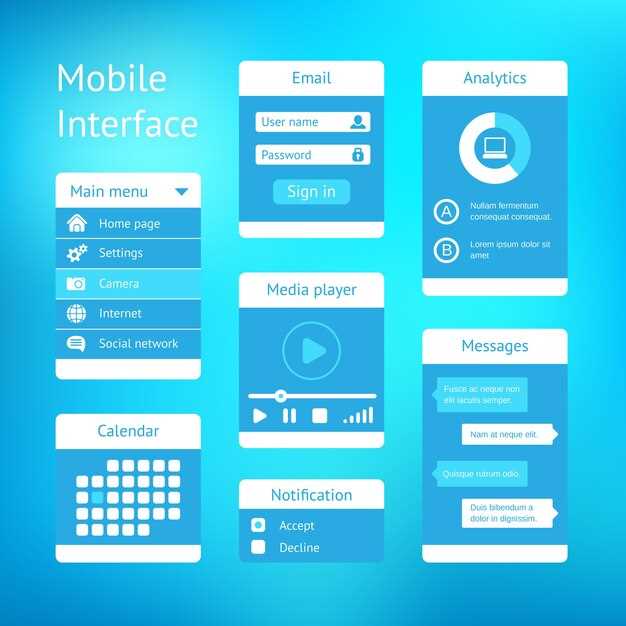
Для удобного управления Android-устройством с помощью кнопок, настройте интерфейс под свои предпочтения. Начните с выбора подходящего лаунчера, который поддерживает управление кнопками. Например, Nova Launcher позволяет настраивать действия для кнопок на экране и физические кнопки устройства.
Перейдите в настройки лаунчера и выберите раздел ‘Жесты и кнопки’. Здесь можно задать действия для двойного нажатия, долгого нажатия и других комбинаций. Например, настройте двойное нажатие на кнопку ‘Домой’ для открытия камеры.
Для управления приложениями через кнопки используйте функцию ‘Кнопки навигации’. В настройках Android найдите раздел ‘Система’ и выберите ‘Жесты’. Здесь можно активировать управление с помощью кнопок, например, переключение между приложениями или возврат на предыдущий экран.
Если ваше устройство поддерживает настройку кнопок громкости, вы можете использовать их для управления воспроизведением музыки. В настройках звука найдите опцию ‘Кнопки громкости’ и выберите действие, например, ‘Следующий трек’ или ‘Предыдущий трек’.
Для более продвинутых настроек используйте приложения, такие как Button Mapper. Это приложение позволяет переназначать функции кнопок на более сложные действия, например, запускать определенные приложения или выполнять команды.
Не забудьте протестировать все настройки, чтобы убедиться, что они работают так, как вы ожидаете. Регулярно проверяйте обновления приложений и системы, чтобы использовать все доступные функции управления кнопками.
Настройка системных параметров и ярлыков для кнопок

Перейдите в меню ‘Настройки’ вашего устройства. Найдите раздел ‘Кнопки’ или ‘Управление кнопками’. Здесь вы сможете настроить функции для каждой кнопки, включая кнопки громкости, питания и навигации.
Для изменения назначения кнопок выберите нужную кнопку и укажите желаемую функцию. Например, можно настроить кнопку питания для быстрого доступа к камере или включения фонарика. Это значительно упростит использование устройства.
Также рассмотрите возможность создания ярлыков на главном экране. Для этого удерживайте палец на пустом месте на главном экране, выберите ‘Виджеты’ и найдите нужные приложения. Перетащите их на экран, чтобы создать ярлыки для быстрого доступа.
Не забудьте проверить настройки уведомлений. В разделе ‘Уведомления’ можно настроить, какие приложения могут отправлять уведомления, и как они будут отображаться. Это поможет избежать лишнего отвлечения.
Для более продвинутых пользователей доступна настройка жестов. В некоторых устройствах можно настроить жесты для выполнения определенных действий, таких как переключение между приложениями или открытие меню. Проверьте, поддерживает ли ваше устройство эту функцию.
Регулярно обновляйте настройки, чтобы адаптировать их под свои нужды. Это позволит вам максимально эффективно использовать возможности вашего устройства.




