Начинайте с загрузки официального клиента Гугл Диск с сайта компании или через наш проверенный ссылочный ресурс. После установки программа автоматически интегрируется с вашей системой, создавая папку «Мой диск», в которую можно сохранять любые файлы и папки, получая мгновенный доступ к ним с любого устройства.
Эффективное использование начинается с правильной организации данных. Разделите файлы по категориям, настройте автоматическую синхронизацию важных документов и создавайте резервные копии. В дополнение, не забывайте об использовании функции поиска, которая позволяет быстро находить нужные файлы, вводя ключевые слова или фильтры.
Для повышения скорости работы и экономии пространства активируйте опцию выборочной синхронизации. Это позволит загружать только те папки, которые действительно нужны в оффлайн-режиме, при этом оставляя остальные файлы в облаке. Такой подход поможет сохранить ресурсы компьютера и ускорит работу программы.
Настройка и первоначальная установка Гугл Диска на ПК
Скачайте и установите приложение Google Диск с официального сайта. Выберите версию для вашей операционной системы и следуйте инструкциям установщика. После завершения установки запустите приложение.
Войдите в свою учетную запись Google. Если у вас еще нет аккаунта, создайте его прямо в приложении. После входа вы увидите интерфейс, где сможете управлять файлами и папками.
Настройте синхронизацию. В настройках выберите, какие папки на вашем ПК будут синхронизироваться с облаком. Это позволит вам легко получать доступ к нужным файлам с любого устройства.
Обратите внимание на параметры загрузки. Вы можете настроить автоматическую загрузку файлов в облако, что упростит процесс резервного копирования. Убедитесь, что у вас достаточно места в облачном хранилище для всех необходимых данных.
Изучите дополнительные функции. Google Диск предлагает возможность совместной работы с документами, создания папок и управления доступом. Используйте эти инструменты для повышения продуктивности.
Регулярно проверяйте обновления приложения. Это обеспечит вам доступ к новым функциям и улучшениям безопасности. Настройте уведомления, чтобы не пропустить важные обновления.
Загрузка установочного файла и его выбор
Перейдите на официальный сайт Google Диска по адресу drive.google.com и найдите раздел загрузки. Там предложена версия для Windows, macOS или Linux, выберите подходящую именно для вашего компьютера. Для Windows нажмите на кнопку «Скачать для Windows», убедитесь, что выбираете последнюю версию программы, чтобы получить все последние обновления и исправления ошибок. При переходе по ссылке загрузка автоматически начнется, и файл размером около 150 МБ сохранится в папке «Загрузки».
Обратите внимание на параметры файла – рекомендуется выбирать установочный файл с расширением .exe для Windows или .dmg для macOS. Это обеспечит стабильную работу и совместимость с операционной системой. Перед загрузкой проверьте, что ваше подключение к интернету стабильно, поскольку файлы такого объема требуют времени для скачивания.
Если вы хотите использовать более свежую или тестовую версию, переходите на раздел «Ранние версии» или «Бета» на сайте Google или официальных репозиториях. Не скачивайте установочные файлы с ненадежных сторонних ресурсов, чтобы избежать риска получить вредоносный софт. Актуальные версии программы также можно найти через меню Google Диска в вашей учетной записи, выбрав опцию «Загрузить программу». После завершения скачивания запустите файл двойным кликом и следуйте инструкциям. Это позволит без ошибок подготовить программу к работе и приступить к настройке облачного хранилища.
Процесс установки и первичная авторизация
Скачайте установочный файл Google Диска с официального сайта. Выберите версию для вашей операционной системы: Windows или macOS. После завершения загрузки откройте файл и следуйте инструкциям на экране для установки приложения.
После установки запустите Google Диск. Появится окно авторизации. Введите адрес электронной почты, связанный с вашим аккаунтом Google, и нажмите Далее. Затем введите пароль и снова нажмите Далее.
Если у вас включена двухфакторная аутентификация, следуйте инструкциям для подтверждения входа. После успешной авторизации приложение синхронизирует ваши файлы с облаком. Вы увидите папку Google Диск на вашем компьютере, где сможете управлять файлами так же, как и в облачном хранилище.
Для оптимизации работы с Google Диском настройте параметры синхронизации. Выберите, какие папки синхронизировать, чтобы избежать излишней загрузки дискового пространства. Это можно сделать в настройках приложения, к которым можно получить доступ через значок Google Диска в системном трее.
Настройка папок синхронизации и хранение данных
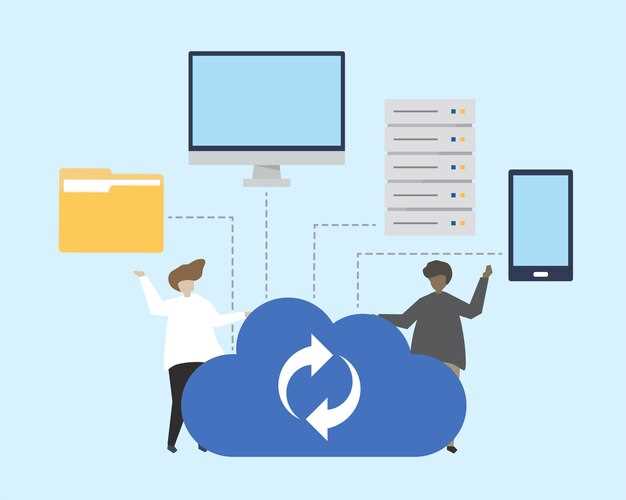
Выберите папки, которые нужно синхронизировать, исходя из важности данных и частоты их обновления. Для этого откройте настройки Google Диска на компьютере и перейдите в раздел ‘Синхронизация’.
Используйте опцию выбора конкретных папок для синхронизации, чтобы исключить ненужные файлы и сэкономить пространство на диске. Так вы уменьшите нагрузку на сеть и ускорите работу с облаком.
Создавайте отдельные папки внутри локальной папки Google Диска для группировки связанных данных. Это упрощает управление и поиск файлов. В процессе настройки убедитесь, что в настройках выбран режим автоматической синхронизации или ручной, что позволяет контролировать обновление данных.
Обратите внимание на параметры хранения данных, чтобы максимально использовать лимит облачного пространства. Разместите редко используемые или архивные файлы в отдельную папку, отключив их автоматическую синхронизацию, чтобы не занимать место для актуальных документов.
Регулярно проверяйте состояние синхронизации и освобождайте пространство, удаляя устаревшие или дублирующиеся файлы, а также очищая корзину Google Диска. Такой подход поможет держать структуру данных организованной и быстро находить нужную информацию.
Обзор настроек автоматического запуска и уведомлений
Настройка автоматического запуска Google Диск позволяет обеспечить запуск приложения при загрузке системы, что ускоряет синхронизацию файлов. Для включения этой опции откройте настройки приложения, перейдите в раздел «Общие» и активируйте опцию «Запускать при старте компьютера». Если хотите избежать быстрого нагромождения уведомлений, отключите оповещения о мелких обновлениях, переключившись в настройки уведомлений на вкладке «Уведомления».
Чтобы управлять уведомлениями более точно, используйте раздел «Настройки уведомлений» для выбора типов сообщений, которые вам действительно важны. Можно отключить уведомления о загрузке, синхронизации или ошибках, сохранив только критические предупреждения. Также рекомендовано настроить приоритет сообщений – например, чтобы о завершении синхронизации вас уведомляли отдельно, а о статусе службы больше не показывали.
Переключение между различными режимами уведомлений происходит в интерфейсе приложения. В разделе «Уведомления» найдите настройки для мобильных и настольных устройств и отключайте или включайте их по мере необходимости. В случае системных уведомлений, убедитесь, что разрешили отображение всплывающих сообщений и звуковых сигналов, чтобы своевременно замечать важные события.
Если при использовании компьютера возникает необходимость временно приостановить автоматический запуск или получить больше контроля над уведомлениями, настройки предлагают создание правил. Можно настроить, чтобы запуск происходил только в определённое время или при подключении к определённой сети, а также установить приоритеты для уведомлений по конкретным папкам или файлам.
Практические способы использования Гугл Диска для хранения и работы с файлами
Создайте папки для организации файлов. Это поможет быстро находить нужные документы. Например, создайте отдельные папки для работы, учебы и личных дел. Используйте цветовые метки для визуального выделения важных папок.
Синхронизируйте файлы с компьютером. Установите приложение ‘Гугл Диск’ на свой ПК, чтобы автоматически загружать и обновлять файлы. Это избавит от необходимости вручную загружать документы каждый раз.
Используйте совместный доступ для работы в команде. Пригласите коллег или друзей к редактированию документов. Установите права доступа: только для просмотра или редактирования. Это упростит совместную работу над проектами.
Создавайте резервные копии важных файлов. Регулярно загружайте документы на Гугл Диск, чтобы избежать потери данных. Это особенно актуально для фотографий и важных документов.
Используйте встроенные инструменты для редактирования. Гугл Диск предлагает такие приложения, как Google Docs, Sheets и Slides. Это позволяет редактировать документы прямо в облаке без необходимости скачивания.
Настройте автоматическую загрузку фотографий с мобильного устройства. Установите приложение ‘Гугл Фото’ и включите автоматическую синхронизацию. Это обеспечит сохранность ваших снимков и упростит доступ к ним с любого устройства.
Используйте функцию поиска для быстрого нахождения файлов. Введите ключевые слова в строку поиска, чтобы быстро находить нужные документы. Это особенно полезно, если у вас много файлов.
Регулярно очищайте хранилище от ненужных файлов. Удаляйте дубликаты и устаревшие документы, чтобы освободить место. Это поможет поддерживать порядок и упростит навигацию по вашим данным.
Организация хранения данных: папки, метки и рейтинги
Создайте структуру папок, которая отражает ваши потребности. Разделите файлы на категории, например, ‘Работа’, ‘Личные’, ‘Проекты’. В каждой категории создайте подкатегории для более точной организации. Например, в папке ‘Работа’ могут быть подкатегории ‘Отчеты’, ‘Презентации’, ‘Документы’. Это упростит поиск нужных файлов.
Используйте метки для быстрого доступа к важным документам. Присваивайте метки по типу задачи или приоритету. Например, метки ‘Срочно’, ‘На рассмотрении’, ‘Завершено’ помогут вам быстро находить файлы в зависимости от их статуса. Метки можно комбинировать, что увеличивает гибкость поиска.
Рейтинги файлов также могут быть полезны. Оцените документы по шкале от 1 до 5, чтобы выделить наиболее важные. Это поможет вам сосредоточиться на приоритетных задачах и не тратить время на менее значимые файлы. Например, документы с рейтингом 5 можно выделить в отдельную папку для быстрого доступа.
| Тип организации | Описание |
|---|---|
| Папки | Структурируйте файлы по категориям и подкатегориям. |
| Метки | Используйте метки для быстрого поиска и фильтрации документов. |
| Рейтинги | Оценивайте файлы для выделения приоритетных задач. |
Регулярно пересматривайте и обновляйте свою организацию. Удаляйте ненужные файлы и перемещайте устаревшие документы в архив. Это поможет поддерживать порядок и облегчить доступ к актуальной информации.
Обмен файлами и совместная работа с коллегами

Используйте функцию общего доступа для мгновенного обмена файлами. Нажмите правой кнопкой мыши на файл и выберите опцию ‘Поделиться’. Введите email коллег или скопируйте ссылку с правами просмотра, редактирования или комментирования. Это ускорит процесс обмена и снизит риск ошибок.
Создавайте рабочие папки и делитесь ими целиком. Это удобно для проектов, где документы регулярно обновляются. Назначьте права доступа для каждого участника, чтобы исключить случайное удаление или изменение файлов посторонними.
Используйте встроенные комментарии и задачи. В Google Диск можно добавлять комментарии напрямую к файлам, отмечать ответственных и ставить сроки. Это поможет отслеживать прогресс и избегать путаницы в работе над документами.
Планируйте работу через комментарии, обсуждая идеи прямо в файле. Не переключайтесь на сторонние мессенджеры – все обсуждения останутся в рамках одного документа и будут доступны в любой момент.
При необходимости синхронизируйте работу группы, используя функции версии документа. В истории версий можно восстанавливать предыдущие версии или отслеживать изменения каждого участника. Это исключает потерю данных и лишние пересмотры.
Облачное хранение в Гугл Диске обеспечивает прозрачность совместных процессов. Настройте уведомления о доступе и изменениях, чтобы быть в курсе всего, что происходит в вашей команде, и быстро реагировать на любые вопросы или потребности.
Работа без интернета: скачивание и синхронизация данных
Для работы с файлами без подключения к сети начните с автоматической загрузки нужных папок в локальную память. В настройках Google Диска активируйте функцию “Доступ без интернета”, чтобы выбранные файлы сохранялись на компьютер. Это позволяет открыть их даже при отсутствии соединения и вносить изменения.
Перед отключением убедитесь, что все важные документы синхронизированы. Проверьте статус синхронизации – окно иконки Google Диска показывает, что все файлы обновлены локально. Если есть несинхронизированные изменения, дождитесь завершения процесса.
Обновляйте список файлов, периодически заходя в папки Google Диска, чтобы новые или обновлённые данные автоматически появились в наличии офлайн. Это особенно полезно для тех, кто работает в командировках или в местах с нестабильным интернетом.
При появлении подключения к сети Google Диск автоматически синхронизирует изменения, сохраняя актуальность данных на всех устройствах. Свежие версии файлов быстро заливаются в облако, избавляя от потери информации.
Используйте специальные папки для хранения тех документов, к которым нужен быстрый доступ без интернета. Так вы исключите случайное удаление или изменение данных, которые не были предварительно синхронизированы.
Разделите работу с файлами на две части – подготовку офлайн и передачу изменений. Когда подключение появится, запускайте принудительную синхронизацию через меню приложения, чтобы быть уверенным, что все корректно загружено в облако и получено другими участниками работы.
Оптимизация работы с изображениями и видео в облаке
Перед загрузкой изображений и видео убедитесь, что файлы имеют уменьшенный размер без потери заметного качества. Используйте специальные программы для сжатия, например, TinyPNG или HandBrake, чтобы снизить объем данных и ускорить загрузку.
Конвертируйте видео в форматы с более высокой степенью сжатия, такие как H.264 или H.265, что позволит уменьшить размер файла без существенного ухудшения качества воспроизведения. Также отключайте ненужные звуковые дорожки и субтитры, чтобы дополнительно снизить объем.
При организации хранения разделяйте медиафайлы по папкам с четкими именами, например, «Клиенты», «Проекты» или «Личные». Это позволит быстрее находить нужные материалы и избегать дублирования загрузок.
Используйте встроенные инструменты Google Диска для предварительного просмотра изображений и видео, чтобы минимизировать необходимость скачивания больших файлов для просмотра. Это сократит трафик и время доступа.
Планируйте регулярную очистку облака – удаляйте ненужные или устаревшие файлы, чтобы не перегружать пространство и ускорить работу с актуальными документами.
Обратите внимание на автоматическое создание резервных копий только важных файлов. Это поможет избежать хранения лишних данных, занимая меньше памяти и облегчая управление файлами.





