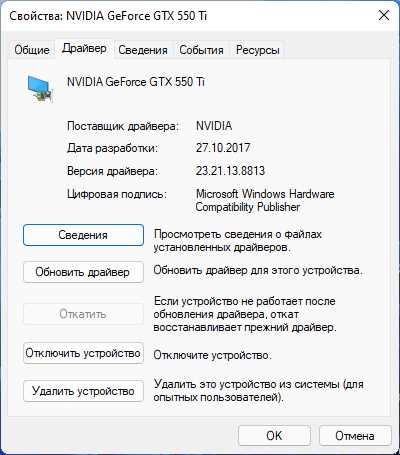
Nvidia GeForce — это популярная серия видеокарт, которая предоставляет мощную графику для игр, видеообработки и других задач. Однако иногда может возникнуть необходимость удаления драйверов на видеокарту Nvidia GeForce, особенно когда возникают проблемы с отображением или при обновлении драйверов.
Удаление драйверов на видеокарту Nvidia GeForce может показаться сложной задачей, но с правильными инструкциями процесс становится простым и безопасным. Прежде чем начать, рекомендуется сохранить копию текущих драйверов в случае их восстановления в будущем.
В этой статье мы предоставим пошаговую инструкцию о том, как удалить драйверы на видеокарту Nvidia GeForce.
Удаление драйверов на видеокарту Nvidia GeForce
Если вам необходимо удалить драйверы на видеокарту Nvidia GeForce, следуйте приведенным ниже шагам:
-
Шаг 1: Открытие Диспетчера устройств
Нажмите правой кнопкой мыши на кнопке Пуск и выберите Диспетчер устройств.
-
Шаг 2: Раскрытие категории Адаптеры дисплея
Раскройте категорию Адаптеры дисплея, чтобы увидеть список установленных видеокарт.
-
Шаг 3: Выбор Nvidia GeForce
Найдите Nvidia GeForce в списке и нажмите правой кнопкой мыши на нем. Затем выберите Удалить устройство.
-
Шаг 4: Подтверждение удаления

В появившемся окне подтвердите удаление драйверов на видеокарту Nvidia GeForce и нажмите Ок.
-
Шаг 5: Перезагрузка компьютера

После завершения удаления драйверов на видеокарту, перезагрузите компьютер для применения изменений.
По завершению перезагрузки компьютера, драйверы на видеокарту Nvidia GeForce должны быть полностью удалены.
Почему стоит удалить драйверы на видеокарту Nvidia GeForce?
1. Устранение проблем
Время от времени драйверы на видеокарту Nvidia GeForce могут вызывать различные проблемы. Эти проблемы могут проявляться в виде зависаний, артефактов на экране, понижения производительности и других неполадок. Удаление старых драйверов и установка новых может помочь в устранении этих проблем и восстановлении нормальной работы вашей видеокарты.
2. Обновление до новой версии
Удаление старых драйверов на видеокарту Nvidia GeForce также может быть полезным, если вы планируете обновиться до новой версии драйверов. Старые драйверы могут быть несовместимы с новой версией операционной системы или другими компонентами вашего компьютера. Поэтому перед установкой новой версии драйвера рекомендуется удалить предыдущие версии.
3. Очистка системы
Драйверы для видеокарты Nvidia GeForce занимают определенное место на вашем жестком диске. Их удаление поможет освободить некоторое пространство и выполнить очистку системы от ненужных файлов. Это может быть особенно полезно, если у вас ограниченное место на диске или желание держать систему в чистоте.
Обратите внимание, что перед удалением драйверов на видеокарту Nvidia GeForce рекомендуется сначала скачать новые драйвера с официального сайта производителя, чтобы у вас всегда были свежие и актуальные драйверы.
Как удалить драйверы на видеокарту Nvidia GeForce?
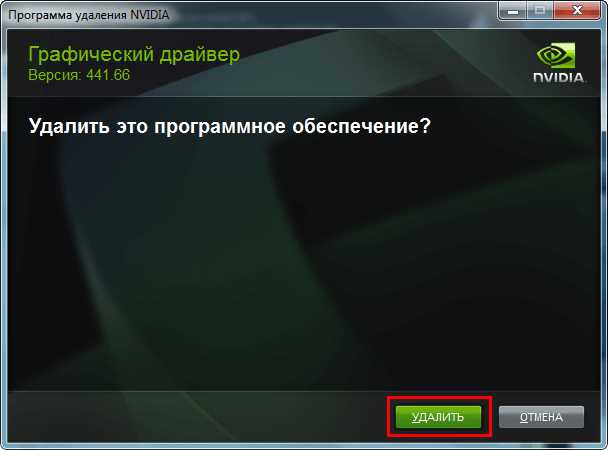
Установка правильных драйверов для видеокарты Nvidia GeForce может оптимизировать производительность вашей системы. Однако, иногда возникает необходимость удалить установленные драйверы. Вот несколько шагов для полной и безопасной деинсталляции драйверов на видеокарту Nvidia GeForce.
| Шаг | Действие |
|---|---|
| 1 | Откройте меню Пуск и выберите Панель управления. |
| 2 | В разделе Программы выберите Удалить программу. |
| 3 | Найдите в списке установленные драйверы Nvidia GeForce. |
| 4 | Щелкните правой кнопкой мыши на драйвере и выберите Удалить. |
| 5 | Следуйте инструкциям деинсталлятора и подтвердите удаление драйверов. |
| 6 | Перезагрузите компьютер после завершения процесса удаления. |
После перезагрузки, видеокарта будет работать на стандартных драйверах операционной системы. Если вы хотите установить другую версию драйвера Nvidia GeForce, посетите официальный сайт Nvidia и загрузите соответствующий драйвер для вашей видеокарты. Установка новых драйверов должна быть проведена в соответствии с руководством от Nvidia.




