
Используйте режим ночной съемки, чтобы получать яркие и четкие фотографии при слабом освещении. Откройте камеру и активируйте ночной режим вручную или дождитесь автоматического запуска, чтобы запечатлеть самые детали даже в темных условиях.
Настройка экспозиции помогает контролировать яркость снимка. Проведите по экрану вверх или вниз после установки фокуса, чтобы увеличить или уменьшить экспозицию, что позволяет добиться желаемого эффекта.
Используйте функцию квинт-пиксель для получения снимков с более высоким качеством и меньшим уровнем шума. Этот сенсор обеспечивает яркую, насыщенную цветами картинку даже при сложных условиях освещения и позволяет создавать снимки с расширенным динамическим диапазоном.
Функции разрешение съемки помогать сохранять максимальное качество при экспорте снимков, а параметры автофокуса и стабилизации позволяют получать четкие кадры движущихся объектов. Регулярное использование этих настроек позволит совершенствовать навыки фотосъемки без особых усилий.
Использование стандартных режимов съемки и оптимизация настроек

Начинайте с выбора режима фотографии для конкретных условий. Например, при съемке пейзажей активируйте режим «Фото» и убедитесь, что HDR включен для получения детальных изображений при высоком контрасте. В условиях низкой освещенности используйте режим ночной съемки – камера автоматически увеличит время экспозиции, а удерживание iPhone стабилизирует кадр.
Настройте яркость и экспозицию вручную, тапаючи по экрану и двигая ползунок яркости вверх или вниз. Это поможет избежать пересветов или недоэкспонирования. В режиме «Портрет» попробуйте изменить степень размытия фона, передвигая ползунок глубины и добиваясь желаемого эффекта.
Для съемки движущихся объектов активируйте режим «Спорт» или «Фотография с замедленным движением». Оптимизацию можно повысить, выключив автоматическую стабилизацию, что сделает кадры более четкими. Используйте кнопку автофокуса и при необходимости фиксируйте точку фокусировки, чтобы изображение оставалось резким на важном объекте.
Поэкспериментируйте с настройками формата съемки. Включите сохранение снимков в формате HDR и RAW, чтобы иметь больше возможностей для последующей обработки. Также важно убедиться, что баланс белого соответствует освещению: в ярко освещенных сценах выбирайте «Дневной свет», в условиях искусственного света – «Лампа», чтобы цвета получились максимально естественными.
Обратите внимание на автоматические функции камеры: отключите функцию «Автоэкспозиция» в сложных условиях, чтобы вручную регулировать светлость кадра, и используйте сетку для выравнивания горизонта и построения композиции. Маленькие шаги по оптимизации настроек помогают добиться более качественных снимков без лишних усилий.
Настройка режима Фото и его параметры
Регулируйте экспозицию вручную, чтобы добиться оптимальной яркости снимка. Сдвиньте ползунок яркости влево для затемненных изображений или вправо для повышения освещенности кадра.
Используйте автоматическую настройку фокуса, расположив палец на экране в области, которая должна быть в резком фокусе. Заблокируйте фокус, удерживая эту точку, чтобы сохранить резкость при смене условий освещения или движения объекта.
Настройте баланс белого, выбирая режим ‘Авто’, или вручную подбирая цветовую температуру, если вам нужен теплый или холодный оттенок. Такой подход обеспечит точное воспроизведение цветов и создаст желаемую атмосферу.
Изменяйте параметры HDR, чтобы справиться с контрастными сценами: включите автоматический режим для большинства ситуаций или отключите его для съемки в студийных условиях с хорошей освещенностью.
Используйте функцию кадрирования и линий сетки для соблюдения правил третей, что помогает добиться сбалансированного и визуально привлекательного снимка.
Обратите внимание на функцию Live Photos – активируйте ее для создания короткого анимационного кадра, если хотите добавить динамики и забавных моментов в фотографию.
Экспериментируйте с параметрами, чтобы понять, какой режим и настройки лучше всего подходят для конкретных условий съемки. Опыт и практика помогут быстро достигать желаемых результатов.
Работа с режимами Ночь, Портрет и Панорама
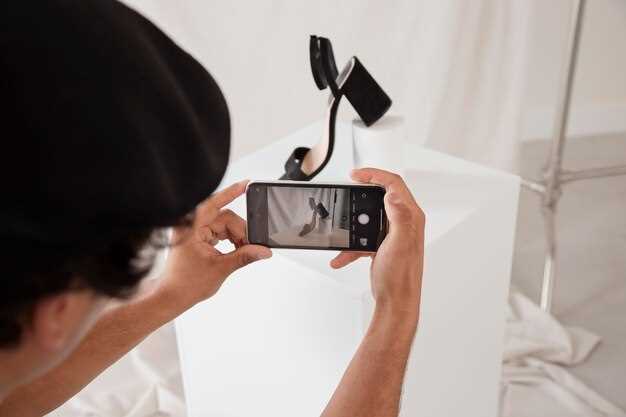
Для достижения наилучших результатов в съемке при использовании режима Ночь держите iPhone стабильно, например, при помощи штатива или опираясь на твердую поверхность. Не спешите нажимать кнопку спуска – камера автоматически увеличит время экспозиции, чтобы запечатлеть светлые детали в условиях низкой освещенности.
В режиме Портрет используйте функцию определения границ объекта, чтобы размыть фон максимально аккуратно. Перед съемкой убедитесь, что освещение хорошо освещает лицо или предмет, и избегайте сильных теней. Обратите внимание на подсказки в интерфейсе, которые помогают правильно разместить объект для достижения наилучшего эффекта размытия.
При выборе режима Панорама установите направление съемки, придерживаясь ровной линии, чтобы избежать искажений изображения. Начинайте движение плавно и стабильно, следуя за стрелкой или линией на экране. Используйте широкоугольные движущиеся объекты, чтобы подчеркнуть динамику сцены, или фиксированные предметы для создания впечатляющих длинных кадров.
Комбинируйте эти режимы, чтобы добиться выразительных снимков. Например, снимайте ночной город в режиме Ночь, а затем быстро переключайтесь на Портрет, чтобы сфотографировать друзей на том же фоне. Для съемки пейзажей выбирайте Панораму, чтобы расширить охват и добавить глубины фотографиям.
Настраивайте экспозицию и фокус вручную, если иконки автонастройки позволяют. В условиях разного освещения важно подбирать параметры, чтобы сохранить детали и избежать пересветов или недосветов. Помните, что правильное использование режимов значительно расширит творческий потенциал каждой съемки и снизит необходимость редактирования.
Регулировка яркости, контраста и экспозиции вручную

Чтобы добиться точной настройки снимка, откройте приложение камеры и тапните по экрану, чтобы активировать регулировку. Перемещая палец вверх или вниз, настройте яркость изображения, которая влияет на яркие участки фото, избегая пересветов и потери деталей.
Для контроля динамического диапазона используйте ручную экспозицию. Зафиксируйте фокус, тапнув на объект, и потяните вверх или вниз значок экспозиции, чтобы увеличить или снизить его значение. При повышении экспозиции снимок станет светлее, при снижении – темнее.
Настройка контраста осуществляется через сторонние программы для редактирования фото или в ручных настройках камеры, если такая опция доступна. Чем выше контраст, тем сильнее будет различие между светлыми и темными участками. Если камера не позволяет регулировать его напрямую, сделайте первичную съемку с нейтральными настройками, а затем уточните контраст при обработке на компьютере или в мобильных редакторах.
Перед съемкой протестируйте различные комбинации настроек, делая небольшие серии снимков. Сравните их по яркости и динамическому диапазону, чтобы определить оптимальную команду настроек для текущих условий освещения.
Использование функции Smart HDR для улучшения снимков
Включите функцию Smart HDR в настройках камеры, чтобы автоматически повышать качество фотографий при съемке сложных сцен. Эта технология объединяет несколько снимков с разной экспозицией, создавая изображение с богатой детализацией и балансировкой света.
Обратите внимание на автоматическую настройку функции Smart HDR – она срабатывает при необходимости, обеспечивая оптимальный баланс ярких и теневых областей без дополнительных действий с вашей стороны. Если хотите контролировать процесс вручную, перейдите в настройки камеры и отключите автоматическое управление, затем включите Smart HDR для конкретных сцен.
Используйте эту функцию при съемке пейзажей с ярким небом или сцен с высоким контрастом, чтобы избежать пересветов и потеря деталей в тенях. В сценах с внутренней освещенностью, например, при фотографировании помещения с ярким окном, Smart HDR поможет сохранить детали как внутри комнаты, так и на улице.
Практика показывает, что включение Smart HDR значительно повышает качество снимков, особенно при условии, что на съемке присутствуют яркие источники света или тени. Экспериментируйте с различными сценами, чтобы понять, в каких ситуациях эта функция работает наиболее эффективно.
Тонкости настройки камеры для профессиональной съемки
Настройте экспозицию вручную, чтобы контролировать уровень яркости кадра, избегая переэкспонированных или затемненных участков. Используйте слайдер экспозиции, чтобы точно подобрать нужное значение, особенно при съемке в сложных условиях освещения.
Работайте с фокусировкой через ручной режим или зафиксируйте точку фокуса, чтобы избежать смазывания при съемке динамичных сцен. Для этого тапните по объекту, затем удерживайте, чтобы зафиксировать фокус и экспозицию.
Настройте баланс белого, исходя из условий освещения: используйте автоматический режим либо подбирайте вручную, чтобы цвета в кадре оставались естественными и насыщенными. В условиях искусственного освещения установите оттенок теплее или холоднее, чтобы компенсировать цветовую температуру источника света.
Пользуйтесь режимами RAW или ProRAW – такие форматы сохраняют максимум информации о изображении, позволяя детально регулировать цвет, контрастность и шумы на этапе постобработки. Их выбор особенно важен при съемке профессиональных портретов, пейзажей или архитектуры.
Настройте параметры ISO, чтобы снизить зернистость изображения без потери яркости. Используйте минимально возможное значение при хорошей освещенности и увеличивайте его только при необходимости, чтобы сохранить качество.
Режим HDR помогает правильно сбалансировать яркие и темные участки кадра, особенно при съемке сцен с сильным контрастом. Включаете его, чтобы получить более детальные снимки без засветов и потерянных теней.
Обратите внимание на стабилизацию и штатив – они позволяют избавиться от смазывающих эффектов при долгой выдержке или съемке с рук. Комбинируя правильные настройки с устойчивой фиксацией, добиваетесь максимально четких, насыщенных изображений.
Ручные настройки ISO и выдержки для разных условий
Выбирайте ISO 100 при съемке на ярком солнце или в ярко освещенных местах, чтобы избежать пересветов. При съемке в помещении или при слабом освещении повышайте ISO постепенно, например, до 800 или 1600, чтобы сохранить детализацию и уменьшить размытие из-за шума.
Для съемки движущихся объектов устанавливайте короткую выдержку – 1/500 секунды или быстрее. Это поможет избежать размытости из-за движения. Если снимаете статичные сцены или пейзажи, можете увеличить выдержку до 1/60 или 1/30 секунды, увеличивая шансы получить яркую и четкую фотографию.
При низком освещении используйте ручной режим, чтобы самостоятельно подобрать баланс ISO и выдержку. Включите стабилизацию, если она доступна, чтобы компенсировать разбрызгание камеры при длинных выдержках. Экспериментируйте с ISO и выдержкой, чтобы найти оптимальный баланс между яркостью и шумами.
Для ночных сцен или длинных экспозиций установите выдержку на 1-2 секунды или дольше, чтобы захватить больше света. В такой ситуации повысите ISO только если не удается достичь нужной экспозиции с более длинной выдержкой, чтобы избежать чрезмерного шума.
Помните, что изменение одной настройки влияет на другую: увеличивая ISO, можете уменьшить выдержку и наоборот. Постоянно анализируйте результат и подбирайте параметры под конкретные условия съемки, чтобы добиться лучшего качества изображений.
Использование формата RAW и его преимущества
Выберите режим съемки RAW для получения максимальной гибкости при обработке фотографий. Этот формат сохраняет весь объем информации с сенсора, что позволяет корректировать экспозицию, баланс белого и цветовые параметры без потери качества.
При использовании RAW избавляетесь от необходимости искать компромисс между детализацией и шумами: снимки отличаются меньшей зернистостью при сильных корректировках. Это особенно полезно при съемке в условиях с высоким контрастом или низким освещением.
Обработка RAW-файлов дает возможность сохранять оригинальную детализацию, избегая потерю качества через многократные исправления. Можно легко восстанавливать исчезнувшие детали в тенях и светах, что недоступно при использовании сжатых форматов, например JPG.
Дополнительный плюс – возможность точечной настройки баланса белого и цветовой температуры после съемки без ухудшения качества изображения. Это позволяет адаптировать фото под разные стилистические требования или условия освещения.
Используя RAW, удастся достичь профессионального уровня детализации и выразительности, делая каждую фотографию максимально насыщенной и глубокой. Для этого потребуется только небольшая доработка в редакторе, которая обладает необходимой точностью при обработке этого формата.
Настройка баланса белого и цветовой температуры
Для достижения естественных цветов в ваших фотографиях на iPhone 11 Pro настройте баланс белого. Откройте приложение ‘Камера’ и выберите режим ‘Фото’. Нажмите на экран, чтобы установить фокус, затем коснитесь значка ‘WB’ (баланс белого), чтобы выбрать подходящий режим: ‘Авто’, ‘Солнечно’, ‘Облачно’, ‘Лампа накаливания’ или ‘Флуоресцентный’.
Если вы хотите более точную настройку, используйте режим ‘RAW’ в приложении ‘Фотографии’. Это позволит вам изменять цветовую температуру в постобработке. При съемке в RAW вы получите больше информации о цветах, что упростит коррекцию.
Для ручной настройки цветовой температуры используйте ползунок, который появляется при редактировании фотографии. Сдвигайте его влево для более холодных тонов и вправо для теплых. Это поможет вам добиться желаемого эффекта в зависимости от освещения.
Обратите внимание на освещение в сцене. При съемке на улице в солнечный день используйте режим ‘Солнечно’, а в тени или в облачную погоду переключитесь на ‘Облачно’. В помещении с лампами накаливания лучше выбрать ‘Лампа накаливания’ для более точной передачи цветов.
Экспериментируйте с настройками, чтобы найти идеальный баланс белого для каждой ситуации. Это улучшит качество ваших снимков и сделает их более привлекательными.
Применение сетки и уровней для композиции
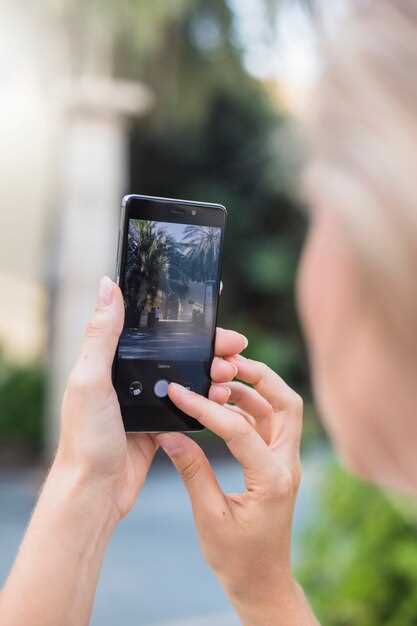
Включите сетку в настройках камеры iPhone 11 Pro. Это поможет вам выстраивать кадр по правилам третей, что делает композицию более сбалансированной. Сетка делит экран на девять равных частей, позволяя размещать ключевые элементы на пересечениях линий.
Используйте уровни для определения горизонтали. Включите функцию уровня в настройках камеры. Это поможет избежать наклона горизонта, что особенно важно при съемке пейзажей или архитектуры. Уровень отображается на экране, показывая, когда камера находится в идеальном положении.
При съемке портретов размещайте лицо на одной из линий сетки. Это создаст более динамичную и привлекательную композицию. Также старайтесь использовать пространство вокруг объекта, чтобы избежать ощущения сжатости.
Экспериментируйте с углами съемки. Сетка и уровень помогут вам находить интересные ракурсы. Например, снимайте с низкой точки, чтобы подчеркнуть объект, или с высоты, чтобы показать окружение.
Не забывайте о симметрии. Используйте сетку для создания симметричных композиций, что добавляет гармонии в кадр. Размещайте объекты по обе стороны от центральной линии, чтобы достичь визуального равновесия.
Регулярно проверяйте уровень, особенно при съемке в сложных условиях. Это поможет избежать необходимости редактирования в постобработке. Сетку и уровень можно использовать как в фото, так и в видео, что делает их универсальными инструментами для создания качественного контента.
| Функция | Описание |
|---|---|
| Сетка | Помогает выстраивать кадр по правилам третей. |
| Уровень | Определяет горизонтальное положение камеры. |
| Симметрия | Создает гармоничные композиции. |
| Эксперименты с углами | Находите интересные ракурсы для съемки. |
Использование функции стабилизации и режима макросъемки
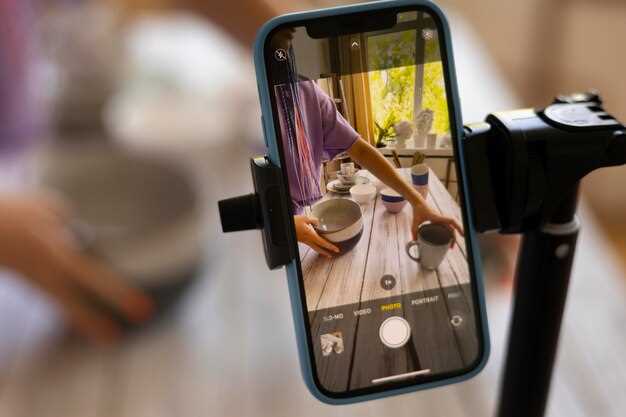
Для получения четких и стабильных изображений активируйте функцию оптической стабилизации изображения (OIS). Она автоматически компенсирует дрожание рук, особенно при съемке в условиях низкой освещенности. Убедитесь, что камера настроена на режим видео или фото, чтобы стабилизация работала оптимально.
При съемке в движении держите телефон обеими руками, чтобы минимизировать любые дополнительные колебания. Используйте режим ‘Портрет’ для создания эффектного размытия фона, что также помогает сосредоточить внимание на объекте.
Режим макросъемки позволяет запечатлеть детали, которые обычно остаются незамеченными. Для активации этого режима просто приблизьте камеру к объекту на расстояние 2-10 см. iPhone 11 Pro автоматически переключится в макрорежим, что обеспечит резкость и четкость изображения.
Используйте хорошее освещение для макросъемки, чтобы избежать шумов и улучшить качество снимков. Экспериментируйте с углом съемки и композицией, чтобы подчеркнуть текстуры и детали объекта. Не забывайте, что при макросъемке важно сохранять стабильность, поэтому используйте штатив или опору, если это возможно.
Сочетание стабилизации и макросъемки открывает новые возможности для творчества. Применяйте эти функции, чтобы создавать уникальные и выразительные фотографии, которые выделяются на фоне обычных снимков.





