
Для быстрого доступа к миллионам приложений, игр и мультимедийных контентов загрузите Плей Маркет. Этот сервис позволяет находить и устанавливать нужные программы прямо на ваше устройство, избегая сложных процедур и дополнительных источников.
Основная идея платформы – объединить все приложения в одном месте, делая процесс поиска и обновления максимально простым. Разработчикам предоставляется возможность публиковать свои проекты для широкой аудитории, а пользователям – быстро ориентироваться среди разнообразия решений.
В этом руководстве подробно расскажем, как зарегистрироваться, выбрать нужное приложение и настроить автоматические обновления. Узнаете о способах оплаты, настройках безопасности и предпочтениях по уведомлениям, что помогает использовать Плей Маркет на полную мощность.
Основы работы с Плей Маркет: как начать и найти нужные приложения
Откройте приложение Google Play Маркет на вашем устройстве. Если у вас его нет, загрузите его из официального источника. Войдите в свою учетную запись Google, чтобы получить доступ ко всем функциям.
На главной странице вы увидите разделы с популярными приложениями, играми и рекомендациями. Используйте строку поиска в верхней части экрана, чтобы быстро найти нужное приложение. Введите название или ключевые слова, связанные с функцией, которую вы ищете.
После поиска просмотрите результаты. Обратите внимание на рейтинги и отзывы пользователей. Это поможет оценить качество приложения. Нажмите на иконку приложения, чтобы открыть его страницу, где вы найдете подробное описание, скриншоты и информацию о разработчике.
Если приложение вам подходит, нажмите кнопку «Установить». После завершения загрузки приложение появится на главном экране или в меню приложений. Для обновления установленных приложений периодически проверяйте раздел «Мои приложения и игры» в меню.
Для более точного поиска используйте фильтры. Вы можете сортировать приложения по категориям, популярности или новизне. Это упростит нахождение нужного контента.
Не забывайте проверять раздел «Рекомендации» и «Топ приложений», чтобы открывать для себя новые интересные приложения, которые могут быть полезны в повседневной жизни.
Что такое Плей Маркет и как он связан с Android
При первом запуске устройства на Android пользователю предлагается войти в свою учетную запись Google. Это необходимо для доступа к Плей Маркету. После входа в систему вы можете просматривать, загружать и устанавливать приложения, а также оставлять отзывы и оценки.
Плей Маркет предлагает различные категории приложений, включая игры, утилиты, социальные сети и образовательные программы. Вы можете использовать функцию поиска для быстрого нахождения нужного приложения или просматривать рекомендованные и популярные приложения на главной странице.
Обновления приложений происходят автоматически, если включена соответствующая настройка. Это позволяет поддерживать актуальность установленных приложений без лишних усилий. Также в Плей Маркете доступны приложения как бесплатные, так и платные, что дает возможность выбрать подходящий вариант в зависимости от ваших потребностей.
Безопасность пользователей является приоритетом для Плей Маркета. Все приложения проходят проверку на наличие вредоносного кода и соответствие правилам. Однако рекомендуется всегда проверять отзывы и рейтинги перед установкой нового приложения.
Плей Маркет также предлагает возможность разработчикам публиковать свои приложения. Это создает разнообразие контента и позволяет пользователям находить уникальные решения для своих задач. Разработчики могут использовать инструменты аналитики для отслеживания производительности своих приложений и взаимодействия с пользователями.
Таким образом, Плей Маркет является неотъемлемой частью экосистемы Android, обеспечивая пользователей необходимыми инструментами и контентом для полноценного использования своих устройств.
Создание аккаунта Google для доступа к магазину

Перейдите на страницу регистрации Google. Введите свои данные: имя, фамилию, желаемый адрес электронной почты и пароль. Убедитесь, что пароль надежный, сочетая буквы, цифры и символы.
После заполнения формы нажмите кнопку ‘Далее’. Вам потребуется подтвердить номер телефона для повышения безопасности. Введите номер и получите код подтверждения по SMS. Введите код в соответствующее поле.
Затем укажите дополнительные данные, такие как резервный адрес электронной почты и дату рождения. Эти данные помогут восстановить доступ к аккаунту в случае необходимости.
Прочитайте и примите условия использования и политику конфиденциальности Google. После этого нажмите ‘Создать аккаунт’.
Теперь ваш аккаунт готов. Вы можете использовать его для доступа к Play Market. Просто войдите в приложение, используя свои учетные данные Google, и начните загружать приложения.
Как найти и установить приложения: навигация по интерфейсу

Запустите приложение Плей Маркет и перейдите на главную страницу. В верхней части экрана расположена строка поиска – введите название приложения или ключевые слова, чтобы быстро найти нужное.
Для более точного поиска используйте фильтры под строкой поиска: выбирайте категорию, возрастные ограничения или сортировку по популярности и новизне. Это ускорит поиск и поможет сузить результаты.
Ознакомьтесь с результатами поиска и выберите подходящее приложение. Нажмите на его название или значок, чтобы перейти на страницу с подробной информацией.
На странице приложения справа вы увидите кнопку «Установить». Перед началом установки убедитесь, что ваше устройство подключено к сети Wi-Fi или мобильным данным. Нажмите кнопку «Установить», чтобы начать загрузку.
В случае необходимости приложение запросит разрешения (например, доступ к камере, контактам или хранилищу). Проверьте список и подтвердите разрешения для нормальной работы приложения.
После завершения загрузки и установки значок приложения появится на экране или в меню приложений. Откройте его, чтобы начать пользоваться.
| Этап | Действия |
|---|---|
| 1 | Запуск Плей Маркет |
| 2 | Ввод названия или ключевых слов в строку поиска |
| 3 | Использование фильтров для уточнения поиска |
| 4 | Выбор приложения из результатов |
| 5 | Переход на страницу приложения |
| 6 | Нажатие кнопки «Установить» и подтверждение разрешений |
| 7 | Ожидание завершения загрузки и появления иконки на устройстве |
Обновление приложений: зачем это нужно и как сделать правильно
Обновлять каждое приложение сразу после выхода новой версии – хорошая практика. Новые версии часто содержат исправления ошибок, повышают безопасность и позволяют использовать новые функции. Не стоит откладывать, ведь именно обновления делают использование приложений более стабильным и безопасным.
Перед обновлением убедитесь, что устройство подключено к надежной сети Wi-Fi и имеет достаточный запас заряда или подключено к источнику питания. Это поможет избежать прерывания процесса обновления из-за слабого сигнала или отключения питания.
Обычно обновления доступны автоматически или через магазин приложений. В Play Маркет откройте раздел ‘Мои приложения и игры’ и проверьте наличие обновлений. В случае необходимости нажмите ‘Обновить все’ или выберите конкретное приложение, чтобы обновить его вручную.
Для контроля обновлений можно включить автоматическое обновление в настройках магазина. Так, устройство самостоятельно загружает и устанавливает новые версии приложений, чтобы всегда иметь актуальные функции и исправления без дополнительных усилий.
Обратите внимание на объем обновления. Большие файлы требуют больше времени и данных. Для экономии ресурсов рекомендуется обновлять приложения, когда устройство подключено к Wi-Fi и есть заряд аккумулятора. В случае медленного соединения лучше дождаться, чтобы не прерывать процесс из-за плохого сигнала.
После завершения обновления стоит проверить работоспособность приложения. Если возникают сбои или проблемы, попробуйте удалить и заново установить программу или обратиться к службе поддержки. В большинстве случаев обновления повышают удобство и безопасность использования приложений.
Особенности и нюансы использования Плей Маркета: что важно знать пользователю
Перед загрузкой приложения проверьте его рейтинг и отзывы. Это поможет избежать некачественного контента и потенциальных проблем с безопасностью.
Обратите внимание на разрешения, которые запрашивает приложение. Если они кажутся излишними для его функционала, лучше поискать альтернативу.
Регулярно обновляйте приложения. Это не только обеспечивает доступ к новым функциям, но и повышает безопасность устройства.
Используйте функцию «Сохранить для позже», чтобы не упустить интересные приложения. Это удобно, если вы хотите вернуться к ним позже.
Пользуйтесь фильтрами поиска. Они помогут быстро найти нужное приложение по категориям, рейтингу или цене.
Следите за акциями и скидками. Плей Маркет часто предлагает специальные предложения на платные приложения и игры.
Если приложение не работает должным образом, попробуйте очистить кэш или переустановить его. Это часто решает проблемы с производительностью.
Обратите внимание на раздел «Схожие приложения». Он может предложить интересные альтернативы, которые вы могли бы не заметить.
Используйте функцию «Подписки», чтобы управлять подписками на платные сервисы. Это поможет избежать неожиданных списаний с карты.
Не забывайте о безопасности. Установите антивирусное приложение для защиты от вредоносного ПО, особенно если вы загружаете приложения из сторонних источников.
Следите за обновлениями системы. Иногда они содержат важные улучшения для работы Плей Маркета и совместимых приложений.
Безопасность приложений и проверка источников
Перед установкой любого приложения выбирайте только проверенные источники, такие как официальный Плей Маркет. Он проводит автоматическую проверку новых приложений и обновлений на наличие вредоносного кода, что снижает риск заражения устройства. Не стоит скачивать файлы или APK с сторонних сайтов – они часто содержат вредоносные программы или модификации, которые могут раскрыть личные данные или повредить устройство.
Обратите внимание на рейтинг и отзывы пользователей. Высокий рейтинг и положительные комментарии свидетельствуют о надежности и стабильной работе приложения. Основывайтесь на мнениях сообщества, избегайте скачивания приложений с множеством негативных отзывов или без отзывов вообще.
Проверяйте разрешения приложений перед установкой. Некоторые программы запрашивают доступ к личной информации или функциям устройства, которые им не нужны для работы. Если список разрешений кажется чрезмерным или подозрительным, лучше отказаться от загрузки таких приложений.
Обновляйте систему и приложения своевременно. Производители часто выпускают исправления, закрывающие уязвимости, которые могут использовать злоумышленники. Автоматические обновления помогают обеспечить актуальность защиты без ваших лишних усилий.
Используйте антивирусные решения, совместимые с вашей операционной системой. Надежные программы не только обнаруживают вредоносное ПО, но и регулярно обновляют базы данных угроз. Следите за активностью антивируса и своевременно реагируйте на уведомления о возможных заражениях.
Проверяйте загрузки с помощью онлайн-сканеров или специальных сервисов. Некоторые сайты предоставляют возможность проверить файлы на наличие вредоносного кода без необходимости установки дополнительных программ. Это добавляет уровня защиты перед запуском подозрительных приложений.
Понимание различных видов платных и бесплатных приложений
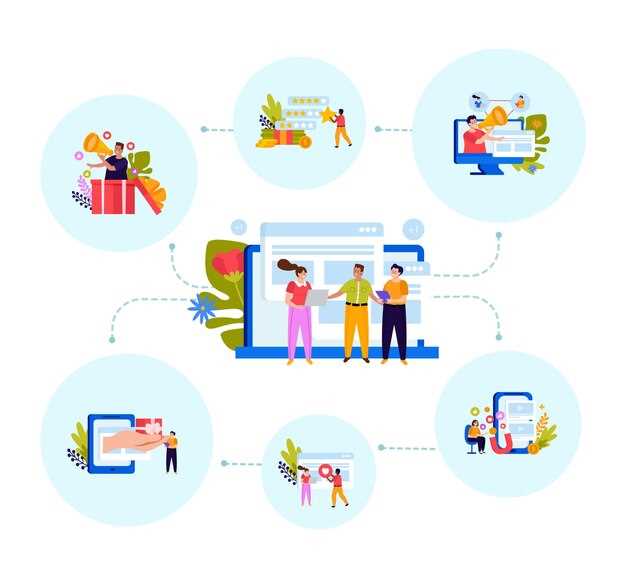
Выбирая приложения, стоит учитывать их модель монетизации. Бесплатные приложения позволяют скачивать и пользоваться функционалом без начальных затрат, но часто содержат встроенные покупки или показывают рекламу. Такие решения подходят для пользователей, которым важна свободная доступность, а дополнительные функции можно приобрести по мере необходимости.
Платные приложения требуют единовременной или регулярной оплаты. Они чаще всего предлагают расширенные возможности, более качественный дизайн и отсутствие навязчивой рекламы. Для тех, кто ищет надежное и полнофункциональное решение, покупка платных программ становится выгодным вложением.
Некоторые приложения используют гибридную модель – базовая версия бесплатна, а за расширенные функции просят отдельную плату. Этот подход помогает оценить ценность программы перед вложением денег и ориентирован на тех, кто хочет персонализировать опыт использования.
Обратите внимание на отзывы и рейтинги. В случаях с бесплатными приложениями качество и стабильность варьируются сильнее, чем у платных. У платных же часто гарантируют поддержку разработчика и своевремальные обновления.
При выборе стоит четко определить, какие функции для вас приоритетны, и сравнивать наличие бесплатных и платных вариантов. В некоторых случаях стоит попробовать бесплатную версию, чтобы понять, насколько она помогает решать задачи, а потом уже рассматривать платные дополнения.
Управление настройками скачивания и автоматических обновлений

Откройте приложение Google Play Маркет и перейдите в меню, нажав на три горизонтальные линии в верхнем левом углу. Выберите пункт Настройки.
В разделе Обновления приложений вы можете выбрать, как и когда обновлять приложения. Доступны три варианта: Автоматически через Wi-Fi, Автоматически в любое время и Не обновлять приложения автоматически. Рекомендуется выбирать первый вариант, чтобы избежать использования мобильного трафика.
Для управления скачиванием приложений перейдите в раздел Скачивание приложений. Здесь можно установить ограничения на использование мобильных данных. Выберите Только через Wi-Fi, чтобы избежать неожиданных расходов.
Также в настройках можно активировать уведомления о новых обновлениях. Это позволит вам быть в курсе последних изменений и улучшений в ваших приложениях.
Не забывайте периодически проверять настройки, чтобы они соответствовали вашим предпочтениям и условиям использования интернета. Это поможет оптимизировать работу вашего устройства и сэкономить трафик.
Использование систем скидок, акций и специальных предложений
Активно отслеживайте разделы с текущими предложениями в Плей Маркете, чтобы мгновенно узнавать о новых скидках и распродажах. Обычно такие акции выделяются яркими баннерами или крышками, что облегчает их поиск.
Перед покупкой проверяйте наличие купонов или промокодов, иногда их можно найти на партнерских сайтах или в соцсетях. Вводите их на этапе оформления заказа, чтобы снизить итоговую стоимость.
Участвуйте в официальных программах лояльности, если они есть. Например, некоторые разработчики и сервисы предоставляют бонусы за повторные покупки или за отзывы, что позволяет накопить дополнительные скидки.
Настраивайте уведомления о новых скидках через специальные приложения или расширения. Многие сервисы позволяют получать оповещения сразу при появлении акции на интересующие категории товаров или разработчиков.
Рассматривайте комплекты или подписки как способ сэкономить. Некоторые приложения и игры предлагают выгодные пакеты, которые уменьшают цену при покупке нескольких товаров одновременно.
Следите за акциями в определённые даты, например, во время больших распродаж или праздников. В эти периоды зачастую предоставляются значительные скидки, позволяя приобрести нужные товары по выгодным ценам.
Сравнивайте цены на аналогичные товары и предложения у разных продавцов. Иногда один и тот же продукт можно купить дешевле, если выбрать другую временную акцию или продавца.
Используйте фильтры поиска для быстрого обнаружения товаров с активными скидками и предложениями. Это поможет не тратить время и концентрироваться только на наиболее выгодных вариантах.
Обратите внимание, что некоторые скидки действуют ограниченное время или при выполнении определённых условий. Планируйте покупки заранее, чтобы не пропустить выгодное предложение.
Решение популярных проблем: ошибки скачивания и установки
Если вы столкнулись с ошибками при скачивании или установке приложений из Плей Маркета, попробуйте следующие шаги для их устранения.
Первое, что стоит сделать, это проверить подключение к интернету. Убедитесь, что ваше устройство подключено к Wi-Fi или мобильной сети. Если соединение нестабильное, попробуйте перезагрузить роутер или переключиться на другую сеть.
Если интернет работает, очистите кэш и данные приложения Google Play. Для этого перейдите в Настройки > Приложения > Google Play > Хранилище и выберите Очистить кэш и Очистить данные. Это может помочь устранить временные ошибки.
Также проверьте, достаточно ли свободного места на устройстве. Для установки новых приложений необходимо наличие свободного пространства. Удалите ненужные файлы или приложения, если места недостаточно.
Если проблема не решена, попробуйте обновить приложение Google Play. Перейдите в Настройки > Приложения > Google Play и выберите Обновить, если доступно.
В некоторых случаях может помочь перезагрузка устройства. Это может устранить временные сбои в работе системы.
Если вы продолжаете сталкиваться с ошибками, проверьте наличие обновлений для операционной системы. Перейдите в Настройки > Система > Обновление системы и установите все доступные обновления.
Если ни один из вышеперечисленных методов не помог, попробуйте удалить и заново установить приложение Google Play. Это может решить более серьезные проблемы с приложением.
| Проблема | Решение |
|---|---|
| Ошибка при скачивании | Проверьте интернет-соединение и очистите кэш Google Play. |
| Недостаточно места | Удалите ненужные файлы или приложения. |
| Не обновляется приложение | Обновите Google Play и перезагрузите устройство. |
| Проблемы с установкой | Проверьте обновления ОС и переустановите Google Play. |
Следуя этим рекомендациям, вы сможете устранить большинство проблем, связанных со скачиванием и установкой приложений из Плей Маркета.





