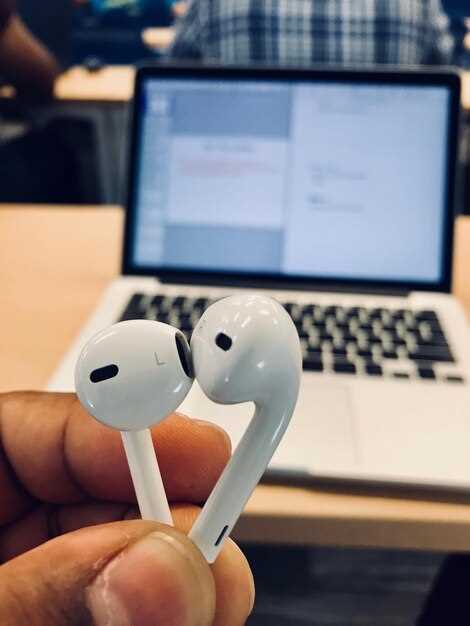
Для оптимального использования AirPods Pro настройте микрофон на максимальную чувствительность. Это обеспечит четкость звука во время звонков и улучшит качество записи. Включите функцию ‘Шумоподавление’ в настройках, чтобы минимизировать фоновый шум и сосредоточиться на разговоре.
Обратите внимание на режим ‘Прозрачность’. Он позволяет слышать окружающие звуки, что полезно в общественных местах. Это особенно важно, если вы хотите оставаться в курсе происходящего вокруг, не снимая наушники. Настройте уровень прозрачности в приложении ‘Настройки’ вашего устройства для достижения наилучшего баланса.
Проверьте, как работают микрофоны в разных условиях. В тихой обстановке AirPods Pro обеспечивают отличное качество звука, но в шумной среде может потребоваться дополнительная настройка. Используйте функцию ‘Тестирование звука’ в приложении, чтобы убедиться, что микрофоны работают должным образом и адаптируются к окружающей среде.
Не забывайте о регулярных обновлениях прошивки. Apple периодически выпускает обновления, которые могут улучшить работу микрофонов и добавить новые функции. Убедитесь, что ваши AirPods Pro всегда обновлены для достижения наилучших результатов.
Почему качество микрофона AirPods Pro важно для пользователя
Четкий звук микрофона обеспечивает разборчивость разговоров и повышает комфорт при рабочих звонках или видеоконференциях. Качественный микрофон помогает исключить посторонние шумы и передать голос максимально ясно, что особенно важно при работе из дома или в шумных условиях.
Часто качество передачи голоса влияет на восприятие собеседника. Если микрофон плохо улавливает голос или создает искажения, коммуникация становится затруднительной и вызывает недопонимания. Инвестирование в хорошие настройки микрофона делает диалог более продуктивным и приятным для обеих сторон.
Настройки микрофона позволяют оптимизировать работу устройства под индивидуальные особенности пользователя. Например, активировка функции шумоподавления поможет лучше улавливать голос при сильном шуме вокруг. Также важно правильно разместить AirPods Pro, чтобы микрофон находился близко к рту – это гарантирует максимально чистую передачу речи.
Выбор режима автоматической регулировки чувствительности помогает адаптировать микрофон под степень громкости вашего голоса. При этом важно регулярно тестировать качество звука, чтобы выявлять и устранять возможные проблемы с микрофоном, ведь плохое качество передачи существенно снижает эффективность коммуникации.
Дополнительное внимание к качеству микрофона повышает комфорт при длительном использовании. Четкое звучание снижает усталость от необходимости повторных объяснений, повышает производительность и облегчает выполнение текущих задач. В итоге правильно настроенный микрофон превращается в мощный инструмент для продуктивной работы и успешной коммуникации.
Как микрофон влияет на качество звонков и разговоров
Выбирайте режим шумоподавления в настройках AirPods Pro, чтобы остранить внешние шумы и сделать речь более четкой для собеседника. Используйте функции автоматической регулировки чувствительности микрофона, чтобы подобрать оптимальный баланс, при котором ваши слова будут хорошо слышны при разных уровнях окружающего шума.
Обратите внимание на расположение микрофона. В AirPods Pro он расположен внутри и снаружи на корпусе, что позволяет захватывать голос максимально точно и минимизировать фоновый шум. Регулярно очищайте отверстия микрофонов от грязи и серы, чтобы не снижать качество передачи речи.
Настройка активных функций, таких как адаптивный режим и ‘Транспортивный режим’, влияет на то, как микрофон улавливает ваше голосовое пространство. Включайте их при необходимости для более ясных разговоров в шумных условиях или при роботизированных голосах.
Обязательно проверяйте уровень чувствительности микрофона в настройках устройства, чтобы голос был слышен отчетливо, без искажений и криков. В случае проблем с качеством передачи попробуйте перезагрузить наушники или обновить прошивку, ведь программное обеспечение также влияет на работу микрофона.
Концентрируйтесь на положении головы и расположении наушников: держите их удобно, чтобы микрофоны максимально приближались к вашему рту и не смещались во время разговора. Такой подход обеспечит сохранение качества звука и ясность любой беседы.
Отличия микрофона AirPods Pro от других беспроводных наушников
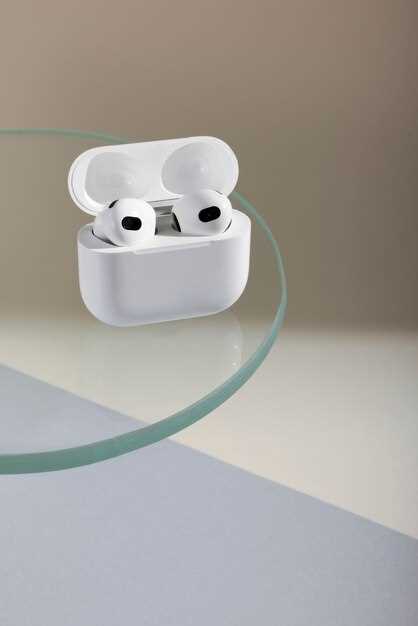
AirPods Pro оснащены внутренним микрофоном, который использует активную систему шумоподавления и технологию активного усиления голоса, что позволяет лучше улавливать речь даже при шумных условиях. В отличие от многих конкурентов, они автоматически переключаются между мембранами для оптимальной записи, исключая шум окружающей среды даже при движении.
Микрофон AirPods Pro обладает функцией адаптивного шумоподавления, которая регулирует уровень захвата звука в зависимости от окружающей обстановки. Это обеспечивает четкую передачу голоса без необходимости вручную менять настройки. В других моделях подобная функция часто реализована менее гибко или требует постоянной ручной настройки.
Технология beamforming, реализованная в AirPods Pro, фокусируется на голосе пользователя, уменьшая фоновый шум и помехи. Это значительно улучшает качество переговоров, особенно в шумных местах, по сравнению с наушниками, где микрофон работает без такой технологии и захватывает слишком много фоновых звуков.
Дополнительным преимуществом является возможность использования нескольких микрофонов совместно с алгоритмами для компенсации звуковых искажений. Это позволяет обеспечивать более чистую передачу речи даже при сильных ветрах или при движении, чего зачастую не добиваются стандартные беспроводные наушники.
Ручная настройка уровня чувствительности микрофона и автоматическая оптимизация для разных сценариев делает AirPods Pro универсальным приемником для различных условий прослушивания. Такой уровень адаптивности встречается редко среди аналогов, что делает модель более предпочтительной для тех, кто ищет качество и надежность в микрофоне.
Какие ситуации требуют максимально чистого звука
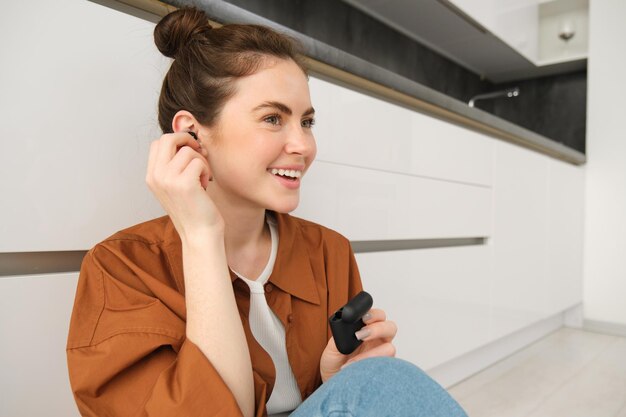
Запись подкастов или аудиокниг требует кристально чистого звука. Используйте AirPods Pro с активным шумоподавлением, чтобы минимизировать фоновый шум и обеспечить четкость голоса.
Видеоконференции, особенно в профессиональной среде, требуют высокого качества звука. Убедитесь, что микрофон настроен правильно, чтобы избежать искажений и обеспечить четкость общения.
Музыкальные репетиции или записи также требуют чистого звука. AirPods Pro помогут вам услышать каждую ноту и деталь, что особенно важно для музыкантов.
Ситуации, связанные с обучением, такие как онлайн-уроки или вебинары, требуют ясного звука. Используйте наушники для лучшего восприятия информации и минимизации отвлекающих факторов.
При прослушивании аудиокниг или медитации важно, чтобы звук был чистым и расслабляющим. AirPods Pro обеспечивают качественное звучание, что способствует лучшему восприятию контента.
На что обращать внимание при выборе наушников для записи звука
Обратить внимание стоит на наличие встроенных микрофонов с высоко чувствительным и точным звуком захвата, чтобы снизить уровень шума и?ытать голоса ясно. Обратите внимание на такие модели, которые используют технологии шумоподавления и активного устранения фона, а также на наличие функций автоматической настройки микрофонов для оптимизации качества записи в разных условиях.
Обратите внимание на конструкцию капсул: чем меньшие и закрытые, тем лучше они изолируют внешние шумы и позволяют записывать чистый звук без искажений. Также важно учитывать тип микрофона: направленные или ван пейк – они позволяют сосредоточиться на голосе и снизить захват лишних звуков.
Проверяйте поддержку форматов передачи звука и совместимость с используемыми устройствами. Семплирование и частотный диапазон также влияют на качество записи: чем выше эти показатели, тем четче и насыщенней передается звук.
Не забудьте обратить внимание на настройки и возможность ручной регулировки чувствительности микрофона, что помогает адаптировать устройство к различным условиям и стилям записи. Удобство использования, отсутствие дребезжаний или микрофонных шумов в конструкции – тоже важные аспекты для комфортной работы и получения качественного звучания.
Настройки и улучшения качества микрофона в AirPods Pro
Начинайте с проверki автоматической адаптации микрофона. В настройках iPhone или iPad выберите «Устройства Bluetooth», найдите свои AirPods Pro и нажмите «Информация». Там установите «Автоматически переключаться на микрофон» в положение «Автоматически». Это позволит устройству выбирать лучший микрофон в зависимости от ситуации, обеспечивая голосовой передаче максимальную четкость.
Обратите внимание на настройки шумоподавления. Используйте режим «Активное шумоподавление» для подавления внешних шумов и фокусировки на вашем голосе. В ситуации, где важно кристально чистое качество, переключайтесь на режим «Прозрачность». Такой режим использует дополнительные микрофоны, чтобы передавать окружающие звуки и укреплять коммуникацию, особенно в шумных местах.
В приложении «Настройки» найдите раздел «Микрофон» и проверьте, что выбран режим «Автоматически». Также убедитесь, что функция «Обнаружение носа» активирована – она помогает регулировать качество передачи при изменении положения устройства или положения головы. Важно держать AirPods в чистоте, регулярно очищая микрофонные отверстия от пыли и грязи, чтобы избежать ухудшения качества звука.
Используйте встроенные настройки для оптимизации качества при разговоре. В меню «Настройки» перейдите в раздел «Звуки и тактильные сигналы», а затем – «Оптимизация микрофона». Там настройте интенсивность шумоподавления и активное использование адаптивных технологий для улучшения передачи вашего голоса. В случае необходимости подключите внешние микрофоны или используйте сторонние приложения для более тонкой настройки по голосу, если такие есть.
Если качество микрофона кажется нестабильным или запаздывающим, попробуйте перезагрузить AirPods и повторно подключить их к устройству. Иногда помогает обновление прошивки через устройство Apple, так как новые версии могут включать исправления для микрофонных модулей. Настраивайте параметры в реальном времени, проводя тестовые звонки или голосовые заметки, чтобы увидеть, какой режим дает лучший результат в конкретной ситуации.
Настройка шумоподавления и режим прозрачности для улучшения передачи голоса
Переключите режим шумоподавления на ‘Авто’ или ‘Активный’, чтобы микрофон мог лучше улавливать голос и минимизировать окружающий шум. Для более четкой передачи голоса отключайте режим прозрачности, что позволит сосредоточиться только на разговоре, исключая фоновый шум.
Регулируйте уровень прозрачности, если он поддерживается вашей моделью, чтобы получить баланс между слышимостью окружающей среды и четкостью речи. Уменьшите прозрачность, когда хотите сосредоточиться на разговоре в шумной среде, и увеличивайте, чтобы лучше ощущать окружающие звуки и не отвлекаться.
Используйте настройки через приложение ‘Наушники’ на устройстве Apple, где можно точно настроить параметры шумоподавления и прозрачности. Тестируйте разные уровни в различных ситуациях, чтобы определить оптимальный режим для конкретных условий.
Обратите внимание, что при использовании режима прозрачности микрофон особенно хорошо передает звуки окружающей среды, что полезно для коммуникации и ориентации в пространстве, например, при движении на улице или в офисе. При этом шумоизоляция остается активной для предотвращения посторонних шумов.
Настройка режимов позволяет добиться максимально комфортных условий и повысить качество передачи голоса в любой ситуации, поэтому экспериментируйте с параметрами и подбирайте их под свои нужды.
Обновление прошивки и его влияние на работу микрофона
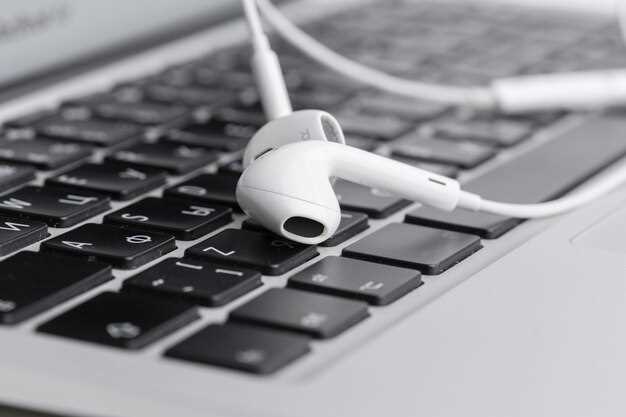
Регулярно устанавливайте последние версии прошивки AirPods Pro, чтобы обеспечить оптимальную работу микрофона. Обновления часто включают исправление ошибок, улучшения в алгоритмах обработки аудио и дополнительные функции, которые могут улучшить качество звучания и стабилизацию работы микрофона в разных условиях.
Перед обновлением подключите AirPods к зарядке и убедитесь, что устройство, с которого выполняется обновление, работает в стабильной сети Wi-Fi. Процесс обновления происходит автоматически через подключение к iPhone или другому устройству Apple. Время обновления зависит от размера файла, а также от скорости соединения.
После завершения обновления рекомендуется проверить работу микрофона в настройках устройства, воспользовавшись Voice Memos или видеозаписью. Это позволит сразу заметить изменения в качестве передачи звука и определить, есть ли необходимость дополнительно настройить параметры шумоподавления или эквалайзера.
Некоторые прошивки включают улучшения в алгоритмы активного шумоподавления и автоматического переключения микрофонов, что особенно актуально при использовании AirPods Pro в шумных условиях или во время вызовов. Быстрый диалог, четкость передачи голоса и снижение внешних шумов прямо зависят от свежести программного обеспечения.
Обратите внимание, что при длительном использовании старых прошивок микрофон может терять некоторые функции или работать менее стабильно. Поэтому стоит регулярно проверять наличие обновлений и устанавливать их сразу после появления, чтобы воспользоваться всеми новыми возможностями и избежать сбоев в работе.
Использование сторонних приложений для повышения качества звука
Для улучшения звука в AirPods Pro можно установить приложения, которые позволяют настраивать эквалайзер и фильтры с большей точностью, чем стандартные настройки. Например, такие приложения как Equalizer APO или Boom: Bass Booster дают возможность детально регулировать частотные диапазоны, устранять шумы и усиливать любимые частоты.
Перед использованием убедитесь, что выбранное приложение совместимо с устройством Apple и не вызывает конфликтов с iOS. В настройках каждого из них можно выбрать профиль под разные сценарии прослушивания: музыку, подкасты или звонки. Экспериментируя с пресетами, вы заметите, как меняется восприятие звука, делая его ярче, глубже или более сбалансированным.
Обратите внимание на возможность применения программных фильтров для уменьшения шумов вне ушей или для получения более четкой передачи голоса во время звонков. Некоторые приложения предоставляют режимы активного шумоподавления или усиления голосов, что особенно полезно в шумных окружениях.
| Название приложения | Особенности | Совместимость |
|---|---|---|
| Equalizer APO | представляет расширенные настройки эквалайзера, профили и фильтры | Windows, Mac через виртуальные драйвера |
| Boom: Bass Booster | усиливает басы, предоставляет пресеты и настраиваемые профили | iOS, Mac |
| SoundID | персональные профили звучания, активный эквалайзер | iOS, Android |
Обязательно тестируйте изменения, чтобы понять, как мои настройки влияют на ваш опыт прослушивания, и постепенно добивайтесь идеального баланса между комфортом и качеством. Высокое качество звука – результат точных настроек, а сторонние приложения помогают вывести звук на новый уровень.
Советы по расположению гаджета и микрофона для оптимальной записи

Держите AirPods Pro на расстоянии 10-15 см от рта для лучшего захвата звука. Это обеспечит четкость и минимизирует фоновый шум.
Избегайте закрытых пространств с плохой акустикой. Открытые зоны с мягкими поверхностями, такими как ковры и занавески, помогут улучшить качество записи, поглощая эхо.
Проверяйте уровень громкости перед записью. Используйте приложение для записи, чтобы убедиться, что звук не искажается. Регулируйте громкость, если необходимо.
Если вы записываете в шумной обстановке, активируйте режим шумоподавления. Это поможет сосредоточиться на вашем голосе и уменьшить посторонние звуки.
Держите микрофон в стабильном положении. Избегайте резких движений, чтобы не создавать дополнительные шумы. Если возможно, используйте подставку или держатель для большей устойчивости.
Проверяйте настройки эквалайзера в приложении. Настройка частот может значительно улучшить качество звука, подстраивая его под ваши предпочтения.
Регулярно очищайте микрофоны от пыли и загрязнений. Это поможет избежать ухудшения качества звука и продлит срок службы устройства.
Рекомендации по чистке и уходу за микрофоном

Используйте мягкую сухую щеточку или ватную палочку для аккуратного удаления пыли и грязи с отверстия микрофона. Делайте это регулярно, чтобы не дать накопиться пыли, которая может ухудшить качество звука.
Не применяйте жидкие средства или спирт, даже разбавленные, так как они могут повредить чувствительный отсек микрофона. Вместо этого, используйте сухие материалы и избегайте чрезмерного давления.
Периодически проверяйте состояние сетки микрофона. Если она загрязнена или частично забита, аккуратно снимите её, следуя инструкциям производителя или используйте тонкую пинцет-скребок, чтобы осторожно снять защитное покрытие. Перед установкой убедитесь, что сетка полностью чистая и сухая.
После чистки вставляйте микрофон обратно аккуратно, избегая давления на тонкие элементы. Не оставляйте влажных или влажных объектов рядом с наушниками, чтобы не допустить появления конденсата.
Если качество звука ухудшается или ощущаете, что микрофон перестает хорошо захватывать голос, попробуйте проверить программные настройки и выполнить перезагрузку девайса. В случае повторных проблем обратитесь в сервисный центр.