
Чтобы активировать подсветку клавиатуры на MacBook Air, откройте системные настройки, щёлкнув по иконке Apple в верхнем левом углу экрана. Перейдите в раздел «Клавиатура» и найдите опцию «Автоматически регулировать яркость клавиатуры». Убедитесь, что эта опция включена, чтобы подсветка загоралась при необходимости.
Для ручной настройки яркости используйте клавиши F5 и F6, расположенные в верхней части клавиатуры. Нажимайте F6, чтобы увеличить уровень подсветки, или F5, чтобы его снизить. Если эти клавиши не работают как управление яркостью, проверьте настройки клавиатуры или активируйте функцию для управления яркостью через системные параметры.
Если подсветка клавиатуры по-прежнему не активируется, убедитесь, что ваш MacBook Air подключён к источнику питания. Некоторые модели автоматически отключают подсветку при работе от аккумулятора, чтобы экономить энергию. Также стоит проверить, работает ли общий режим энергосбережения в настройках системы.
Первичные настройки и условия использования подсветки клавиатуры
Для активации подсветки клавиатуры на MacBook Air убедитесь, что ваш ноутбук поддерживает эту функцию. Модели, выпущенные с 2011 года, обычно имеют подсветку. Проверьте наличие значка подсветки на клавишах F5 и F6.
Настройте уровень яркости подсветки. Нажмите клавишу F5 для уменьшения яркости и F6 для увеличения. Если подсветка не включается, проверьте настройки в разделе ‘Системные настройки’. Перейдите в ‘Клавиатура’ и убедитесь, что опция ‘Подсветка клавиатуры’ активирована.
Условия использования подсветки включают наличие достаточного освещения. Подсветка автоматически включается в темноте и отключается при достаточном освещении. Это помогает экономить заряд батареи.
Если вы хотите, чтобы подсветка оставалась включенной, отключите автоматическое управление яркостью. В разделе ‘Клавиатура’ в ‘Системных настройках’ снимите галочку с опции ‘Автоматически регулировать яркость клавиатуры’.
Обратите внимание на время работы батареи. Подсветка может значительно снизить время автономной работы. Используйте ее с умом, особенно в поездках.
| Модель MacBook Air | Подсветка клавиатуры |
|---|---|
| 2011 и новее | Поддерживается |
| 2010 и старее | Не поддерживается |
Проверка модели MacBook Air и её совместимости с подсветкой
Определите модель своего MacBook Air, чтобы понять, поддерживается ли функция подсветки клавиатуры. Пролистайте системную информацию через меню Apple > Об этом Mac, затем нажмите ‘Обзор’ и просмотрите раздел ‘Модель’.
Для моделей 2018 года и более новых подсветка клавиатуры встроена по умолчанию. У моделей 2017 года и ранее, возможность включения подсветки зависит от конкретной конфигурации, иногда требуются обновления программного обеспечения или дополнительные модификации.
Проверьте наличие клавиши подсветки на клавиатуре:
- В моделях 2018+, клавиша обычно обозначена значком подсветки или зонтика.
- Если кнопка отсутствует, возможно, функция осуществляется через сочетание клавиш Fn + F5 или F6.
Вам также пригодится информация о версии операционной системы: более новые версии macOS обеспечивают более широкие возможности настройки освещения. Ищите обновления через App Store и устанавливайте их при необходимости.
Имейте в виду: если у вашей модели отсутствует клавиша подсветки и функция не активируется через системные настройки, подсветка клавиатуры, скорее всего, не поддерживается этой моделью.
Обновление macOS для поддержки подсветки клавиатуры
Проверьте, установлена ли последняя версия macOS. Для этого откройте меню ‘Системные настройки’ и выберите ‘Обновление ПО’. Если доступно обновление, нажмите ‘Обновить сейчас’. Это обеспечит совместимость с функцией подсветки клавиатуры.
После обновления перезагрузите MacBook Air. Это поможет применить все изменения и улучшения, связанные с подсветкой клавиатуры.
Если подсветка не активируется, проверьте настройки клавиатуры. Перейдите в ‘Системные настройки’, затем в ‘Клавиатура’. Убедитесь, что опция ‘Подсветка клавиатуры’ включена. Вы также можете настроить уровень яркости подсветки в этом разделе.
Если проблема сохраняется, выполните сброс параметров PRAM. Для этого выключите MacBook, затем включите его и сразу же нажмите и удерживайте клавиши Option, Command, P и R в течение 20 секунд. Это может помочь восстановить настройки подсветки.
Регулярно обновляйте macOS, чтобы получать новые функции и улучшения, включая поддержку подсветки клавиатуры. Это обеспечит стабильную работу вашего устройства и доступ к последним обновлениям безопасности.
Настройка автообновления системы

Откройте ‘Системные настройки’ на вашем MacBook Air. Найдите раздел ‘Обновление ПО’. Здесь вы увидите опцию для автоматической установки обновлений. Убедитесь, что она активирована.
Выберите ‘Автоматически загружать обновления’, чтобы ваш Mac загружал их в фоновом режиме. Также отметьте ‘Устанавливать обновления macOS’, чтобы система сама устанавливала важные обновления.
Если хотите получать уведомления о доступных обновлениях, оставьте включенной опцию ‘Уведомлять о доступных обновлениях’. Это позволит вам контролировать, когда именно устанавливать обновления.
Регулярно проверяйте наличие обновлений вручную, чтобы не пропустить важные исправления. Для этого нажмите кнопку ‘Проверить обновления’ в том же разделе.
Следуя этим шагам, вы обеспечите актуальность вашей системы и защиту от уязвимостей. Поддерживайте свой Mac в отличном состоянии с помощью автообновлений.
Поддержка внешних источников питания и зарядки устройства

MacBook Air поддерживает зарядку через различные внешние источники питания. Используйте оригинальный адаптер, чтобы обеспечить оптимальную производительность и безопасность устройства.
Для зарядки можно применять следующие варианты:
- USB-C адаптеры: Подключите MacBook Air к адаптеру USB-C мощностью 30 Вт или выше. Это обеспечит быструю зарядку.
- Портативные зарядные устройства: Используйте Power Bank с поддержкой Power Delivery (PD) для зарядки в пути. Убедитесь, что он совместим с вашим устройством.
- Док-станции: Подключите MacBook Air к док-станции, которая поддерживает зарядку через USB-C. Это удобно для работы на столе.
При использовании внешних источников питания следите за состоянием батареи через меню в верхней части экрана. Это поможет избежать перегрева и продлить срок службы аккумулятора.
Если устройство не заряжается, проверьте кабель и адаптер на наличие повреждений. Попробуйте использовать другой источник питания, чтобы исключить неисправности.
Практические шаги для активации и настройки подсветки клавиатуры

Чтобы активировать подсветку клавиатуры на MacBook Air, выполните следующие действия:
- Найдите клавишу с изображением подсветки клавиатуры на верхней строке клавиатуры. Обычно это клавиша F5 или F6.
- Нажмите на эту клавишу, чтобы включить подсветку. Если подсветка не включается, проверьте, не отключена ли она в настройках.
- Перейдите в Системные настройки и выберите Клавиатура.
- Убедитесь, что опция Подсветка клавиш при недостаточной освещенности активирована.
- Настройте уровень яркости подсветки, используя ползунок, который находится в том же меню.
Для автоматической регулировки подсветки в зависимости от освещения:
- Включите опцию Автоматическая подсветка в разделе Клавиатура в Системных настройках.
- Проверьте, чтобы ваш MacBook Air имел доступ к датчику освещенности.
Если подсветка не работает, попробуйте перезагрузить устройство или обновить операционную систему. Это может помочь устранить временные сбои.
Использование клавиши F5 и F6 для регулировки яркости
Нажимайте клавишу F5, чтобы снизить яркость подсветки клавиатуры, и клавишу F6, чтобы увеличить её. Эти клавиши работают напрямую, без необходимости заходить в системные настройки.
Если клавиши F5 и F6 не реагируют, убедитесь, что у вас включена функция автоматической регулировки яркости. Для этого откройте системные настройки, перейдите в раздел ‘Клавиатура’ и убедитесь, что опция ‘Регулировать яркость клавиатуры автоматически’ отключена, если вы хотите управлять яркостью вручную через эти клавиши.
При длительном нажатии клавиши F5 или F6 изменение яркости происходит быстрее. Так вы можете быстро настроить комфортную подсветку даже при изменении условий освещения.
Обратите внимание, что в некоторых моделях MacBook Air, в зависимости от версии macOS и настроек, монотонное нажатие клавиш F5 или F6 может требовать предварительного удержания клавиши fn (функциональной клавиши) или изменение настроек в системе. Проверьте, какой режим активен на вашем устройстве, чтобы управление яркостью оставалось удобным и быстрым.
Настройка автоматической регулировки подсветки в системных настройках
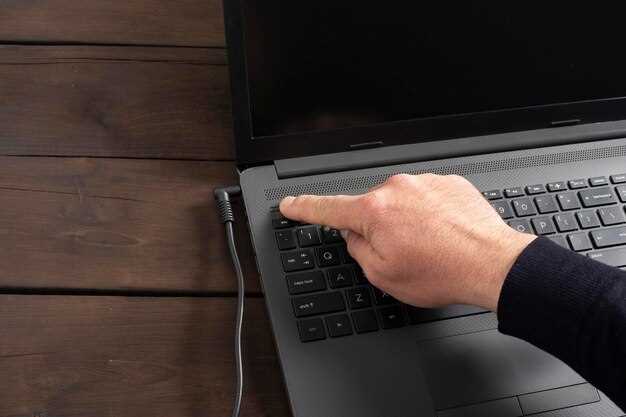
Для более точной настройки подсветки, обратите внимание на ползунок ‘Яркость клавиатуры в темноте’. Перемещая его, вы можете установить уровень яркости, который будет применяться, когда датчики обнаруживают низкий уровень освещения.
Если вы хотите, чтобы подсветка клавиатуры автоматически отключалась через определенное время, найдите опцию ‘Автоматически отключать подсветку клавиатуры’. Установите желаемый интервал времени, после которого подсветка будет выключаться, если клавиатура не используется.
После внесения изменений закройте ‘Системные настройки’. Теперь ваша клавиатура будет автоматически регулировать подсветку в зависимости от условий освещения и ваших предпочтений.
Создание горячих комбинаций для быстрого управления подсветкой

Настройте горячие клавиши для управления подсветкой клавиатуры на MacBook Air. Это позволит вам быстро изменять уровень яркости без необходимости заходить в настройки.
Для создания комбинаций клавиш выполните следующие шаги:
- Откройте Системные настройки.
- Перейдите в раздел Клавиатура.
- Выберите вкладку Сочетания клавиш.
- В левом меню выберите Клавиатура.
- Убедитесь, что опция Использовать F1, F2 и т.д. как стандартные функциональные клавиши отключена, если вы хотите использовать их для управления подсветкой.
Теперь вы можете использовать следующие комбинации клавиш для управления подсветкой:
| Комбинация клавиш | Действие |
|---|---|
| F5 | Уменьшить яркость подсветки |
| F6 | Увеличить яркость подсветки |
Если вы хотите настроить дополнительные комбинации, используйте сторонние приложения, такие как Karabiner-Elements или BetterTouchTool. Эти инструменты позволяют создавать кастомизированные сочетания клавиш для различных функций, включая управление подсветкой.
С помощью этих простых шагов вы сможете быстро и удобно управлять подсветкой клавиатуры на вашем MacBook Air.
Решение проблем с подсветкой: что делать, если она не включается
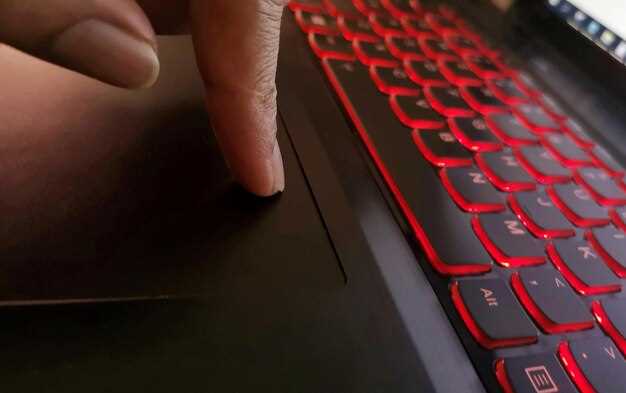
Проверьте, включена ли подсветка клавиатуры в настройках. Перейдите в ‘Системные настройки’ и выберите ‘Клавиатура’. Убедитесь, что опция ‘Подсветка клавиатуры’ активирована.
Если подсветка не включается, попробуйте использовать сочетание клавиш. Нажмите клавишу ‘F5’ для уменьшения яркости подсветки или ‘F6’ для увеличения. Убедитесь, что вы не используете внешнюю клавиатуру, так как она может не поддерживать эту функцию.
Проверьте уровень освещения в помещении. Если в комнате слишком светло, подсветка может автоматически отключаться. Попробуйте затемнить помещение и посмотрите, изменится ли ситуация.
Перезагрузите MacBook Air. Иногда простая перезагрузка может решить временные проблемы с программным обеспечением.
Если проблема сохраняется, обновите macOS до последней версии. Обновления могут содержать исправления для известных ошибок, связанных с подсветкой клавиатуры.
Если ни один из этих шагов не помог, выполните сброс параметров SMC (System Management Controller). Для этого выключите MacBook, затем нажмите и удерживайте клавиши ‘Shift’ + ‘Control’ + ‘Option’ и кнопку питания в течение 10 секунд. После этого отпустите все клавиши и включите устройство.
Если подсветка все еще не работает, обратитесь в сервисный центр для диагностики. Возможно, проблема связана с аппаратным обеспечением.