
Начните работу с GoPro 10, зарядив устройство полностью и вставив карту памяти с достаточным объемом для съемки высококачественного видео или фотографий. Убедитесь, что аккумуляторные батареи вставлены правильно, а прошивка обновлена до последней версии – это обеспечит работу с новыми функциями и исправит возможные ошибки.
Когда камера готова к использованию, перейдите к настройкам. Включите LCD-дисплей и освоите основные режимы: видео, фотография, цепочка снимков и съемка по таймеру. Быстрый запуск камеры позволяет сразу начать съемку, а режимы можно переключать с помощью соответствующих кнопок и меню.
Настройка и первичная конфигурация Gopro 10 для разных условий съемки

Перед началом съемки определите цель использования камеры и выберите подходящий режим. Для ярких солнечных дней установите минимальную экспозицию, чтобы избежать пересветов и сохранить детали в светлых участках.
При съемке в условиях слабого освещения активируйте режим ночной съемки или понизьте разрешение, чтобы снизить шум. Используйте штатив или стабилизатор для получения четких изображений и избежать дрожания камеры.
Для устойчивых условий, таких как походы или велопрогулки, включите гид Stabilization (стабилизацию). Это значительно облегчит защиту изображений от резких движений и вибраций.
Настраивайте режим видео под условия: для динамичных сцен выбирайте высокую частоту кадров (например, 60 или 120 fps), чтобы сохранить плавность. Для статичных объектов подойдет стандартное 30 fps.
Обратите внимание на автоматические настройки белого баланса – в ярких условиях переключите их на солнце, в тени или молочную погоду, чтобы избежать неправильных цветовых оттенков. В сложных условиях, например, при искусственном освещении, лучше настроить параметры вручную.
| Условия съемки | Рекомендуемые параметры |
|---|---|
| Яркое солнце | ISO 100-200, минимальная экспозиция, режим снимка Sunlight |
| Облачно, тень | ISO 400-800, автоматический белый баланс, HDR включен |
| Низкая освещенность, ночь | ISO 1600 и выше, длительная выдержка, ночной режим |
| Динамичные сцены | Частота кадров 60-120 fps, стабилизация активирована |
| Статичные пейзажи или архитектура | Высокое разрешение (5K или 4K), автофокус, режим Auto |
Проведите предварительные тесты в выбранных условиях, чтобы выбрать оптимальные настройки. Не забывайте сохранять их как шаблоны для быстрого переключения при смене сценария съемки.
Как выполнить начальную настройку камеры и подключить её к смартфону
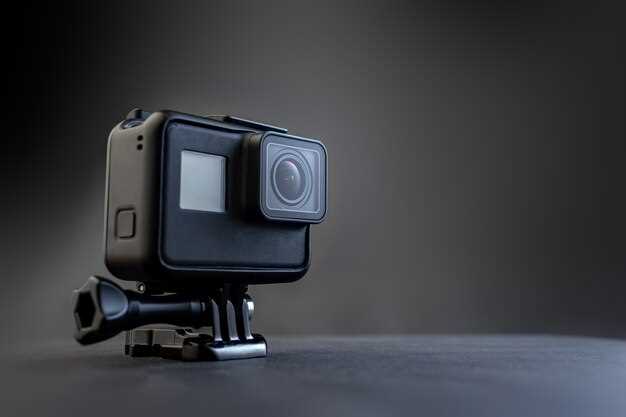
Включите GoPro 10, зажав кнопку питания, пока не появится логотип. Перейдите в раздел настроек, выбрав иконку шестеренки, чтобы выбрать язык и дату. Настройте параметры видео и фото в разделе ‘Настройки’ – здесь выбираются разрешение, кадры в секунду и качество. Включите настройку Wi-Fi, чтобы обеспечить соединение с мобильным устройством. Перейдите в меню беспроводных соединений и активируйте Wi-Fi, следите за отображением SSID и пароля.
Загрузите и откройте приложение GoPro Quik на смартфоне. Зарегистрируйтесь или войдите в аккаунт, если аккаунт уже есть. Включите Bluetooth и Wi-Fi на смартфоне. В приложении выберите опцию добавления нового устройства, дождитесь появления вашей камеры в списке устройств. Выбираете камеру и подтверждаете соединение, вводя пароль Wi-Fi, если потребуется.
После установления соединения, в приложении появится возможность управлять настройками камеры удаленно. Обновите прошивку камеры через приложение, перейдя в раздел ‘Обновления’, чтобы обеспечить совместимость с последними функциями. Проверьте работу Wi-Fi, сделав тестовое фото или видео, чтобы убедиться, что соединение стабильное и все параметры корректно перед началом съемки.
Выбор оптимальных режимов съемки для различных сцен и целей

Планируете быстрый монтаж? Запишите в формате HEVC с высоким битрейтом, чтобы сохранить качество видео без слишком больших файлов. Для съемки спортивных событий используйте режим SuperView – он увеличивает ощущение присутствия за счет расширенного угла обзора. Для съемки интервью или в статичных сценах подойдут режим Standard или Wide, позволяющие захватить больше деталей.
Ниже таблица поможет определиться с режимами по сценам:
| Сцена | Рекомендуемый режим | Особенности |
|---|---|---|
| Движение на скорости | HyperSmooth в 4K60 | Плавность и стабилизация |
| Пейзажи в яркую погоду | 4K и ProTune без ND-фильтра | Высокая детализация, яркие цвета |
| Ночные сцены | Night Lapse или Night Mode | Обработка низкого освещения |
| Спорт и активные виды | SuperView в 1080p или 2K | Увеличенный угол обзора |
| Интервью или статичные кадры | Standard или Wide | Четкое изображение при статике |
Настройка разрешения и кадровой частоты для мобильных и профессиональных проектов

Для мобильных проектов выбирайте разрешение 1080p с кадровой частотой 60 кадров в секунду, чтобы обеспечить плавность изображения и хорошее качество для соцсетей и небольших видео. Если приоритет – стабильность и меньший размер файла, установите 720p при 30 кадрах в секунду. Для быстрой съёмки движений или спортивных событий используйте 1080p при 120 кадрах, чтобы захватить всё тонкое и динамичное.
При создании профессиональных видео рекомендуется использовать 4K с 60 кадрами в секунду, что позволяет получить максимально чёткое изображение и гибкие возможности монтажа. В случаях высокой динамики или скоростных сцен установите 4K при 120 кадрах, чтобы сохранить все мелкие детали и обеспечить плавность. Для статичных сцен или интервью подойдёт 4K при 30 кадрах, уменьшая нагрузку на устройство и сохраняющая качество.
Обратите внимание, что увеличение кадровой частоты влияет на разряд батареи и объем файла. Перед записью уточняйте возможности вашей платформы для хранения и обработки файлов высокого разрешения и частоты кадров. Также стоит проверить совместимость используемого программного обеспечения для монтажных работ, чтобы избежать потери качества или несостыковок в настройках.
Настройка стабилизации и других вспомогательных функций для съемки в движении
Выберите режим HyperSmooth для максимальной стабилизации. Этот режим значительно уменьшает дрожание и обеспечивает плавность видео, особенно при съемке в движении. Настройте уровень стабилизации в меню камеры, чтобы адаптировать его под условия съемки.
Используйте режим Boost для экстремальных условий. Он обеспечивает дополнительную стабилизацию, что особенно полезно при съемке на неровной поверхности или во время активных движений. Обратите внимание, что этот режим может обрезать края кадра, поэтому учитывайте это при композиции.
Активируйте функцию Horizon Leveling, чтобы сохранить горизонт в кадре. Эта функция автоматически выравнивает изображение, что особенно полезно при съемке с наклоном камеры. Убедитесь, что она включена в настройках.
Настройте параметры ISO и экспозиции для улучшения качества видео. Установите ISO в диапазоне 100-800 для оптимального баланса между яркостью и шумом. Используйте автоматическую экспозицию, чтобы камера адаптировалась к изменениям освещения.
Не забывайте про режимы съемки. Выберите режим 4K для максимального качества видео. Если вам нужно замедленное движение, используйте режим 240 кадров в секунду. Это позволит вам получить плавные замедленные кадры при редактировании.
Проверьте настройки звука. Включите функцию Wind Noise Reduction, чтобы минимизировать шум ветра при съемке на открытом воздухе. Это улучшит качество звука в ваших видео.
Регулярно обновляйте прошивку камеры. Новые версии могут содержать улучшения для стабилизации и другие функции, которые повысят качество съемки. Проверяйте наличие обновлений в приложении GoPro.
Практическое использование Gopro 10: советы по съемке и монтажу
Используйте режим HyperSmooth для стабилизации видео. Это особенно полезно при съемке в движении, например, во время велопрогулок или бега. Вы заметите, как картинка становится плавной, даже если вы снимаете на неровной поверхности.
Настройте разрешение и частоту кадров в зависимости от ситуации. Для замедленной съемки выберите 240 кадров в секунду, а для стандартного видео подойдут 60 кадров в секунду. Это позволит вам получить качественные кадры в любых условиях.
Экспериментируйте с углом обзора. Gopro 10 предлагает несколько режимов: линейный, широкий и суперширокий. Выбор правильного угла поможет создать нужное настроение и эффект в ваших видео.
Используйте таймлапс для захвата длительных процессов, таких как закат или движение облаков. Установите камеру на штатив и выберите режим TimeWarp для создания динамичного видео.
При монтаже используйте простые программы, такие как Quik или Adobe Premiere Rush. Они предлагают интуитивно понятный интерфейс и множество шаблонов, что значительно упростит процесс редактирования.
Добавьте музыку и звуковые эффекты, чтобы сделать видео более привлекательным. Убедитесь, что вы используете лицензионные треки или бесплатные музыкальные библиотеки, чтобы избежать проблем с авторскими правами.
Не забывайте о цветокоррекции. Gopro 10 снимает в профиле цветопередачи Flat, что позволяет вам настроить цвета в постобработке. Это особенно полезно для создания профессионального вида ваших видео.
Регулярно проверяйте настройки камеры перед съемкой. Убедитесь, что у вас достаточно заряда батареи и свободного места на карте памяти. Это поможет избежать неприятных ситуаций во время съемки.
Лучшие практики для съемки в экстремальных условиях и при низком освещении

Используйте режим Night Lapse для съемки в условиях низкой освещенности. Этот режим позволяет захватывать больше света, создавая плавные и четкие кадры. Установите длительность экспозиции на 10-30 секунд для получения качественных снимков.
При съемке в экстремальных условиях, таких как снег или дождь, активируйте Wide Field of View. Это поможет захватить больше деталей и создать эффект присутствия. Убедитесь, что камера защищена от влаги с помощью водонепроницаемого бокса.
Настройте ISO на более высокие значения, чтобы улучшить качество изображения при слабом освещении. Значения от 800 до 1600 могут значительно повысить яркость, но следите за шумом в изображении.
Используйте стабилизацию для уменьшения дрожания при съемке в движении. Включите режим HyperSmooth, чтобы обеспечить плавность видео, особенно при активных действиях.
При съемке в условиях яркого света, например, на снегу или пляже, используйте ND-фильтры. Они уменьшают количество света, попадающего на сенсор, что позволяет избежать пересветов и сохранить детали в ярких участках.
Не забывайте о экспозиции. Используйте функцию экспозометра для точной настройки. Это поможет избежать недоэкспонированных или переэкспонированных кадров.
Проверяйте настройки перед началом съемки. Убедитесь, что у вас достаточно заряда батареи и свободного места на карте памяти. В экстремальных условиях это может стать решающим фактором для успешной съемки.
Обработка и экспорт видеоматериалов: настройка форматов и качества
После съемки в GoPro 10, выбирайте оптимальные параметры экспорта, исходя из цели использования видео. Для публикации в социальных сетях или на платформе YouTube рекомендуется использовать формат MP4 с кодеком H.264 или H.265, так как эти кодеки сохраняют высокое качество при относительно небольшом размере файла. Для сохранения максимальной исходной детализации выставляйте качество выше 90%, а разрешение – исходное или уменьшайте до 1080p для быстрого просмотра и меньшего размера файла.
Обратите внимание на битрейт – чем выше он, тем лучше качество, но увеличивается размер файла. Для 4K видео оптимально устанавливать битрейт в пределах 50-100 Мбит/с, для Full HD – 15-30 Мбит/с. В настройках экспорта выбирайте режим VBR (переменный битрейт), что помогает сохранить баланс между качеством и размером файла.
Если планируете редактировать видео в дальнейшем, сохраняйте исходное качество, выбирая формат без сжатия или с минимальной компрессией, например, ProRes или DNxHR на этапе промежуточного сохранения, если редактор поддерживает такие опции. Для финального варианта достаточно выбрать компрессионный формат с приемлемым качеством, например, MP4. Следите за разрешением фото, если оно отличается от видео – рекомендуется сохранять один формат во избежание потери деталей.
Используйте встроенные пресеты экспорта в редакторе или настройте параметры вручную, ориентируясь на целевое применение. Программы Adobe Premiere, DaVinci Resolve и другие позволяют точно задавать параметры, что дает контроль над финальным результатом. Не забывайте сохранить копии исходных файлов перед массовым экспортом, чтобы не потерять оригиналы в случае ошибок или необходимости повторных правок.
Использование аксессуаров для расширения возможностей камеры
Подумайте о приобретении стабилизатора для съемки плавных видеороликов в движении – он значительно снизит дрожание изображения и повысит качество финального продукта.
Крепления на шлем или доску позволяют закрепить камеру в нестандартных условиях, например, для активных видов спорта или экстремальных приключений, обеспечивая надежную фиксацию в самых сложных ситуациях.
Используйте внешние микрофоны для улучшения звука – это особенно важно при съемке в шумных условиях или при записи интервью, когда качество аудио играет ключевую роль.
Дополнительные батареи и аккумуляторы с высоким зарядом значительно увеличивают время записи, что удобно при длительных съемках или походах без возможности зарядки устройства.
Наладьте использование фильтров, таких как поляризационные или ND-фильтры, чтобы управлять освещением и добиваться профессиональных эффектов в видео и фото, особенно при ярком солнце или в условиях сильного контраста.
Дрейфы и дистанционные пульты расширяют управление камерой, позволяя снимать издалека, менять ракурсы или запускать запись без необходимости приближаться к устройству.
Учитывайте, что комбинирование различных аксессуаров позволяет максимально адаптировать Gopro 10 под конкретные задачи и условия съемки, повышая универсальность и качество материалов.
Руководство по монтажу и постобработке отснятого материала на профессиональных редакторах
Начинайте с импорта отснятого материала в программу, выбирая оптимальный формат для последующей обработки. Работайте с исходниками в их изначальном качестве, избегая предварительного кэширования или конвертации, которые могут снизить качество.
Создайте структуру проекта, распределив материалы по папкам и именуя их четко. Это ускорит навигацию и упростит поиск нужных сегментов. Используйте последовательность таймлайна для построения логической цепочки сцен, избегая перескоков и недоразумений.
Используйте инструменты обрезки для удаления лишнего и выделения ключевых моментов. Не бойтесь экспериментировать с плавными переходами, добиваясь естественного соединения сцен. При работе с цветокоррекцией настройте баланс белого, насыщенность и контраст, для получения художественного эффекта или улучшения ясности.
Работайте с цветовым градацией, подбирая стили под концепцию видео. В профессиональных редакторах используйте маски и ключи для избирательной обработки объектов, избегайте перенасыщенности и нелогичных цветовых решений.
Добавляйте титры, логотипы или графические элементы аккуратно, избегая перегруженности сцены. Используйте анимацию и эффекты умеренно, чтобы подчеркнуть важные моменты, не отвлекая зрителя.
Завершая монтаж, переходите к экспорту, выбирая параметры, соответствующие назначению. Для публикации в интернете используйте форматы H.264 или H.265, установите стабилизацию и снизьте битрейт при необходимости, чтобы оптимизировать размер файла без потери качества.
Проводите финальную проверку на различных устройствах, удостоверяясь, что визуальные и звуковые компоненты отображаются исправно. Это поможет своевременно выявить и устранить возможные искажения или несоответствия.





