
Начинайте с выбора подходящего приложения. Для большинства устройств подойдет стандартное приложение погоды или популярные сервисы, такие как Yandex.Погода, Weather.com или AccuWeather. Убедитесь, что выбираете программу, которая отображает актуальные данные и работает без ошибок.
Затем скачайте выбранное приложение через официальный магазин приложений: App Store для iPhone или Google Play для устройств на Android. Проверьте наличие обновлений, чтобы получить последние функции и исправления ошибок перед установкой.
После загрузки запустите приложение и предоставьте необходимые разрешения: доступ к геолокации для определения местоположения, уведомлениям, а также доступ к интернету. Эти шаги помогают обеспечить точность прогноза и своевременное информирование о погодных изменениях.
Настройте интерфейс и параметры отображения. Обычно в приложениях можно выбрать отображение температуры, влажности, скорости ветра и других данных. Также рекомендуется включить уведомления для получения прогноза вечером или перед выходом на улицу.
Теперь останется только проверить работу программы, убедившись, что она правильно отображает текущие условия и прогноз. Для этого зафиксируйте местоположение, или установите его вручную, чтобы сразу видеть нужные данные, не тратя время на дополнительные настройки.
Выбор и установка приложения для прогноза погоды
Откройте магазин приложений на вашем устройстве и введите в поиск название популярных сервисов, таких как Yandex.Weather, AccuWeather или Weather.com. Обратите внимание на рейтинг и количество отзывов – приложение с рейтингом 4.5 и выше обычно отличается стабильной работой и актуальной информацией.
Перед загрузкой ознакомьтесь с описанием приложения и его функциями: наличие деталей о погоде, предупреждения о неблагоприятных условиях, а также возможность отображения данных в режиме офлайн. Выбирайте тот сервис, который максимально соответствует вашим потребностям и привычкам использования.
Нажимая кнопку «Установить» или «Загрузить», подтвердите разрешения, необходимые для работы приложения: доступ к геолокации, уведомлениям и работе в фоновом режиме. Это обеспечит точное определение вашего местоположения и своевременные оповещения о погодных условиях.
В процессе установки дождитесь завершения скачивания и автоматической установки. После этого откройте приложение и выполните первоначальную настройку, предоставив разрешения и настроив предпочитаемый язык. Все, теперь прогноз погоды всегда под рукой и остается только следить за обновлениями.
Обзор популярных приложений: какие выбрать и почему
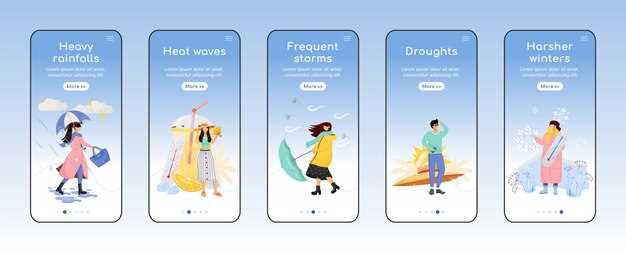
Рекомендуем обратить внимание на приложение ‘Яндекс.Погода’. Оно предлагает точные прогнозы, основанные на данных метеорологических станций и спутников. Удобный интерфейс и возможность настройки уведомлений о изменении погоды делают его отличным выбором.
Следующее приложение – ‘Gismeteo’. Оно славится подробными прогнозами на несколько дней вперед и предоставляет информацию о температуре, осадках и ветре. Пользователи ценят его за простоту и доступность данных.
Не забудьте про ‘Weather Underground’. Это приложение выделяется обширной сетью метеостанций, что позволяет получать локальные данные. Уникальная функция – возможность делиться своими метеоданными с другими пользователями.
Если вам важен визуальный аспект, попробуйте ‘AccuWeather’. Оно предлагает красочные карты и графики, а также детализированные прогнозы. Уведомления о погодных изменениях помогут оставаться в курсе.
Для любителей минимализма подойдёт ‘Weather’. Простое и интуитивно понятное приложение, которое показывает только самую необходимую информацию. Оно идеально подходит для тех, кто не хочет перегружать экран лишними данными.
Каждое из этих приложений имеет свои преимущества. Выбор зависит от ваших предпочтений: хотите ли вы подробные данные, визуализацию или простоту. Попробуйте несколько вариантов и выберите то, что подходит именно вам.
Проверка системных требований перед установкой
Перед загрузкой приложения убедитесь, что ваше устройство соответствует минимальным техническим характеристикам. Обратите внимание на операционную систему: для Android требуется версия не ниже 8.0, для iOS – 14.0 и выше. Проверьте наличие достаточного объема внутренней памяти – минимум 150 МБ свободного пространства. Также убедитесь, что устройство способно поддерживать установленную версию ОС; для этого перейдите в настройки и посмотрите обновления системы.
В следующей таблице собраны основные параметры для различных устройств:
| Тип устройства | Минимальная ОС | Процессор | Объем памяти | Свободное место |
|---|---|---|---|---|
| Android | 8.0 | Quad-core 1.4 ГГц | 2 ГБ | 150 МБ |
| iPhone/iPad | iOS 14.0 | A11 Bionic или новее | 3 ГБ | 150 МБ |
| Другие устройства | Обновить ОС до минимальной версии | Проверьте технические характеристики | Освободите место |
Дважды проверьте совместимость, чтобы установка прошла гладко. Удостоверьтесь, что батарея заряжена не менее чем на 50%, чтобы избежать прерываний на этапе скачивания и установки.
Загрузка и установка через официальный магазин приложений
Откройте Google Play или App Store на вашем устройстве. Введите в поисковую строку название приложения для отображения погоды. Выберите нужное приложение из результатов поиска, обращая внимание на рейтинг и отзывы пользователей. Нажмите кнопку «Установить» или «Загрузить». После завершения загрузки значок приложения появится на главном экране или в списке установленных программ. Проведите по нему или коснитесь, чтобы открыть.
При первом запуске приложение может запросить разрешения к вашему местоположению. Разрешите получение данных для точного отображения погоды в вашем районе. Иногда требуется пройти быструю регистрацию или вход через аккаунт. Следуйте подсказкам на экране, чтобы настроить параметры уведомлений и виджетов при необходимости. После завершения настроек приложение будет готово к использованию.
| Шаг | |
|---|---|
| 1 | Запустить официальный магазин приложений на устройстве |
| 2 | Ввести название приложения в поисковую строку |
| 3 | Выбрать подходящий вариант, ориентируясь на рейтинг и отзывы |
| 4 | Нажать кнопку «Установить» или «Загрузить» |
| 5 | После загрузки открыть приложение и пройти необходимую настройку |
Настройка разрешений и начальная конфигурация приложения
Разрешите приложению доступ к вашему местоположению. Это позволит получать актуальные данные о погоде в вашем регионе. Перейдите в настройки телефона, найдите раздел ‘Приложения’, выберите ваше погодное приложение и активируйте разрешение на использование геолокации.
После этого откройте приложение. На экране появится запрос на использование местоположения. Подтвердите его, выбрав опцию ‘Разрешить всегда’ или ‘Разрешить только во время использования приложения’. Это обеспечит точность прогноза.
Настройте единицы измерения. В большинстве приложений можно выбрать между метрической и имперской системами. Зайдите в настройки приложения и выберите предпочтительные единицы для температуры, скорости ветра и других параметров.
Добавьте дополнительные города, если хотите следить за погодой в других местах. Найдите опцию ‘Добавить город’ или ‘Изменить местоположение’ и введите название нужного города. Это удобно для планирования поездок или для проверки погоды у друзей и семьи.
Настройте уведомления о погоде. В разделе настроек найдите параметры уведомлений и выберите, какие оповещения хотите получать: о смене погоды, предупреждения о шторме или ежедневные сводки. Это поможет оставаться в курсе изменений.
Проверьте, есть ли возможность синхронизации с другими устройствами. Если у вас есть смарт-часы или другие гаджеты, убедитесь, что приложение может отправлять уведомления на них. Это удобно для быстрого доступа к информации.
Обновление приложения для получения актуальных данных
Периодически проверяйте наличие обновлений в магазине приложений. Даже небольшие версии часто содержат исправления ошибок и улучшения работы, что обеспечивает более точные и своевременные прогнозы погоды.
После установки обновления убедитесь, что включена автоматическая загрузка обновлений, чтобы не пропустить новые версии. Это избавит от необходимости вручную искать обновления каждый раз. Также стоит проверить настройки приложения – убедитесь, что оно использует наиболее свежие источники данных и актуальные серверы.
Если приложение не обновляется автоматически, скачайте последнюю версию вручную через официальный магазин – Google Play или App Store. Перед установкой удалите старую версию, чтобы избежать конфликтов или ошибок работы. Не забудьте закрыть все лишние фоновые приложения, чтобы обновление прошло быстрее и стабильнее.
Обновление способствует более точной и надежной работе, поэтому регулярный контроль за версиями помогает получать наиболее свежие сведения о погоде и своевременно реагировать на изменения условий. Следите за официальными каналами разработчика для получения информации о новых релизах и дополнениях.
Настройка панели и виджетов погоды на мобильном устройстве
Для оптимизации отображения погоды добавьте виджеты на главный экран или панель уведомлений. Перейдите к разделу виджетов в приложении погоды, выберите нужный размер и стиль интерфейса. После этого перетащите выбранный виджет на желаемое место на экране, удерживая и перетаскивая его.
Настройте параметры отображения: укажите предпочитаемый город или автоматическое определение местоположения. В большинстве приложений есть возможность выбрать уровень детализации: текущая погода, прогноз на 3 или 7 дней, часы с температурой, скорость ветра и другие показатели.
Для ускорения доступа добавьте отдельные ярлыки или иконки на главный экран. В настройках иконок выберите функцию быстрого просмотра погоды. В некоторых приложениях можно настроить информеры, которые показывают только конкретные параметры, например, температуру и состояние неба, без лишних данных.
Обратите внимание на поддержку виджетов в текущей версии операционной системы. В Android достаточно долгим нажатием на свободное место экрана выбрать ‘Виджеты’ и подобрать нужный. В iOS используйте кнопку ‘Редактировать’ или меню добавления, чтобы выбрать вспомогательные модули погоды.
Обновляйте виджеты вручную, потянув их вниз или выбрав функцию обновления через параметры приложения. Это гарантирует получение свежих данных, особенно при изменениях погоды или поездках. Регулярная настройка интерфейса позволяет создать удобный и быстрый доступ к необходимой информации.
Добавление виджета погоды на главный экран
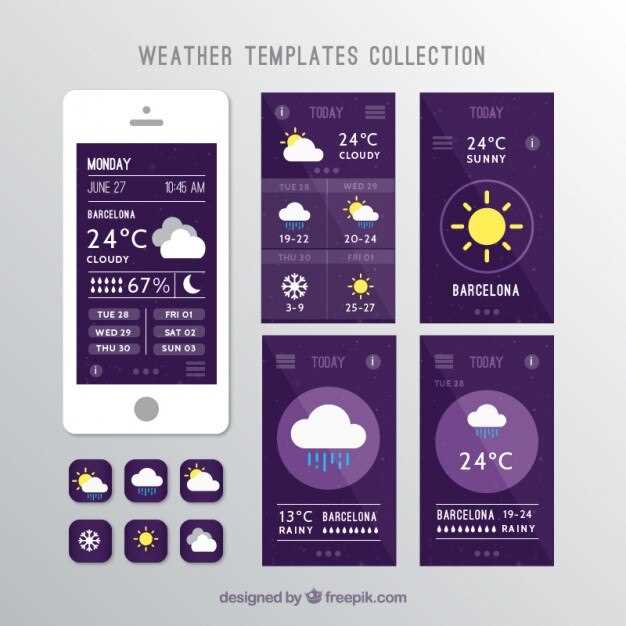
Выберите приложение для погоды, которое поддерживает виджеты. Убедитесь, что оно установлено на вашем устройстве. Откройте меню приложений и найдите нужное приложение.
Долгим нажатием на пустое место на главном экране откройте меню настройки виджетов. Найдите раздел с виджетами и прокрутите список, чтобы найти виджет погоды вашего приложения.
Выберите виджет, который вам нравится, и перетащите его на главный экран. Настройте размер виджета, если это возможно, чтобы он гармонично вписывался в ваш интерфейс.
После размещения виджета, откройте его настройки. Выберите местоположение, для которого хотите получать прогноз погоды. Убедитесь, что разрешения на доступ к местоположению включены, чтобы виджет мог отображать актуальные данные.
Сохраните изменения и проверьте, отображается ли информация о погоде корректно. Теперь вы всегда будете в курсе текущих погодных условий, не открывая приложение.
Настройка внешнего вида и размеров виджета
Выберите стиль виджета, который соответствует вашему вкусу. Многие приложения предлагают несколько тем оформления. Проверьте настройки и выберите подходящий вариант.
Настройте размеры виджета. Обычно это можно сделать в настройках приложения. Выберите размер, который удобно вписывается в ваш экран. Например, маленький виджет отлично подходит для компактных экранов, а большой – для более просторных.
Измените фон виджета. Выберите цвет или изображение, которое гармонирует с вашим интерфейсом. Это добавит индивидуальности и сделает виджет более привлекательным.
Настройте шрифты и размеры текста. Убедитесь, что информация читается легко. Выберите шрифт, который вам нравится, и настройте его размер в зависимости от ваших предпочтений.
Добавьте или уберите элементы. Некоторые виджеты позволяют настраивать, какие данные отображать. Выберите только те элементы, которые вам нужны, чтобы избежать перегруженности информации.
Проверьте, как виджет выглядит на экране. После всех изменений убедитесь, что он хорошо вписывается в общий дизайн вашего телефона. При необходимости внесите дополнительные корректировки.
Выбор местоположения и автоматическое обновление данных
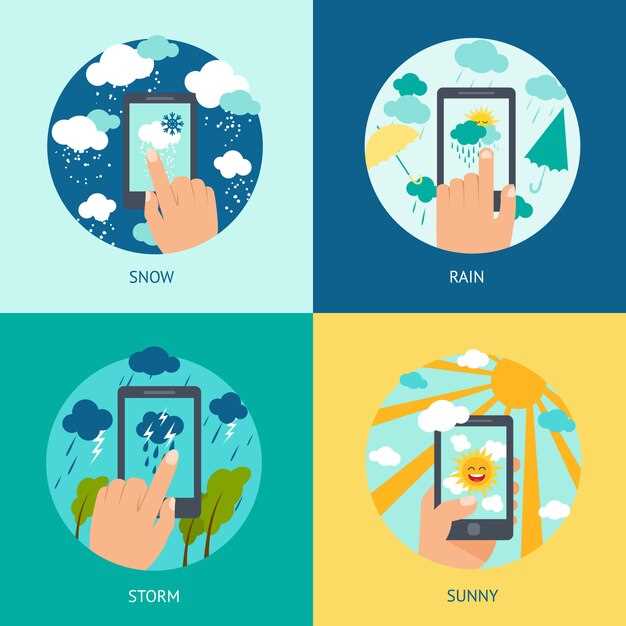
Чтобы получить актуальную погоду, включите функцию определения местоположения в настройках приложения. Обычно это делается через разрешение на использование GPS или геолокации. После активации устройство начнет автоматически определять ваше положение и показывать прогноз, соответствующий реальному месту. Проверьте, что у вас разрешено обновление данных в фоновом режиме, чтобы погода всегда оставалась актуальной без необходимости вручную обновлять информацию. Для максимальной точности убедитесь, что служба определения местоположения настроена на высокой точности и использует все доступные источники, такие как GPS, Wi-Fi и сети мобильной связи. В настройках приложения выберите опцию автоматического обновления данных по мере их поступления, чтобы получать свежие сведения каждый раз, когда вы берете телефон в руки. Такой подход уменьшает вероятность ошибок, связанных с устаревшей информацией, и позволяет без усилий оставаться в курсе погоды в текущем месте.
Обход популярных ошибок при отображении погоды
Проверяйте точность выбранного местоположения. Используйте автоматическую геолокацию или вводите координаты города, чтобы избежать неверных данных.
Обновляйте приложение или виджет регулярно. Настройте автоматические обновления во избежание отображения устаревшей информации.
Отслеживайте разрешения приложений. Разрешите доступ к геолокации только доверенным программам, чтобы избежать ошибок в определении места.
Настраивайте правильный язык и единицы измерения. Выберите подходящий формат отображения температуры и скорости ветра, чтобы избежать путаницы.
Проверяйте подключение к интернету. Стабильное соединение обеспечивает своевременное получение свежих данных и уменьшает количество ошибок в отображении.
Выбирайте проверенные источники погоды. Пользуйтесь надежными приложениями или сайтами, чтобы исключить получение неверных или устаревших данных.
Обратите внимание на настройки времени. Совпадение часового пояса важно для правильного отображения времени и погодных условий.
Используйте обновленные версии программ. Новые версии исправляют баги и улучшают точность данных, избегая проблем с отображением погоды.




