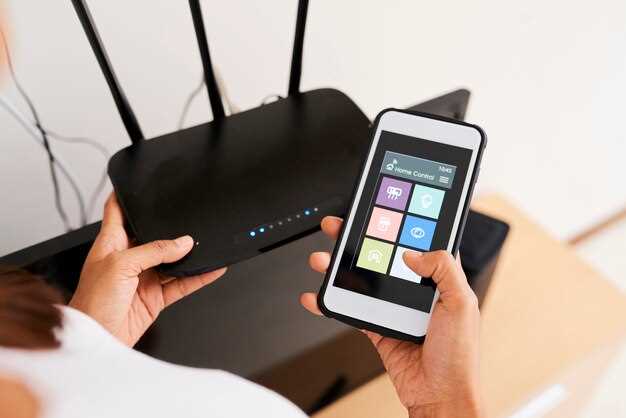
Для подключения интернета на мобильном устройстве Мегафон необходимо правильно настроить параметры APN. Это позволит вашему телефону установить соединение с сетью и обеспечить стабильный доступ к интернету. Следуйте простым шагам, чтобы настроить APN и начать пользоваться интернетом без проблем.
Первым делом откройте настройки вашего устройства. Найдите раздел «Сеть и интернет» или «Мобильные сети», в зависимости от модели вашего телефона. Затем выберите пункт «Точки доступа» или «APN». Здесь вы сможете добавить новую точку доступа, нажав на кнопку «Добавить» или «+».
Теперь введите необходимые параметры APN. Для Мегафон используйте следующие данные: в поле «Имя» укажите любое название, например, «Мегафон», в поле «APN» введите «internet», оставьте остальные поля пустыми или по умолчанию. Сохраните изменения и выберите созданную точку доступа в списке.
После этого перезагрузите устройство, чтобы изменения вступили в силу. Проверьте подключение к интернету, открыв браузер или любое приложение, требующее доступа к сети. Если все сделано правильно, интернет должен заработать без задержек.
Создание и редактирование настроек APN на разных устройствах
Для настройки APN на устройствах Android откройте ‘Настройки’, затем выберите ‘Сеть и интернет’ и перейдите в раздел ‘Мобильная сеть’. Нажмите на ‘Имя точки доступа’ (APN) и добавьте новую точку доступа, указав следующие параметры:
| Параметр | Значение |
|---|---|
| Имя | Мегафон Интернет |
| APN | internet |
| Имя пользователя | не требуется |
| Пароль | не требуется |
| Тип APN | default |
Сохраните настройки и выберите созданный APN в списке. Перезагрузите устройство для применения изменений.
На устройствах iOS зайдите в ‘Настройки’, выберите ‘Сотовая связь’, затем ‘Сотовые данные’ и нажмите ‘Настроить APN’. Введите следующие данные:
| Параметр | Значение |
|---|---|
| APN | internet |
| Имя пользователя | не требуется |
| Пароль | не требуется |
После ввода данных нажмите ‘Сохранить’. Перезагрузите устройство для активации настроек.
Для Windows Phone откройте ‘Настройки’, выберите ‘Сеть’ и затем ‘Мобильные данные’. Нажмите ‘APN’ и добавьте новую точку доступа с параметрами:
| Параметр | Значение |
|---|---|
| Имя | Мегафон Интернет |
| APN | internet |
| Имя пользователя | не требуется |
| Пароль | не требуется |
Сохраните изменения и перезагрузите устройство. Теперь интернет должен работать корректно.
Настройка APN на Android-устройстве через меню настроек
Откройте меню ‘Настройки’ на вашем Android-устройстве. Найдите раздел ‘Сеть и интернет’ или ‘Подключения’, в зависимости от модели вашего телефона.
Перейдите в ‘Мобильная сеть’ или ‘Мобильные данные’. Здесь выберите ‘Точки доступа (APN)’.
Нажмите на кнопку ‘Добавить’ или значок ‘+’ для создания новой точки доступа. Введите следующие параметры:
| Параметр | Значение |
|---|---|
| Имя | Мегафон |
| APN | internet |
| Имя пользователя | не требуется |
| Пароль | не требуется |
| ММС | http://mms.megafon.ru |
После ввода всех данных сохраните настройки, нажав на кнопку ‘Сохранить’. Убедитесь, что новая точка доступа выбрана в списке APN.
Перезагрузите устройство для применения изменений. Теперь ваше устройство готово к использованию интернета от Мегафон.
Добавление нового APN-профиля на iPhone и переключение между профилями

Перейдите в «Настройки» и выберите раздел «Сотовая связь» или «Мобильная сеть», затем откройте «Параметры передачи данных». После этого нажмите «Имя точки доступа» или «APN».
Чтобы создать новый профиль, нажмите «Добавить профиль» или «Создать новый», введите название профиля для удобства идентификации, например, «Мегафон Интернет» или «Мегафон МТС». В соответствующие поля вставьте параметры, указанные оператором, такие как APN, имя пользователя, пароль, а также остальные настройки, которые требуют точности.
После сохранения профиля он появится в списке доступных. Для переключения между профилями выберите нужный из списка, активировав его путём нажатия или переключения тумблера, если так предусмотрено.
Обратите внимание, что иногда при смене профилей iPhone автоматически перезагружает настройки связи или требуется перезагрузка устройства, чтобы изменения вступили в силу. В случае отсутствия интернета после переключения проверьте корректность введённых данных и повторно активируйте профиль, если нужно.
Использование мобильных приложений для автоматической настройки APN
Загрузите специализированное приложение для настройки интернет-параметров Мегафон на свой смартфон. Например, воспользуйтесь официальным приложением Мегафон или приложениями-автоматизаторами, которые по команде обновляют настройки сети.
После установки откройте приложение и выберите раздел, связанный с настройкой мобильных данных. Обычно такие приложения имеют функцию автоматического определения текущего оператора и загрузки нужных параметров.
Когда приложение обнаружит параметры сети, оно предложит выполнить автоматическую настройку APN с минимальным вмешательством пользователя. Следуйте указаниям на экране, чтобы подтверждать или запускать настройку.
Некоторые приложения позволяют сохранить созданные настройки и применять их при необходимости повторного подключения или сброса параметров.
Обратите внимание, что отдавать предпочтение стоит только проверенным и официальным программам. Это снизит риск ошибок и защитит от потенциальных угроз безопасности.
Использование таких приложений ускоряет процесс, устраняет необходимость ручного ввода данных и помогает избежать ошибок при настройке. В результате, интернет начнет работать почти мгновенно, без долгих поисков нужных параметров.
Восстановление настроек APN до заводских значений через настройки оператора

Для возврата параметров APN к заводским значениям откройте настройки смартфона и перейдите в раздел «Мобильная связь» или «Сотовая сеть». В этом меню найдите пункт «Точки доступа» или «Настройки APN». Обычно он расположен внутри подраздела «Передача данных» или «Мобильные сети».
Выберите текущую точку доступа, созданную оператором Мегафон, и перейдите в ее параметры. В большинстве устройств есть возможность сбросить настройки к стандартным значениями по умолчанию. Для этого нажмите на меню «Еще» или три точки в верхней части экрана и выберите опцию «Восстановить по умолчанию» или «Сбросить к стандартным». Если такой функции нет, удалите существующую точку доступа и создайте новую, выбрав «Добавить» или «Создать новый APN».
При создании новой точки задайте следующие стандартные параметры Мегафон:
- Имя: Мегафон
- APN: web.vsnet.ru
- Имя пользователя: оставить пустым
- Пароль: оставить пустым
- ММС: mms.vsnet.ru (если нужен MMS)
После внесения изменений сохраните настройки и активируйте новую точку доступа, выбрав ее в списке. Перезагрузите устройство или отключите и вновь включите мобильные данные. В результате параметры APN вернутся к значениям по умолчанию, установленным оператором, что поможет устранить проблемы с интернет-соединением.
Настройка параметров APN для оптимизации интернет-соединения и устранения проблем
Для улучшения интернет-соединения на SIM-картах Мегафон настройте параметры APN. Это поможет устранить проблемы с подключением и повысить скорость передачи данных.
Перейдите в настройки вашего устройства. Найдите раздел Сеть или Мобильные сети, затем выберите Точки доступа (APN). Создайте новую точку доступа или отредактируйте существующую.
Введите следующие параметры:
- Имя: Мегафон
- APN: internet
- Имя пользователя: не требуется
- Пароль: не требуется
- Тип аутентификации: PAP или CHAP
- Тип APN: default
Сохраните изменения и выберите созданную точку доступа в качестве активной. Перезагрузите устройство для применения настроек.
Если проблемы с интернетом сохраняются, проверьте наличие обновлений программного обеспечения. Убедитесь, что SIM-карта вставлена правильно и не повреждена. Также проверьте, есть ли сеть в вашем районе.
При необходимости обратитесь в службу поддержки Мегафон для получения дополнительной помощи. Они могут предложить индивидуальные решения для вашей ситуации.
Корректные параметры: имя, APN, прокси, порт, имя пользователя и пароль

Для настройки APN интернета Мегафон используйте следующие параметры:
- Имя: Мегафон
- APN: internet
- Прокси: не указывайте
- Порт: не указывайте
- Имя пользователя: не указывайте
- Пароль: не указывайте
Эти параметры обеспечивают стабильное соединение с интернетом. Убедитесь, что вы вводите их точно, без лишних пробелов и ошибок. После ввода данных сохраните настройки и перезагрузите устройство для применения изменений.
Если возникнут проблемы с подключением, проверьте правильность введенных данных и повторите попытку. В случае необходимости обратитесь в службу поддержки Мегафон для получения дополнительной помощи.
Настройка дополнительных опций: MCC, MNC, протокол, тип аутентификации
Настройте протокол соединения: обычно выбирайте PPP или IP. Для мобильных интернета предпочтителен протокол IP, он обеспечивает более стабильную работу и совместим со всеми современными устройствами. В некоторых случаях, при использовании VPN или специальных настроек, можно переключаться между протоколами по необходимости.
Тип аутентификации можно задать как PAP или CHAP. PAP – простая аутентификация, передает логин и пароль в открытом виде. CHAP более безопасен, использует вызовы для обмена кодами, что снижает риск перехвата данных. Для большинства Мегафон-карт рекомендуется выбирать CHAP, если поддерживается настройками устройства, иначе используйте PAP.
Чтобы настройки работали корректно, убедитесь, что поля MCC, MNC, протокол и тип аутентификации точно соответствуют предоставленным оператором рекомендациям. Точные значения этих параметров напрямую влияют на качество соединения и стабильность доступа в интернет.
Обращение к службе поддержки Мегафон для получения корректных настроек
Для получения актуальных настроек APN обратитесь в службу поддержки Мегафон. Позвоните по номеру 0500 с мобильного телефона Мегафон или 8-800-550-05-00 с любого другого телефона. Операторы предоставят вам необходимые данные для настройки интернета.
Также можно воспользоваться онлайн-чатом на официальном сайте Мегафон. Это удобный способ получить помощь в реальном времени. Просто перейдите в раздел поддержки и выберите чат с консультантом.
Если предпочитаете письменное общение, отправьте запрос через форму обратной связи на сайте. Укажите свой номер телефона и опишите проблему. Ответ придет на указанный вами адрес электронной почты.
Не забудьте уточнить, какие устройства вы используете, чтобы получить наиболее точные рекомендации. Это поможет специалистам быстрее решить ваш вопрос и предоставить корректные настройки APN.
Диагностика и устранение ошибок: что делать при отсутствии интернета после настройки
Первым шагом проверьте настройку APN: убедитесь, что параметры введены правильно и соответствуют рекомендациям Мегафона. Перезагрузите устройство после внесения изменений и попробуйте снова подключиться к интернету.
Если интернет не появляется, отключите и заново включите режим полета, чтобы сбросить сетевое соединение. После этого проверьте, определяется ли сеть и отображается ли сеть оператора.
В случае отсутствия сигнала или неполадок с сетью откройте настройки сети и выберите автоматический режим сети или иной доступный вариант ручного выбора оператора. Проверьте, появляется ли сеть Мегафон в списке
Обратите внимание на наличие обновлений прошивки устройства или настроек сети; иногда свежие версии помогают решить проблему с подключением. Обновите программное обеспечение и перезапустите устройство.
Если после всех этих действий интернет всё равно не появляется, попробуйте временно отключить VPN или файрволы, которые могут блокировать доступ.
Загляните в раздел Настройки мобильных данных – убедитесь, что включены, и проверьте ограничение использования данных в фоновом режиме.
Обратитесь к оператору через официальный сайт или службу поддержки: возможно, сейчас в вашей области имеются технические работы или временные сбои сети. Узнайте состояние сети, позвонив по номеру 0500 или использовав онлайн-чат на сайте Мегафона.




