Чтобы управлять ТВ с помощью смартфона и транслировать контент без лишних проводов, сначала убедитесь, что оба устройства подключены к одной сети Wi-Fi. Это первый ключевой шаг, который обеспечит быструю и стабильную связь между ними.
Затем определите тип своего телевизора: он поддерживает функцию Miracast, Chromecast или у него есть встроенные умные функции? В зависимости от этого, процесс подключения немного меняется. Например, для устройств с Android нередко подходит технология Cast или Miracast, а для устройств Apple – AirPlay.
Независимо от типа, подготовьте телефон: обновите систему и установите необходимые приложения, если они требуются для подключения. Обычно это Google Home, Smart View или сторонние программы, предназначенные для управления ТВ.
Настройка подключения телефона к телевизору
Для начала убедитесь, что ваш телевизор и телефон подключены к одной Wi-Fi сети. Это необходимо для корректной работы функции беспроводного подключения.
На телефоне откройте настройки и найдите раздел ‘Подключения’ или ‘Сетевые подключения’. Выберите опцию ‘Screen Mirroring’ или ‘Кастинг’. Название может варьироваться в зависимости от модели устройства.
На телевизоре откройте меню и найдите раздел, связанный с беспроводным подключением. Выберите режим, который позволяет принимать сигналы от мобильных устройств. Обычно это называется ‘Miracast’ или ‘Wi-Fi Direct’.
После этого на телефоне появится список доступных устройств. Выберите ваш телевизор из списка. На экране телевизора может появиться запрос на подтверждение подключения. Подтвердите его.
Теперь ваш телефон подключен к телевизору. Вы можете использовать его для управления воспроизведением медиа, просмотра фотографий или даже игр на большом экране.
Если вы хотите использовать телефон как пульт, установите приложение, которое поддерживает эту функцию. Например, многие производители телевизоров предлагают собственные приложения для управления.
| Устройство | Шаги подключения |
|---|---|
| Телефон | Откройте настройки, выберите ‘Screen Mirroring’ или ‘Кастинг’. |
| Телевизор | Перейдите в меню, выберите режим ‘Miracast’ или ‘Wi-Fi Direct’. |
| Подтверждение | Подтвердите подключение на телевизоре. |
Теперь вы готовы наслаждаться контентом с телефона на большом экране. Убедитесь, что оба устройства обновлены до последней версии программного обеспечения для лучшей совместимости.
Выбор типа соединения: Wi-Fi, HDMI или Bluetooth
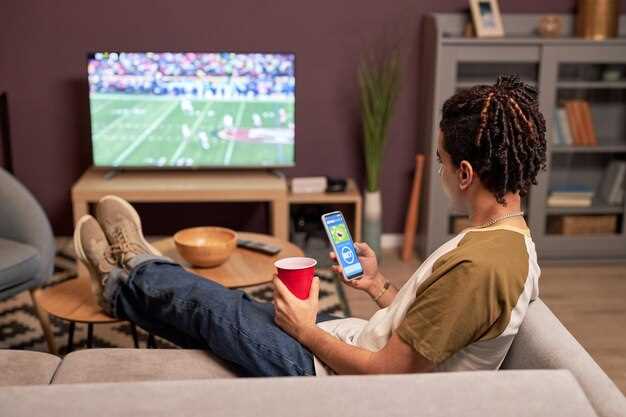
Для подключения телефона к телевизору выберите подходящий способ соединения. Wi-Fi обеспечивает беспроводное соединение, позволяя передавать контент без лишних проводов. Убедитесь, что ваш телевизор поддерживает функцию Miracast или Chromecast для удобного использования.
HDMI – надежный вариант для тех, кто предпочитает проводное соединение. Используйте HDMI-кабель для прямого подключения телефона к телевизору. Это обеспечит высокое качество изображения и звука. Проверьте наличие соответствующего порта на вашем устройстве.
Bluetooth подходит для управления телевизором и передачи звука. Этот метод удобен для использования в качестве пульта. Убедитесь, что оба устройства поддерживают Bluetooth и выполните сопряжение через настройки.
Выбор зависит от ваших предпочтений и возможностей устройств. Если важна мобильность, выбирайте Wi-Fi. Для стабильного соединения – HDMI. Для управления – Bluetooth. Каждый способ имеет свои преимущества, поэтому выбирайте тот, который лучше всего соответствует вашим нуждам.
Подготовка оборудования: проверка поддержки подключения
Перед началом процесса убедитесь, что ваш телефон и телевизор поддерживают выбранный способ подключения. Например, для беспроводных методов убедитесь, что оба устройства подключены к одной Wi-Fi сети и поддерживают стандарт Miracast, AirPlay или Chromecast.
Проверьте технические характеристики телефона – наличие поддержки Wi-Fi Direct, поддежки Miracast или функции Smart View. Современные модели чаще всего оснащены этими возможностями, но в старых устройствах их может не быть.
На телевизоре найдите раздел настроек или входов, где отображаются поддерживаемые беспроводные протоколы и функции. Например, в меню Smart TV найдите раздел «Подключения», «Экран» или «Мультимедиа» – там должна быть опция для беспроводной трансляции или отображения экрана.
Если планируете использовать кабельное подключение, проверьте наличие подходящих портов: HDMI или USB. Также убедитесь, что у вас есть нужный кабель или адаптер, например, HDMI-кабель или адаптер USB-C – HDMI.
Обратите внимание на совместимость операционных систем и драйверов. Некоторые функции требуют установки дополнительных приложений или обновлений, поэтому стоит проверить их наличие и актуальность заранее.
Итак, подготовка сводится к проверке поддержки беспроводных или проводных подключений, наличию необходимых кабелей и совместимости программного обеспечения. Чем тщательнее выполните эти шаги, тем проще будет наладить соединение и избежать технических ошибок на следующем этапе.
Настройка Wi-Fi Direct и Miracast для беспроводной передачи
Откройте настройки вашего телефона и найдите раздел ‘Подключения’ или ‘Сеть’. Включите Wi-Fi Direct. На некоторых устройствах это может быть в разделе ‘Дополнительные настройки’.
На телевизоре перейдите в меню настроек и найдите опцию Miracast или ‘Беспроводное отображение’. Включите эту функцию, чтобы телевизор стал доступен для подключения.
На телефоне выберите ваш телевизор из списка доступных устройств Wi-Fi Direct. Подтвердите соединение, если потребуется. После успешного подключения, экран вашего телефона должен отобразиться на телевизоре.
Если вы хотите использовать Miracast, откройте меню ‘Беспроводное отображение’ на телефоне и выберите ваш телевизор. Подтвердите соединение, и экран телефона будет транслироваться на телевизор.
Убедитесь, что оба устройства подключены к одной сети Wi-Fi для стабильной работы. Если возникают проблемы с подключением, перезагрузите оба устройства и повторите попытку.
Использование кабеля HDMI: подключение через адаптер и настройка
Подключите телефон к телевизору с помощью HDMI-кабеля и адаптера. Убедитесь, что ваш телефон поддерживает HDMI-выход. Для этого используйте адаптер, который подходит к вашему устройству, например, USB-C на HDMI или Lightning на HDMI.
Подключите один конец HDMI-кабеля к телевизору, а другой – к адаптеру. Затем вставьте адаптер в телефон. Включите телевизор и выберите соответствующий HDMI-вход с помощью пульта дистанционного управления.
На телефоне может появиться уведомление о подключении. Если это не произошло, проверьте настройки экрана. В некоторых случаях может потребоваться вручную активировать режим HDMI в настройках телефона.
После успешного подключения экран телефона отобразится на телевизоре. Теперь вы можете использовать телевизор для просмотра контента, игр или управления приложениями. Для управления используйте сенсорный экран телефона, который будет служить пультом.
Если изображение не отображается, проверьте соединения и убедитесь, что адаптер и кабель исправны. Попробуйте перезагрузить телефон и телевизор, если проблема сохраняется.
Подключение через Bluetooth: сопряжение устройств
Для подключения телефона к телевизору через Bluetooth выполните следующие шаги:
- Убедитесь, что Bluetooth включен на обоих устройствах. На телефоне зайдите в настройки и активируйте Bluetooth. На телевизоре найдите раздел Bluetooth в меню настроек и включите его.
- На телевизоре выберите режим обнаружения. Это позволит вашему телефону найти телевизор. Обычно это делается через меню Bluetooth.
- На телефоне откройте список доступных устройств в настройках Bluetooth. Найдите название вашего телевизора и выберите его.
- Подтвердите сопряжение. На экране телевизора может появиться код, который нужно ввести на телефоне для подтверждения соединения.
- После успешного сопряжения вы сможете использовать телефон в качестве пульта. Убедитесь, что оба устройства находятся в пределах досягаемости Bluetooth.
Если возникли проблемы с подключением, попробуйте перезагрузить оба устройства и повторить процесс. Также проверьте, что на телевизоре нет ограничений на подключение новых устройств.
Настройка параметров телевизора для приема сигнала
Откройте меню настроек телевизора и перейдите в раздел «Источник входа» или «Автоопределение входных источников». Убедитесь, что выбран порт HDMI, который подключен к вашему телефону или HDMI-адаптеру.
Настройте параметры тюнера, выбрав режим «Автоматическая настройка» или «Автоматический поиск каналов». Это поможет телевизору понять, какой сигнал получать и с какой частоты.
Обратите внимание на режим изображения – его можно скорректировать под качество сигнала. В большинстве моделей есть опции для улучшения приема, такие как «Улучшение сигнала» или «Обнаружение помех». Включите их при необходимости.
Если ваш телевизор поддерживает функции настройки для беспроводных сигналов, перейдите в раздел «Настройка Wi-Fi» или «Беспроводной дисплей» и подключитесь к сети, если планируете использовать беспроводное соединение.
После всех настроек протестируйте получение сигнала, выбрав соответствующий вход и воспроизведя контент с телефона. Если изображение не появляется или слабое качество, повторите настройку, проверяя правильность подключения кабеля и совместимость выбранных режимов.
Использование телефона в качестве пульта управления
Скачайте и установите приложение для управления телевизором, например, ‘Google Home’ или ‘Samsung Smart View’. Эти приложения позволяют подключить телефон к телевизору через Wi-Fi.
После установки откройте приложение и следуйте инструкциям на экране. Убедитесь, что телефон и телевизор подключены к одной сети Wi-Fi. Это необходимо для корректной работы.
В приложении найдите опцию для подключения к телевизору. Выберите ваш телевизор из списка доступных устройств. Возможно, потребуется ввести код, который появится на экране телевизора.
После успешного подключения вы сможете использовать телефон для управления телевизором. В приложении доступны функции, такие как изменение громкости, переключение каналов и навигация по меню.
Некоторые приложения также предлагают дополнительные функции, такие как голосовое управление или возможность использовать экран телефона для отображения контента с телевизора.
Если ваш телевизор поддерживает функцию ‘Smart TV’, вы можете использовать встроенные функции управления, такие как управление воспроизведением видео или доступ к потоковым сервисам прямо с телефона.
Регулярно обновляйте приложение для получения новых функций и улучшений. Это обеспечит стабильную работу и доступ к последним обновлениям.
Загрузка и установка приложений для управления телевизором
Откройте магазин приложений на своем смартфоне, например, Google Play или App Store. Найдите официальное приложение производителя вашего телевизора, введя название бренда и слова “управление” или “remote”.
Установите выбранное приложение, нажав кнопку ‘Установить’. После завершения загрузки откройте приложение и следуйте инструкциям по подключению. Обычно потребуется включить Bluetooth или Wi-Fi, чтобы устройство обнаружило телевизор.
Если ваш телевизор поддерживает функцию автоматического обнаружения, приложение предложит выбрать устройство из списка. Выберите ваш телевизор и подтвердите подключение на обоих устройствах.
| Совет | Практическое применение |
|---|---|
| Проверьте совместимость | Убедитесь, что ваше устройство поддерживается, изучая описание приложения или инструкции производителя. |
| Поддержка сети | Некоторые модели требуют, чтобы телефон и телевизор находились в одной Wi-Fi сети для корректной работы. |
| Обновление ПО | Обновляйте приложение и прошивку телевизора при необходимости для обеспечения актуальной работы. |
Подключение через фирменное приложение производителя ТВ
Скачайте и установите фирменное приложение вашего телевизора из магазина приложений на вашем телефоне. Например, для Samsung это будет SmartThings, для LG – LG ThinQ, а для Sony – Sony | TV SideView.
После установки откройте приложение и выполните следующие шаги:
- Убедитесь, что ваш телефон и телевизор подключены к одной Wi-Fi сети.
- Запустите приложение и выберите опцию добавления устройства.
- Найдите ваш телевизор в списке доступных устройств и выберите его.
- Следуйте инструкциям на экране для завершения подключения. Обычно требуется подтвердить соединение на телевизоре.
После успешного подключения вы сможете использовать телефон в качестве пульта. В приложении доступны функции управления громкостью, переключения каналов и доступа к меню телевизора.
Некоторые приложения также предлагают дополнительные возможности, такие как управление воспроизведением медиа и доступ к потоковым сервисам. Ознакомьтесь с функционалом вашего приложения для максимального удобства.
Настройка функций управления: навигация, управление громкостью, ввод текста
Чтобы управлять телевизором через телефон, воспользуйтесь специальными настройками в приложении или настройки устройства. В большинстве случаев поддерживается автоматическая калибровка после подключения. Перейдите в раздел настроек, найдите опцию «Управление» или «Пульт» и включите функцию навигации.
Для навигации используйте сенсорный экран телефона. Переключайтесь между меню, выбирайте пункты, прокручивайте списки, просто касаясь и проводя пальцем по экрану. В отдельных приложениях доступна вращающаяся или мультижестовая навигация – попробуйте использовать жесты для повышения удобства.
Чтобы регулировать громкость, настройте привязку кнопок. Обычно в приложениях есть раздел с настройками контроллеров или клавиш – назначьте кнопки «+» и «–» на управление уровнем громкости. После этого достаточно нажимать эти кнопки, чтобы быстро регулировать звук, не отвлекаясь от просмотра.
Ввод текста осуществляется через виртуальную клавиатуру, которая появляется при необходимости ввода в поле поиска или комментария. Для ускорения можно активировать голосовой ввод, если телефон поддерживает эту функцию. Также некоторые приложения позволяют автоматическую корректировку текста или использование предиктивных подсказок, что сокращает время набора.
Для более точных настроек установите дополнительные параметры, такие как чувствительность сенсора или переключение между режимами навигации. Настройка позволяет сделать управление максимально удобным, а также снизить задержки при переключениях. Проверьте совместимость с моделью телевизора и при необходимости обновите программное обеспечение.
Обход возможных ограничений и устранение ошибок подключения
Если телевизор или телефон не обнаруживают друг друга, проверьте поддержку протоколов, таких как Miracast, DLNA или Wi-Fi Direct. Для этого зайдите в настройки устройства и убедитесь, что они активированы. Иногда помогает обновление прошивки телевизора или смартфона – проверьте наличие доступных обновлений на сайте производителя или в настройках.
Настройте параметры сети так, чтобы оба устройства находились в одной Wi-Fi-сети с одинаковой частотой (например, 2.4 ГГц или 5 ГГц). Избегайте гостевых сетей или сетей с ограниченным доступом, поскольку они могут блокировать обмен данными между устройствами.
Проведите сброс настроек соединения: отключите и снова включите Wi-Fi на телефоне и телевизоре, перезагрузите оба устройства. Иногда это помогает устранить временные сбои в работе модулей связи. Также рекомендуется отключить VPN, если он активен – он может мешать обнаружению устройств в сети.
Проверьте наличие препятствий или интерференции. Интенсивное использование Wi-Fi-каналов или подключение множества устройств одновременно снижают качество сигнала. Попробуйте минимизировать использование сети или переключить телевизор и телефон на менее загруженные каналы, если есть возможность.
| Шаги по устранению ошибок | Рекомендации |
|---|---|
| Обновление программного обеспечения | Проверьте наличие актуальных прошивок на сайте производителя устройств |
| Настройка сети | Убедитесь, что оба устройства подключены к одной сети и работают на одинаковой частоте |
| Перезагрузка устройств | Выключите и снова включите смартфон и телевизор, отключите и подключите Wi-Fi |
| Проверка протоколов | Убедитесь, что поддерживаются протоколы Miracast или DLNA, активируйте их при необходимости |
| Минимизация помех | Избавьтесь от препятствий и сократите количество устройств, использующих Wi-Fi вблизи |
Создание пользовательских сценариев для совместного использования устройств

Определите, какие функции вашего телефона и телевизора вы хотите использовать совместно. Например, настройте сценарий для управления воспроизведением видео. Для этого установите приложение, которое поддерживает управление с мобильного устройства, например, YouTube или VLC.
Создайте ярлык на главном экране телефона для быстрого доступа к нужному приложению. Это упростит процесс подключения и управления. Убедитесь, что оба устройства подключены к одной сети Wi-Fi для стабильного соединения.
Настройте автоматизацию с помощью приложений, таких как Tasker или IFTTT. Например, создайте сценарий, который автоматически включает телевизор и запускает нужное приложение при подключении телефона к Wi-Fi. Это сэкономит время и сделает использование устройств более удобным.
Используйте голосовые команды для управления телевизором через телефон. Если ваш телевизор поддерживает голосовые помощники, настройте их для управления воспроизведением, переключением каналов и регулировкой громкости. Это добавит удобства в использование.
Регулярно обновляйте приложения и прошивки устройств для обеспечения совместимости и улучшения функциональности. Это поможет избежать проблем с подключением и управлением.
Экспериментируйте с различными сценариями, чтобы найти наиболее удобные для вас. Например, настройте сценарий для просмотра фильмов с автоматическим затемнением света или отключением уведомлений на телефоне. Это создаст комфортную атмосферу для просмотра.




